튜토리얼 2 / 10
링크, 연락처 등을 위한 QR 코드
초급 6분
웹 주소, 연락처 카드, 이메일, 전화번호, 지도 위치를 담은 인쇄용 QR 코드를 만들고, 오류 정정 수준을 고르고, 로고를 넣을 공간을 남겨 보세요.
QR 코드는 정사각형 패턴에 담긴 텍스트일 뿐이에요. 휴대폰이 코드를 읽고 무엇을 할지는 그 텍스트에 따라 정해져요. 웹 페이지를 열거나, 연락처를 추가하거나, 이메일 작성을 시작하거나, 지도에 장소를 표시해요. Printshop은 QR 표준(ISO/IEC 18004)에 따라 코드를 만들고 실제 크기로 인쇄해요.
코드에 담을 내용 고르기
- 왼쪽의 인쇄물 목록에서 QR 코드를 클릭하세요(또는 1 키를 누르세요).
- 내용 아래에서 코드에 포함된 내용을 열고 다음 중 하나를 고르세요.
- 웹 주소 —
https://로 시작하는 전체 주소를 입력하세요. - 일반 텍스트 — 어떤 텍스트든 휴대폰에 그대로 표시돼요.
- Wi-Fi 로그인 — 네트워크 이름과 비밀번호예요(Wi-Fi 튜토리얼을 참고하세요).
- 연락처 카드 — 이름, 소속, 전화번호, 이메일, 웹사이트, 주소, 메모를 vCard 형식으로 담아요.
- 이메일 주소, 선택 사항으로 주체와 메시지도 넣을 수 있어요.
- 전화번호 또는 문자 메시지(SMS).
- 지도 위치 — 십진수 도 단위의 위도와 경도예요. 예:
52.3676, 4.9041.
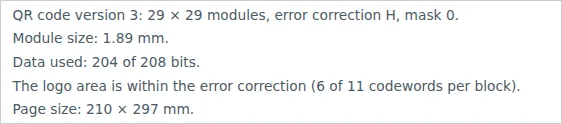
미리 보기 아래의 정보 줄에는 QR 버전(모듈 단위 크기), 오류 정정 수준, 마스크, 그리고 데이터가 코드 용량을 얼마나 차지하는지가 표시돼요.
오류 정정과 크기
오류 정정은 코드가 얼마나 더러워지거나 가려져도 스캔되는지를 정해요.
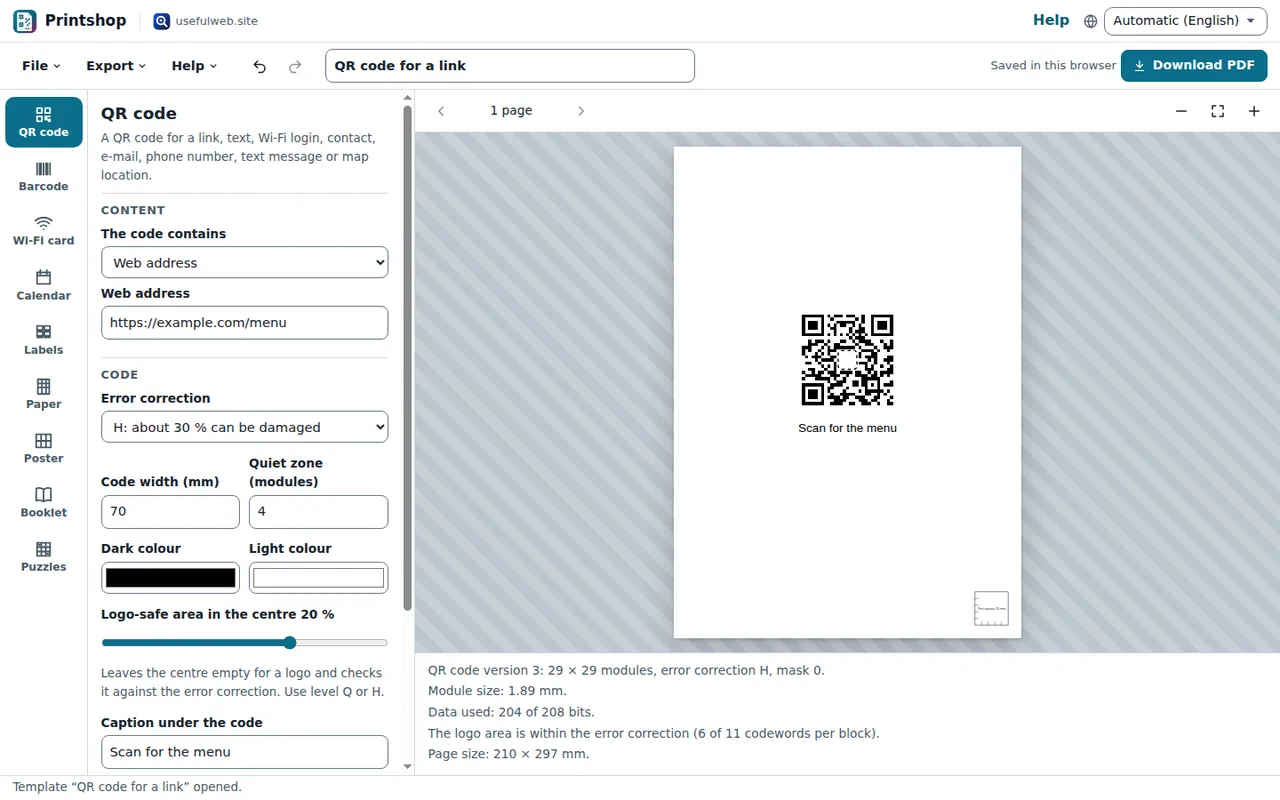
- L 약 7 %, M 약 15 %, Q 약 25 %, H 약 30 %.
수준이 높을수록 코드가 더 촘촘해져요. 포스터나 테이블 카드에 넣을 코드라면 M이나 Q가 좋아요. 가운데에 로고를 넣을 때는 H를 쓰세요.
코드 너비(mm)는 흰 테두리를 포함한 너비예요. 콰이어트 존(모듈)은 4로 유지하세요. 휴대폰이 코드를 읽으려면 이 흰 여백이 필요해요. 정보 줄의 "Module size"(모듈 크기)는 작은 정사각형 하나의 크기를 알려 줘요. 약 0.33 mm보다 크면 대부분의 휴대폰이 가까이에서 읽을 수 있어요. 멀리서 읽는 포스터라면 코드를 더 크게 만드세요.
로고 공간 남기기
가운데 로고 안전 영역을 예를 들어 20 %로 끌어 보세요. Printshop이 가운데에 정사각형 공간을 비우고, 빠진 코드워드를 오류 정정으로 아직 복원할 수 있는지 블록별로 확인해요. 로고 영역이 오류 정정 범위 안에 있는지는 정보 줄에 표시돼요. 너무 크다면 H 수준을 고르거나 영역을 줄이세요. 로고는 나중에 편집 프로그램에서 그 정사각형 안에 넣으세요.
색상, 캡션, 배열
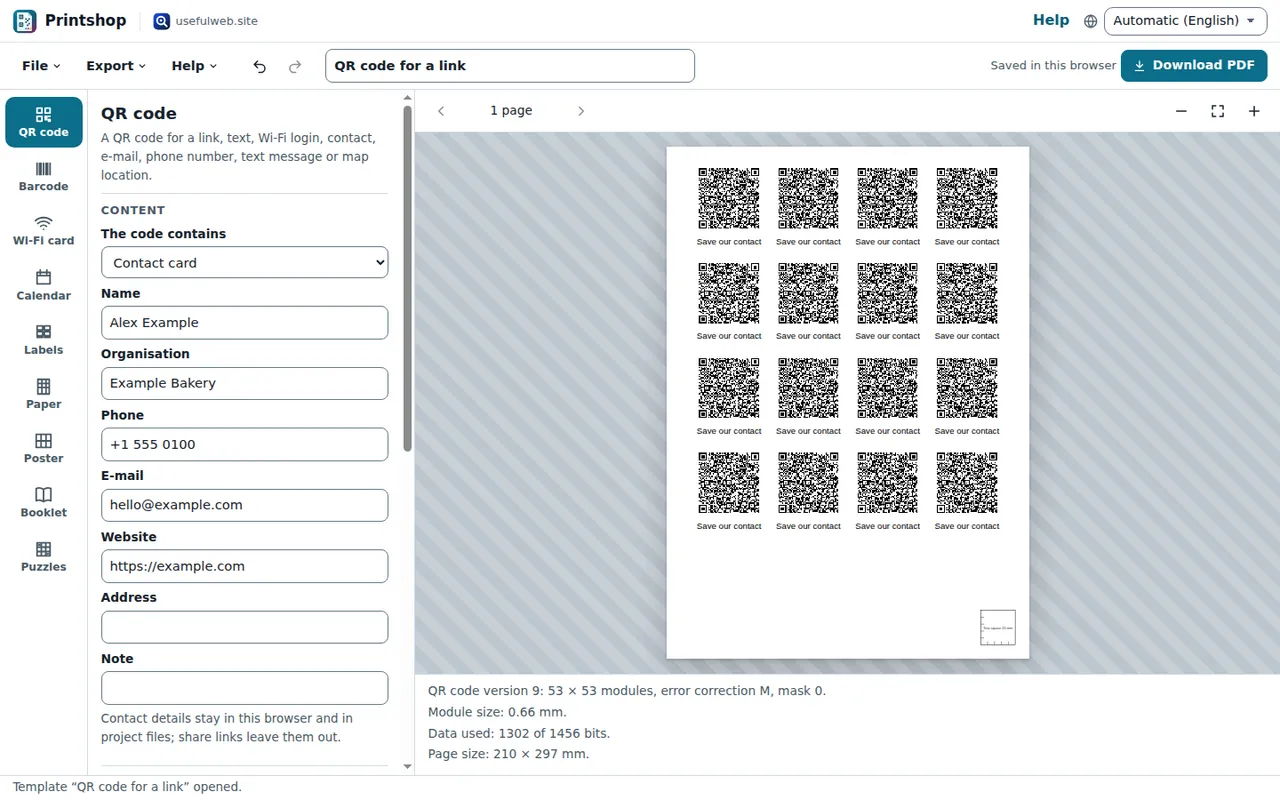
원하면 어두운 색과 밝은 색을 바꿔도 되지만, 밝은 바탕에 어두운 코드를 유지하고 대비를 강하게 하세요. 대비가 너무 낮거나 색이 반전되면 Printshop이 경고해요. "스캔해서 메뉴 보기" 같은 코드 아래 캡션을 추가해 보세요. 배열에서 페이지에 코드 하나 또는 복사본 한 장을 고르세요.
내보내기
PDF 다운로드를 누르면 테스트용 정사각형이 들어간 벡터 페이지를 받을 수 있어요. 내보내기 → 이 페이지를 SVG로 다운로드를 누르면 디자인 프로그램용 파일을 받을 수 있고, PNG 옵션으로는 150 또는 300 dpi 이미지를 만들 수 있어요. 대량으로 인쇄하기 전에 인쇄한 코드를 여러 휴대폰으로 테스트해 보세요.
"QR Code"는 DENSO WAVE INCORPORATED의 등록 상표예요.
다음: 제품과 진열대를 위한 바코드.
사용해 볼 준비가 되셨나요?