튜토리얼 1 / 10
2분 만에 만드는 Wi-Fi 게스트 카드
초급 4분
네트워크 이름과 비밀번호를 스캔하면 바로 접속되는 QR 코드가 담긴 인쇄용 카드로 만들고, 테스트 사각형으로 크기를 확인해요.
손님이 Wi-Fi 비밀번호를 물어보면 한 글자씩 불러 줘야 하고, 손님은 또 잘못 입력하곤 해요. Wi-Fi 카드가 있으면 이런 일이 없어요. 손님은 휴대폰 카메라를 코드에 갖다 대기만 하면 네트워크에 접속돼요. 카드는 Printshop이 만들어 주고, 비밀번호는 어디에도 저장되지 않아요.
템플릿 열기
- 파일 메뉴를 열고 템플릿…을 선택하세요.
- Wi-Fi 게스트 카드를 찾아 열기를 누르세요.
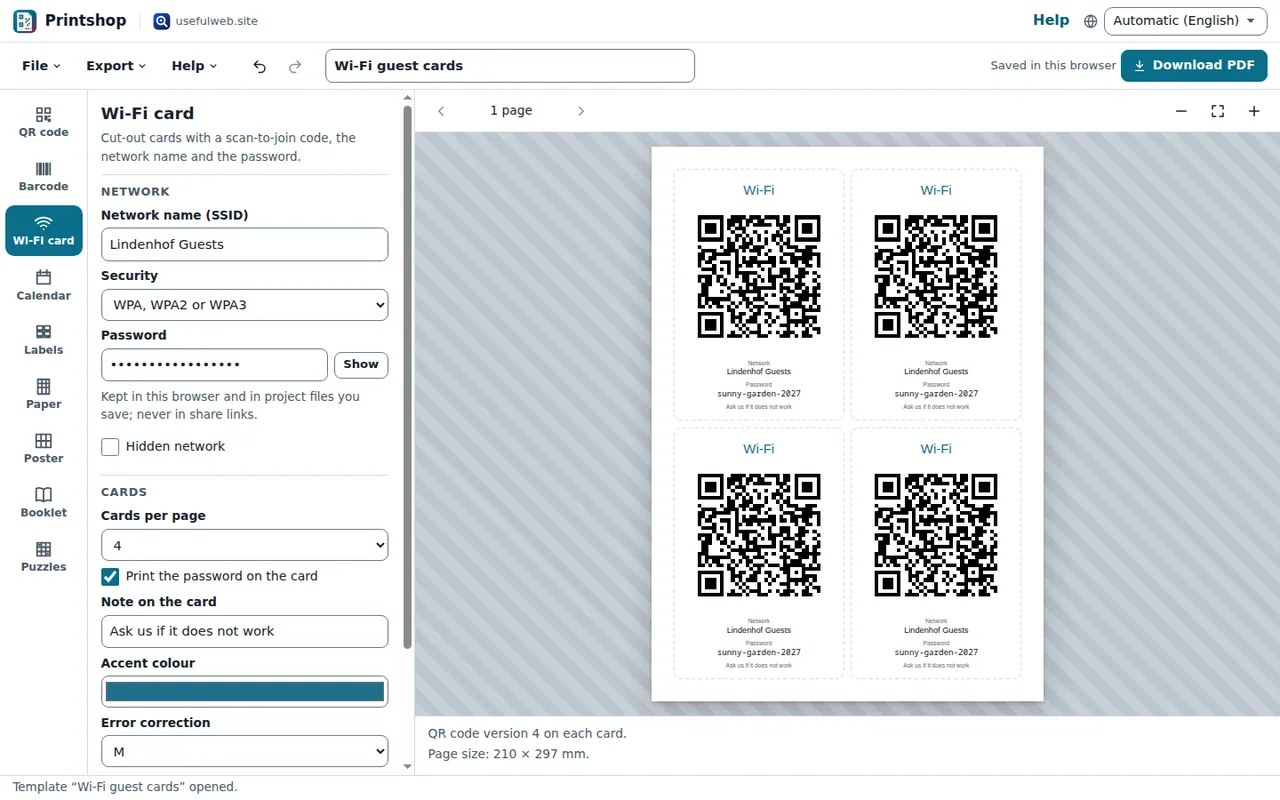
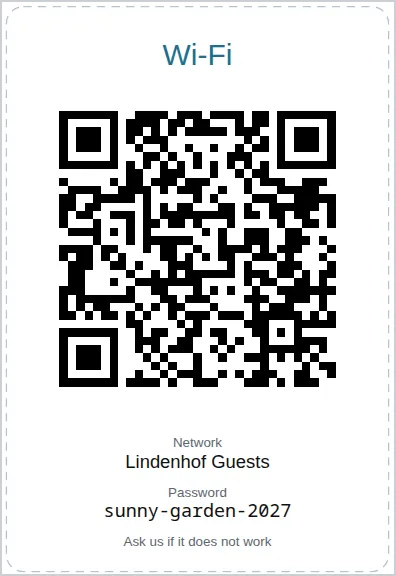
오른쪽 미리보기에는 카드 4장이 들어간 A4 페이지가 표시돼요. 카드마다 QR 코드와 네트워크 이름, 그리고 큰 글씨로 된 비밀번호가 들어 있어요.
내 네트워크 입력하기
왼쪽에는 Wi-Fi 카드 인쇄물의 설정이 표시돼요.
- 네트워크 아래의 네트워크 이름(SSID)에 내 네트워크 이름을 입력하세요. 대문자와 공백까지 그대로 정확하게 입력해야 해요.
- 공유기에서 사용하는 보안 방식을 선택하세요. 대부분의 가정과 사무실 네트워크는 WPA, WPA2 또는 WPA3을 사용해요. 비밀번호가 없는 네트워크라면 개방형 네트워크(비밀번호 없음)를 선택하세요.
- 비밀번호에 비밀번호를 입력하세요. 입력한 내용은 가려져 보이니 표시를 눌러 확인하세요.
- 공유기가 네트워크 이름을 브로드캐스트하지 않는 경우에만 숨겨진 네트워크에 체크하세요.
미리보기는 무언가를 바꿀 때마다 다시 그려져요. 비밀번호가 보안 방식에 맞지 않으면(WPA는 8~63자가 필요해요) 미리보기에 카드 대신 이유를 알려 주는 메시지가 표시돼요.
카드 구성 정하기
카드에서 페이지 모양을 정할 수 있어요.
- 페이지당 카드 수: 1, 2, 4 또는 8장이에요. 4장짜리는 냉장고나 접수대에 붙이기 좋고, 8장짜리는 호텔 객실용 작은 카드로 쓰기 좋아요.
- 카드에 비밀번호 인쇄: 손님이 코드만 스캔하게 하려면 체크를 해제하세요.
- 카드에 넣을 메모: "Ask us if it does not work"(안 되면 말씀해 주세요) 같은 짧은 한 줄이에요.
- 강조 색상: 카드 제목의 색상이에요.
정확한 크기로 인쇄하기
내보내기를 열고 PDF 다운로드(전체 페이지)를 선택하거나 PDF 다운로드 버튼을 누르세요. PDF는 반드시 100 %("실제 크기")로 인쇄하고, "페이지에 맞춤"은 절대 사용하지 마세요. 페이지마다 한쪽 모서리에 테스트 사각형이 있으니 자로 재 보세요. 너비가 20 mm(US Letter에서는 1인치)라면 카드가 정확한 크기로 인쇄된 거예요.
점선 외곽선을 따라 자르고, 여러 장을 인쇄하기 전에 카드 한 장을 휴대폰 두세 대로 테스트해 보세요.
비밀번호는 안전하게 지켜져요
Printshop은 프로젝트를 이 브라우저와 직접 저장한 프로젝트 파일에만 보관해요. 파일 → 링크 공유…를 사용하면 링크에서 비밀번호가 빠지고(대화 상자에서도 알려 줘요), 링크를 받은 사람은 비밀번호를 다시 입력해야 해요. Google Drive에 저장한 사본도 마찬가지예요.
다음: 링크, 연락처 등을 위한 QR 코드.
사용해 볼 준비가 되셨나요?