튜토리얼 3 / 10
상품과 선반용 바코드
초급 5분
EAN-13, UPC-A 및 Code 128 바코드를 올바른 여백, 검증 숫자와 함께 실제 크기로 인쇄하고 복사본 한 장도 만들어요.
Printshop은 세 종류의 선형 바코드를 인쇄해요. EAN-13과 UPC-A는 상품에 붙는 소매용 코드이고, Code 128은 문자, 숫자, 기호를 인코딩하며 선반, 소포, 자산 태그, 주문 번호에 쓰여요.
EAN-13 또는 UPC-A 바코드 만들기
- 왼쪽에서 바코드를 클릭하세요(또는 2를 누르세요).
- 바코드 아래에서 바코드 유형으로 EAN-13(소매) 또는 UPC-A(소매, 북아메리카)를 선택하세요.
- 숫자를 입력하세요.
- EAN-13: 12자리를 입력하면 Printshop이 검증 숫자를 붙여요. 13자리를 모두 입력하면 Printshop이 마지막 숫자를 검사해요.
- UPC-A: 같은 방식으로 11자리 또는 12자리를 입력해요.
13자리 번호에서 숫자 하나를 잘못 입력하면 검증 숫자가 더 이상 맞지 않아서, 미리 보기에 잘못된 바코드 대신 오류가 표시돼요. 정보 줄에는 인코딩된 번호와 검증 숫자가 표시돼요.
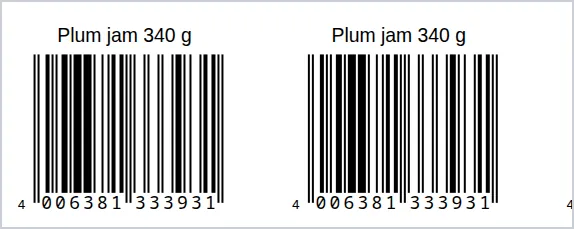
매장에서 판매하는 상품의 소매용 번호는 GS1에서 발급받아야 해요. 바코드를 만든다고 해서 상품이 등록되지는 않아요.
크기와 높이
GS1은 EAN과 UPC의 기준 모듈 폭을 0.33 mm로 정하고 있어요. 크기(배율)로 이 폭을 0.8에서 2.0까지 조절할 수 있어요. 1.0보다 작으면 계산대 스캐너가 읽기 어려울 수 있으니 1.0을 안전한 기본값으로 쓰세요. 막대 높이(mm)의 기본값은 기준 높이인 22.85 mm예요. 막대가 더 짧아도 핸드헬드 스캐너로는 읽히지만, 라벨이 허용하는 한 높게 유지하세요.
막대 좌우의 흰 공간도 바코드의 일부예요(여백 영역). Printshop은 이 공간을 항상 확보해요. 다른 인쇄 요소가 여기에 닿지 않게 하세요.
그 밖의 모든 용도에는 Code 128
Code 128(문자, 숫자, 기호)을 선택하고 인코딩할 텍스트를 입력하세요. 예를 들어 PO-2027-000123이나 A-03-17 같은 선반 위치를 입력할 수 있어요. Code 128에는 코드 세트가 세 가지 있어요. 하나는 대문자와 제어 문자용, 하나는 대문자와 소문자용, 나머지 하나는 숫자 두 개를 기호 하나에 담는 용도예요. Printshop이 가장 짧은 바코드가 나오도록 조합을 고르기 때문에 긴 숫자열도 짧게 유지돼요. 일반 ASCII 문자만 쓸 수 있고, 악센트 문자는 쓸 수 없어요.
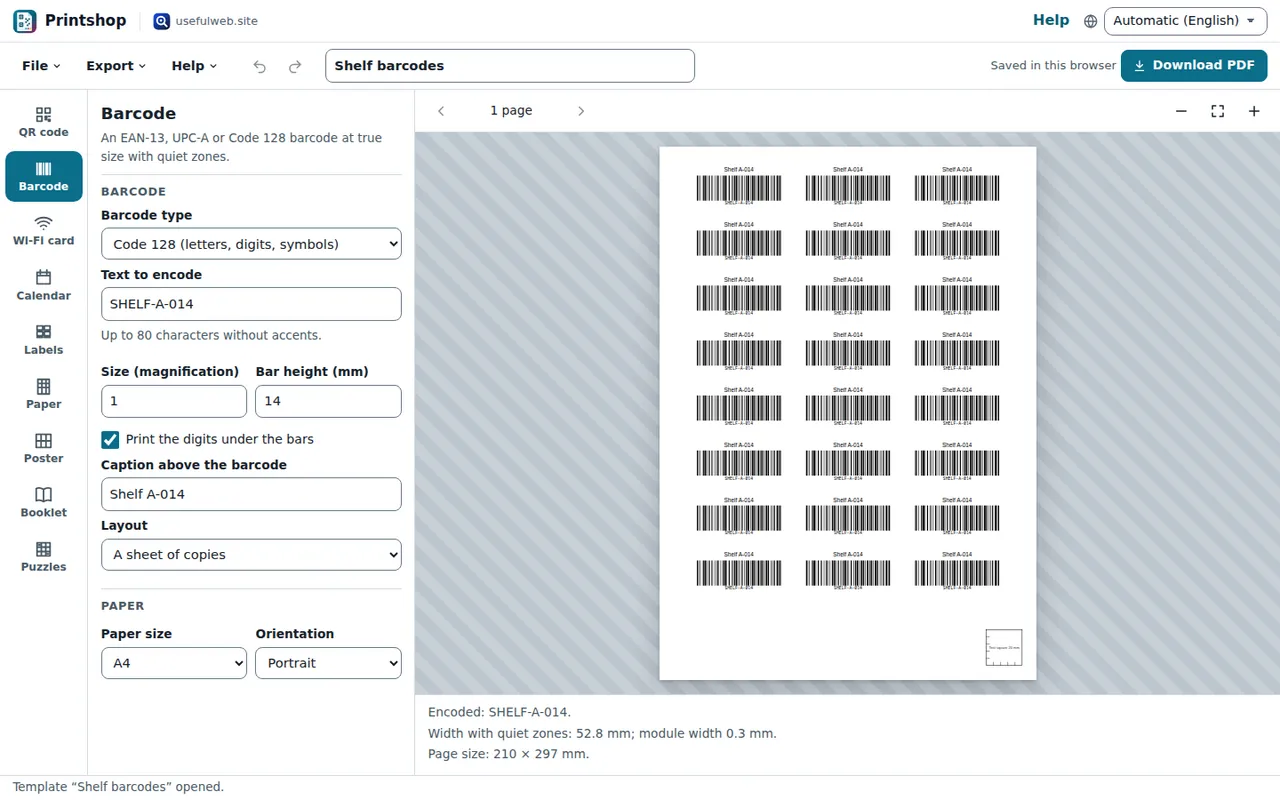
배율 1.0에서 Code 128의 각 모듈은 0.30 mm예요.
라벨과 시트
- 막대 아래에 숫자 인쇄를 켜면 사람이 읽을 수 있는 텍스트가 표시돼요.
- 바코드 위 캡션으로 상품명이나 선반 이름을 추가할 수 있어요.
- 배열 → 복사본 한 장을 선택하면 같은 바코드로 페이지를 채워서 바로 잘라 쓸 수 있어요.
상품 행마다 하나씩, 서로 다른 바코드가 많이 필요하면 CSV 파일과 함께 라벨을 사용하고 라벨마다 넣을 코드에서 Code 128 바코드 또는 EAN-13 바코드를 선택하세요(라벨 튜토리얼 참고).
대량 인쇄 전 확인
PDF를 다운로드해서 100 %로 인쇄한 다음 테스트 정사각형의 크기를 재 보세요. 인쇄한 바코드 하나를 실제로 사용할 스캐너로 스캔해 보세요. 광택지를 쓰거나 토너가 부족하면 막대가 번지거나 끊길 수 있어요.
다음: 주 번호와 공휴일이 있는 달력.
사용해 볼 준비가 되셨나요?