튜토리얼 6 / 10
모눈종이, 포스터, 소책자
중급 8분
정확한 모눈·점·등각·육각·오선·줄 용지를 인쇄하고, 사진을 여러 장으로 나눠 큰 포스터를 만들고, 스테이플로 묶는 소책자를 접어 보세요.
Printshop의 인쇄물 중 세 가지는 페이지 전체를 사용해요. 괘선 용지, 여러 장으로 이루어진 포스터, 그리고 접어서 스테이플로 묶는 소책자예요.
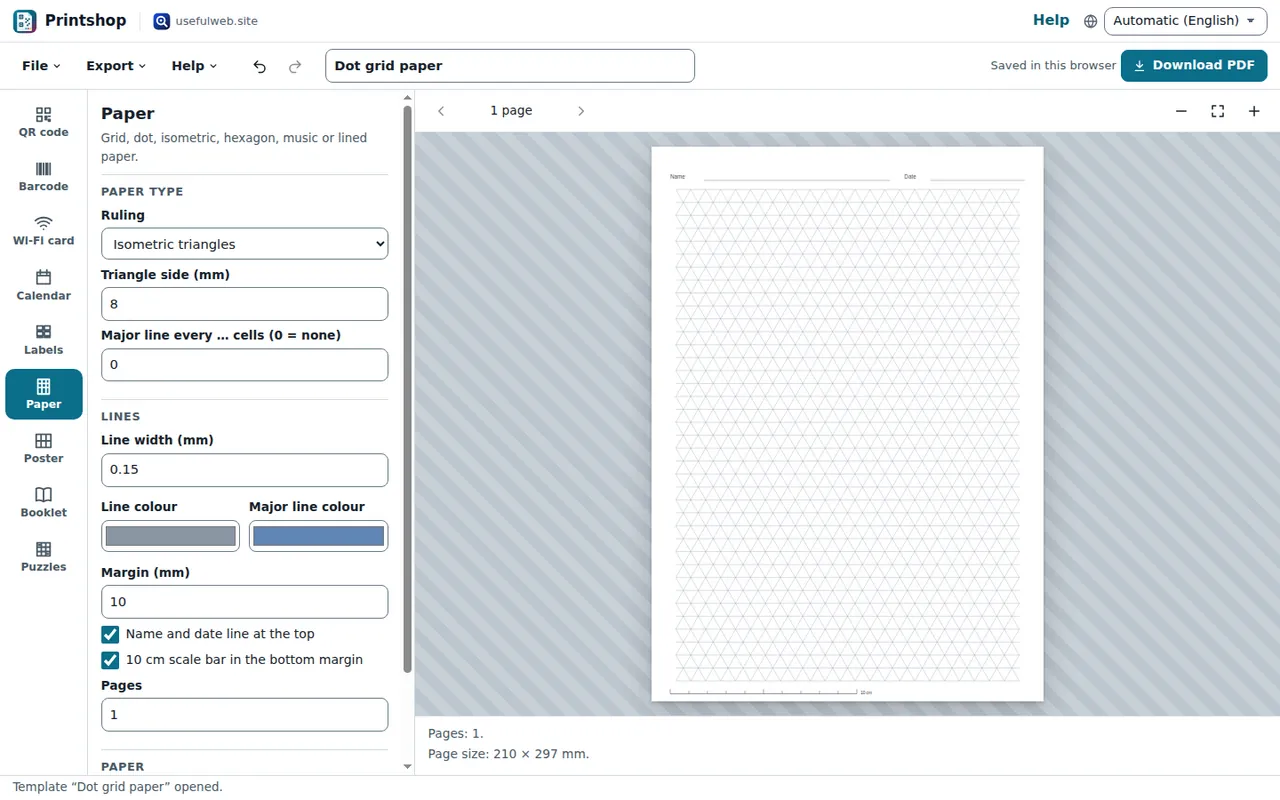
모눈, 점, 등각, 육각, 오선, 줄 용지
- 왼쪽에서 용지를 클릭하거나(또는 6을 누르거나) 도트 그리드 용지 템플릿을 열어요.
- 괘선을 선택해요. 정사각형 격자, 점 격자, 등각 삼각형, 육각형, 오선지, 줄 용지 중에서 고를 수 있어요.
- 간격을 밀리미터 단위로 설정해요. 격자에서는 주 눈금선 간격(… 칸마다)으로 더 진한 선을 그릴 수 있어요. 예를 들어 5칸마다 그릴 수 있어요. 오선지에는 페이지당 오선 수가 있고, 줄 용지에는 여백선이 있어요.
줄 수 아래에서 선 두께(mm), 색상, 페이지 여백(mm)을 설정해요. 상단에 이름·날짜 줄과 하단 여백의 10 cm 축척 막대는 선택 사항이에요. 축척 막대로 프린터가 페이지 크기를 바꾸지 않았는지 확인할 수 있어요. 페이지에서는 PDF 하나에 최대 50페이지까지 인쇄할 수 있어요.
격자는 인쇄 가능 영역의 가운데에 배치되므로 양쪽 여백이 같아요.
일반 용지로 만드는 포스터
- 포스터를 클릭하고(또는 7을 누르고) 이미지 선택…을 눌러요. JPEG와 PNG가 가장 잘 맞고, 다른 형식은 변환돼요.
- 포스터 너비(mm)를 설정해요. 높이는 이미지에 맞춰져요.
- 시트 방향 → 최소 시트 수를 선택하면 세로와 가로 방향을 모두 시도해서 시트가 더 적게 드는 쪽을 골라요.
- 프린터 여백(mm)은 프린터가 인쇄할 수 없는 테두리이고, 겹침(mm)은 이웃 시트 아래에 붙이는 띠예요.
정보 줄에는 포스터 크기, 시트 수, 그리고 인치당 픽셀 수로 나타낸 실효 분해능이 표시돼요. 100 ppi 미만이면 Printshop이 가까이에서 보면 인쇄물이 흐릿해 보인다고 경고해요. 몇 미터 떨어져서 보는 포스터라면 괜찮아요.
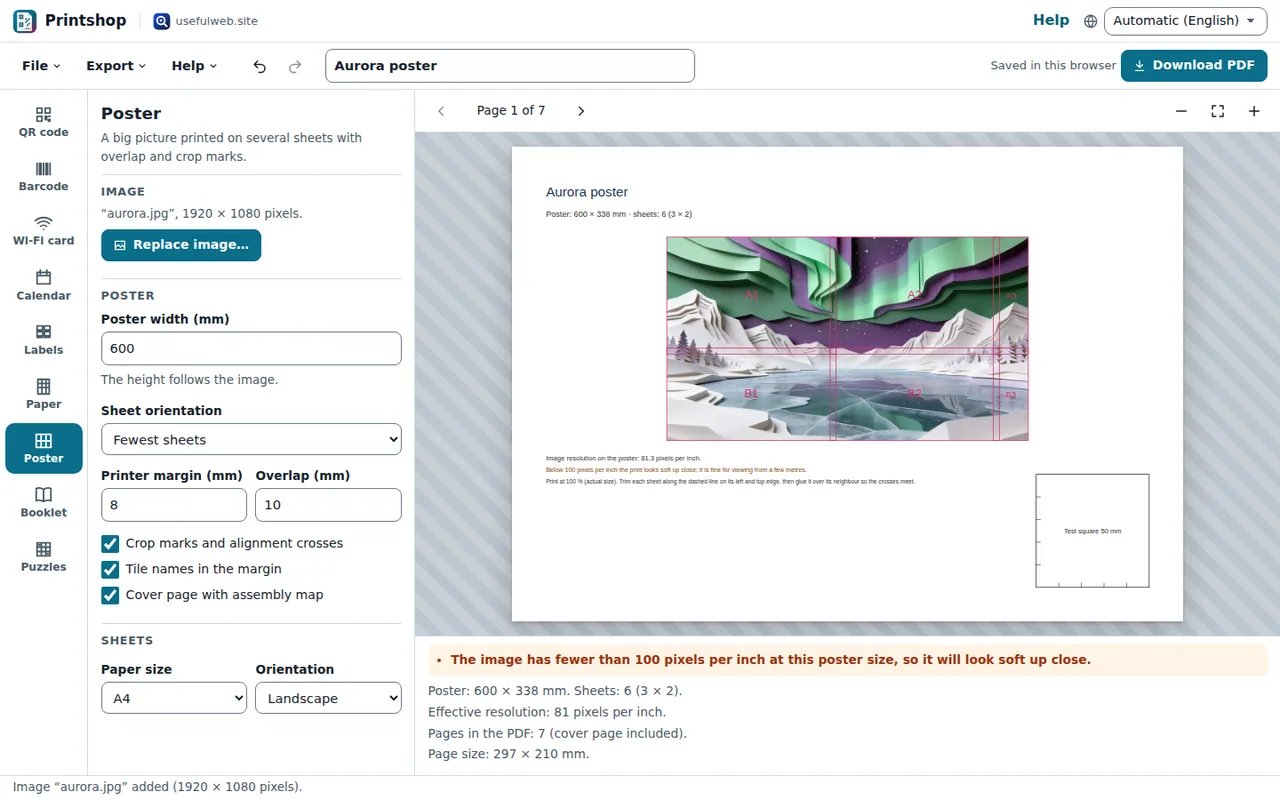
PDF는 표지 페이지로 시작해요. 표지에는 타일 이름(A1, A2 … B1 …)이 적힌 조립도와 테스트 정사각형이 있어요. 각 타일의 여백에는 재단 표시와 타일 이름이 있어요. 각 시트의 왼쪽과 위쪽 가장자리에 있는 점선을 따라 잘라 내고, 십자 표시가 서로 맞도록 이웃 시트 위에 붙여요.
Panelcraft의 인쇄 사전 점검에서 보낸 페이지는 실제 크기 정보를 가지고 도착해요. Printshop이 포스터 너비를 그 크기로 설정하고 재단 표시를 켠 다음 상태 줄에서 알려 줘요. 용지에 들어가는 페이지는 시트 한 장에 실제 크기로 인쇄돼요.
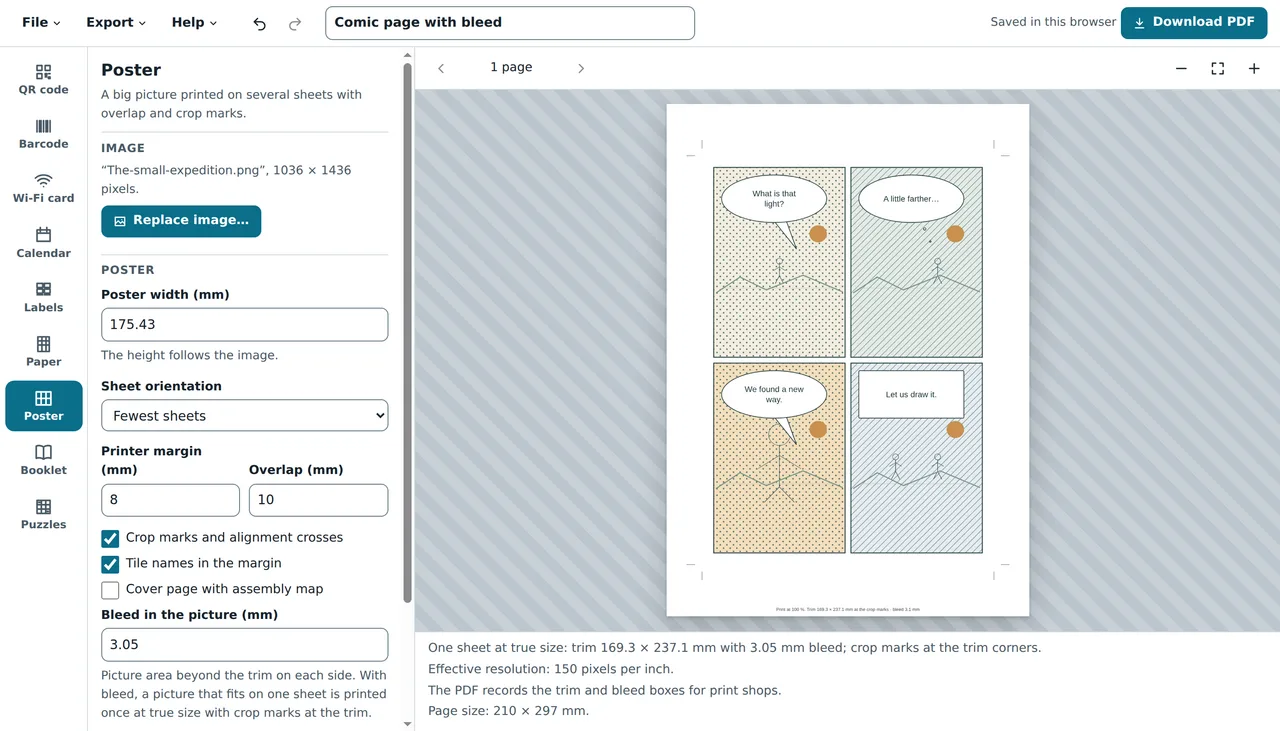
도련과 재단 표시. 그림에 완성 가장자리 바깥까지 이어지는 여분의 그림(도련)이 이미 있다면 그림 속 도련 (mm)에 입력해요. 그림과 재단 표시가 시트 한 장에 들어가면 Printshop은 그림을 가운데에 실제 크기로 한 번 인쇄해요. 이때 재단 표시는 도련 바로 바깥의 재단선 위에 놓이고, PDF에는 인쇄소에서 읽는 재단 상자와 도련 상자가 기록돼요. Panelcraft에서 온 페이지는 도련 정보도 함께 가져오고, Printshop은 이를 담을 수 있는 시트를 골라요(A4 전체 페이지라면 A3). 시트 한 장보다 큰 그림은 평소처럼 타일로 나뉘고, 이때 도련은 그림의 일부로 인쇄돼요.
접어서 스테이플로 묶는 소책자
- 소책자를 클릭하거나(또는 8을 누르거나) 포켓 노트 템플릿을 열어요.
- 소책자 페이지에서 노트 페이지(용지의 괘선), 달력 월(달력의 설정), 내 이미지, 페이지당 하나 중 하나를 선택해요.
- 접기에서 제본 가장자리, 페이지 번호, 접지 표시를 선택해요.
Printshop은 페이지를 중철 순서로 배치해요. 가장 바깥 시트에 첫 페이지와 마지막 페이지가 들어가요. 페이지 수가 4의 배수가 아니면 끝에 빈 페이지가 추가돼요. 크립 보정(시트당 mm)은 안쪽 페이지를 책등 쪽으로 살짝 옮겨서 접은 뒤에 바깥 가장자리가 가지런히 맞도록 해 줘요. 값은 대략 용지 두께로 넣으면 되고, 사무용 용지라면 0.1 mm예요.
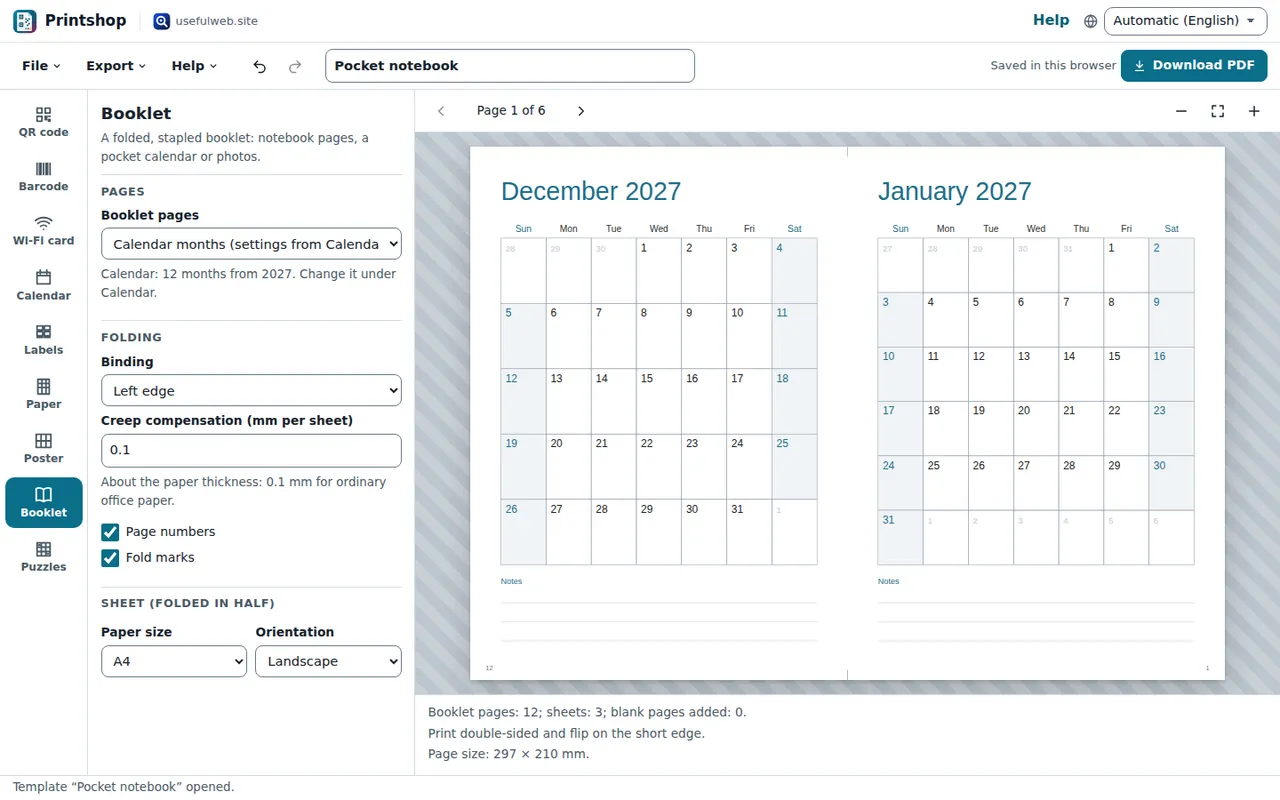
PDF를 양면으로 인쇄하고 짧은 쪽 가장자리를 기준으로 넘기도록 설정해요. 시트를 순서대로 쌓은 다음 가운데를 접고 접은 선을 따라 스테이플로 고정해요.
다음: 프로젝트, 공유, AI 도구.
사용해 볼 준비가 되셨나요?