튜토리얼 5 / 10
CSV 파일로 라벨 시트 만들기
중급 8분
스프레드시트 행으로 주소 라벨, 이름표, 병 라벨을 채우고, 라벨마다 코드를 넣고, 치수로 어떤 라벨 시트에든 맞춰요.
워드프로세서 없이 메일 병합을 할 수 있어요. Printshop은 CSV 파일의 행을 읽어서 라벨 시트에 행마다 라벨을 하나씩 인쇄해요.
시트 선택
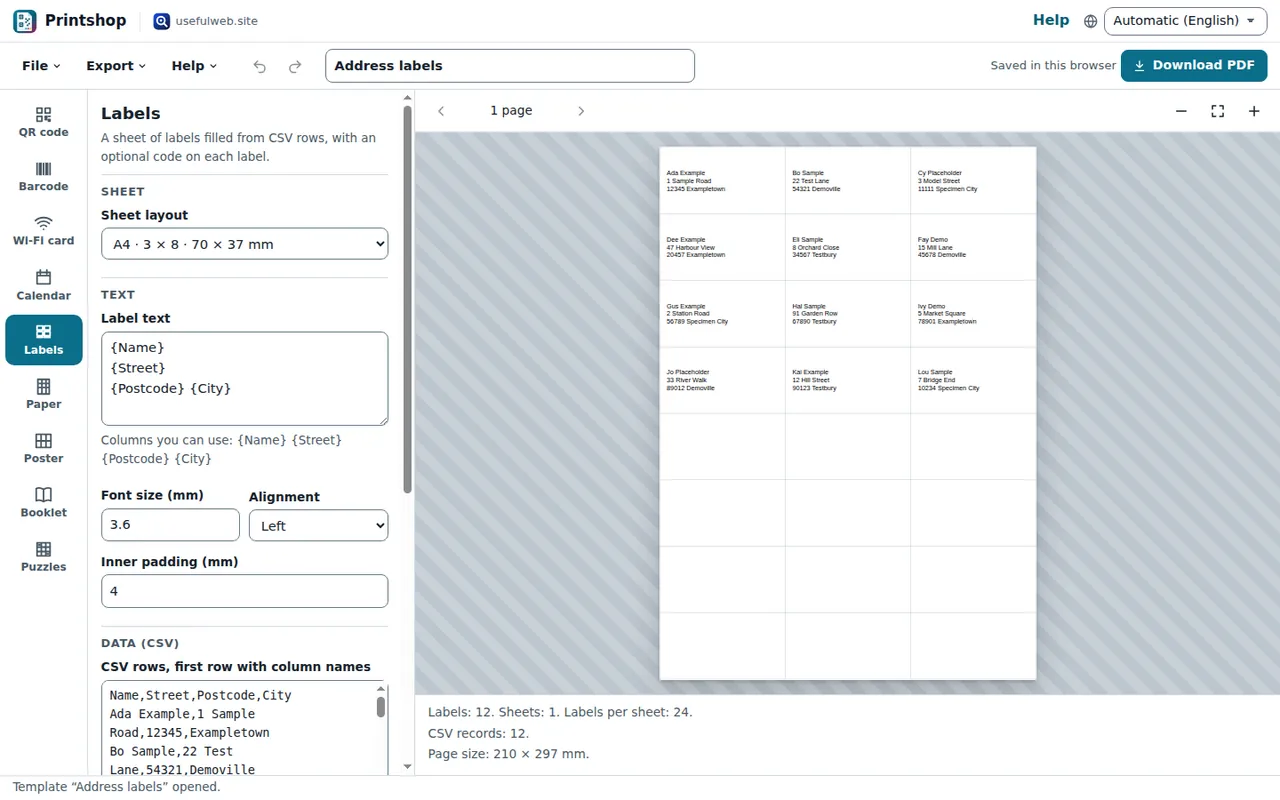
- 왼쪽에서 라벨을 클릭하거나(5 키를 눌러도 돼요) 주소 라벨 템플릿을 열어요.
- 판재 아래에서 시트 레이아웃을 열어요. 레이아웃 이름은 치수로 되어 있어요. 예를 들어 A4 · 3 × 8 · 70 × 37 mm는 용지 크기, 열 × 행, 라벨 너비 × 높이를 뜻해요. 치수는 라벨 포장에서 확인할 수 있어요.
- 맞는 레이아웃이 없으면 사용자 지정 치수를 선택하고 열, 행, 라벨 너비(mm), 라벨 높이(mm)를 입력해요. 첫 라벨까지의 위쪽 여백(mm)과 왼쪽 여백(mm), 그리고 가로 피치(mm)와 세로 간격(mm)도 입력해요. 피치는 한 라벨의 가장자리에서 다음 라벨의 같은 쪽 가장자리까지의 거리예요. 원형 라벨이면 원형 라벨에 체크해요.
데이터 불러오기
데이터(CSV) 아래의 CSV 행, 첫 행은 열 이름에 스프레드시트 행을 붙여 넣거나 CSV 파일 열기…를 눌러요. 대화 상자에 처음 몇 행이 표시되면 라벨에 사용을 눌러요. 쉼표, 세미콜론, 탭은 자동으로 감지되고, 따옴표로 묶은 필드에는 줄바꿈이 들어가도 돼요.
입력란 아래 안내 문구에 찾은 레코드 수와 열 수가 표시돼요.
라벨 텍스트 작성
라벨 텍스트에 라벨마다 표시할 내용을 쓰고, 열 이름은 중괄호로 감싸요.
{Name}
{Street}
{Postcode} {City}
안내 문구에 사용할 수 있는 열이 나열돼요. CSV에 없는 이름은 그대로 남고, 경고에 그 이름이 표시돼요. 글꼴 크기(mm), 정렬, 안쪽 여백(mm)을 설정해요. 텍스트가 들어가지 않으면 잘리고, 몇 개의 라벨이 해당되는지 경고가 알려 줘요. 이럴 때는 글꼴을 줄이거나 줄 수를 줄이세요.
라벨마다 코드
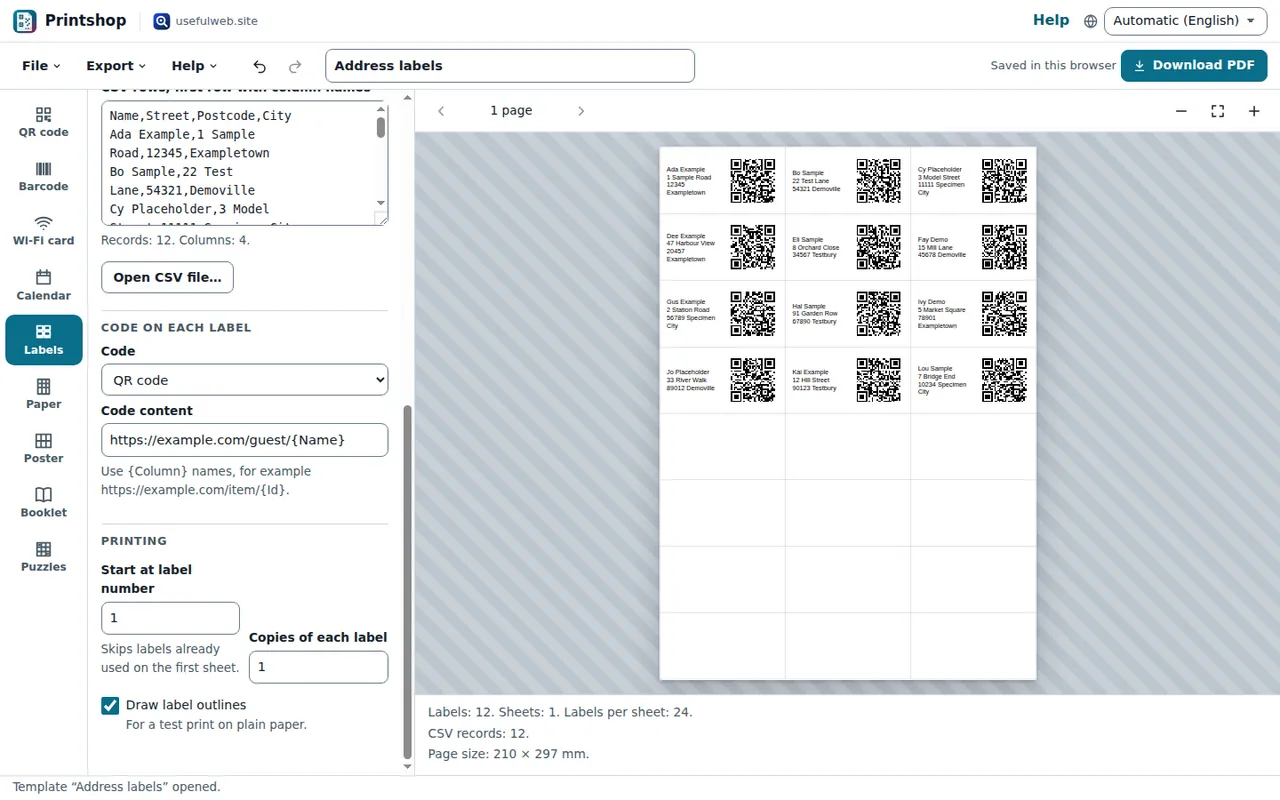
라벨마다 넣을 코드 아래에서 QR 코드, Code 128 바코드, EAN-13 바코드 중 하나를 선택하고 코드 내용을 써요. 여기서도 https://example.com/item/{Id}처럼 자리 표시자를 쓸 수 있어요. 라벨마다 각각 다른 코드가 들어가요. 내용을 인코딩할 수 없는 라벨은 코드 없이 인쇄되고, 경고에 그런 라벨이 몇 개인지 표시돼요.
인쇄
- 시작 라벨 번호를 지정하면 일부 사용한 시트에서 이미 쓴 라벨을 건너뛰어요.
- 라벨별 매수는 행마다 라벨을 반복해요. 예를 들어 잼 한 병에 병 라벨 네 장을 만들 수 있어요.
- 라벨 외곽선 그리기는 가는 외곽선을 인쇄해요. 일반 용지에 시험 인쇄할 때 써요.
먼저 일반 용지에 한 페이지를 인쇄한 뒤, 창문 앞에서 라벨 시트에 겹쳐 대고 텍스트가 라벨 안에 들어가는지 확인해요. 그다음 라벨 시트에 100 %로 인쇄해요.
개인정보 보호
CSV 행은 이 브라우저 밖으로 나가지 않아요. 공유 링크에는 행이 빠져 있어서, 받는 사람은 레이아웃과 라벨 텍스트만 받고 주소는 받지 않아요.
다음: 모눈종이, 포스터, 소책자.
사용해 볼 준비가 되셨나요?