튜토리얼 7 / 10
프로젝트, 공유와 AI 도구
초급 5분
Printshop이 작업을 저장하는 방식, 프로젝트 파일과 공유 링크를 여는 방법, 비공개로 유지되는 정보, 그리고 AI 에이전트가 같은 엔진을 사용하는 방식을 알아봐요.
자동 저장과 최근 프로젝트
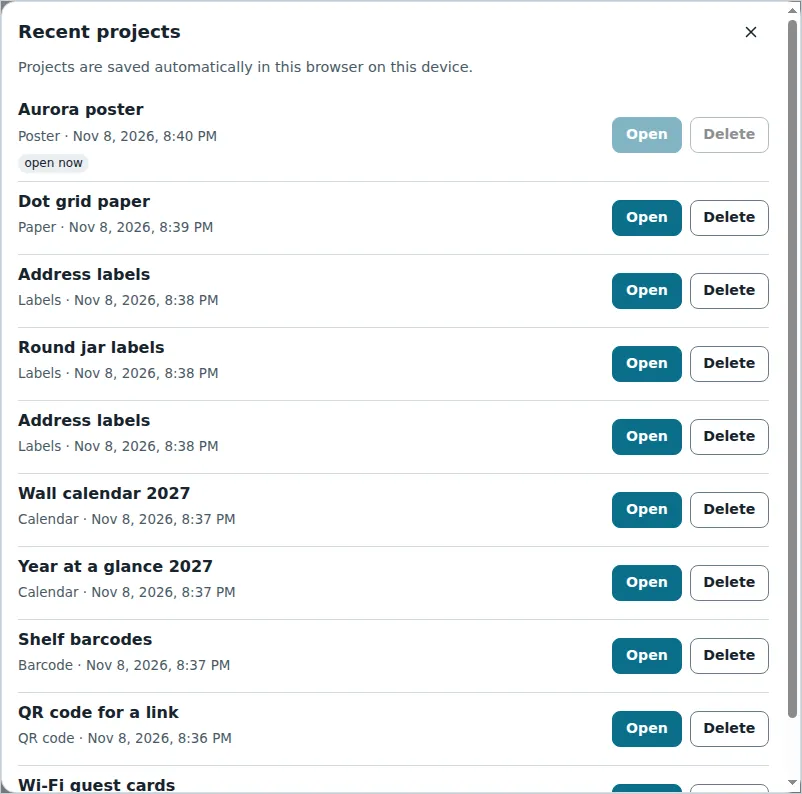
Printshop은 변경할 때마다 잠시 후 프로젝트를 이 브라우저에 저장해요. PDF 다운로드 버튼 옆의 상태 표시에 "이 브라우저에 저장됨"이라고 나와요. 파일 → 최근 프로젝트…에는 프로젝트 목록이 마지막 변경 날짜와 함께 표시돼요. 이어서 작업하려면 열기를, 이 브라우저에서 지우려면 삭제를 누르세요.
실행 취소와 다시 실행(도구 모음의 화살표, Ctrl+Z와 Ctrl+Shift+Z)으로 변경 사항을 되돌릴 수 있어요.
프로젝트 파일
파일 → 프로젝트 파일 저장(Ctrl+S)을 누르면 .printshop.json 파일이 만들어져요. 이 파일에는 모든 설정과 포스터, 소책자의 이미지가 들어 있어서 프로젝트를 다른 컴퓨터로 옮긴 뒤 파일 → 프로젝트 파일 열기…(Ctrl+O)로 열 수 있어요. usefulweb에서 Google Drive를 사용한다면 그곳에도 프로젝트를 저장하고 열 수 있어요. 단, Drive에 저장되는 사본에는 Wi-Fi 비밀번호가 빠져요.
공유 링크
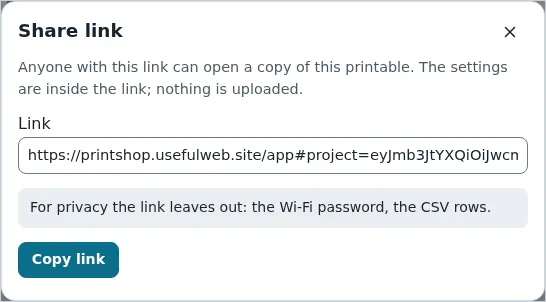
파일 → 링크 공유…를 누르면 설정이 담긴 링크가 만들어져요. 프로젝트가 링크 자체에 들어 있어요. 개인 정보 보호를 위해 링크에는 다음 항목이 빠져요.
- Wi-Fi 비밀번호
- 연락처 카드 QR 코드의 연락처 정보
- 이메일 주소나 전화번호
- 라벨 시트의 CSV 행
- 포스터와 소책자의 이미지
대화 상자에서 현재 프로젝트에서 빠진 항목을 확인할 수 있어요. 아주 긴 링크(예: 공휴일이 많은 달력)도 작동하지만, 일부 채팅 앱에서는 링크가 잘릴 수 있어요. 그럴 때는 프로젝트 파일을 대신 보내세요.
내보내기
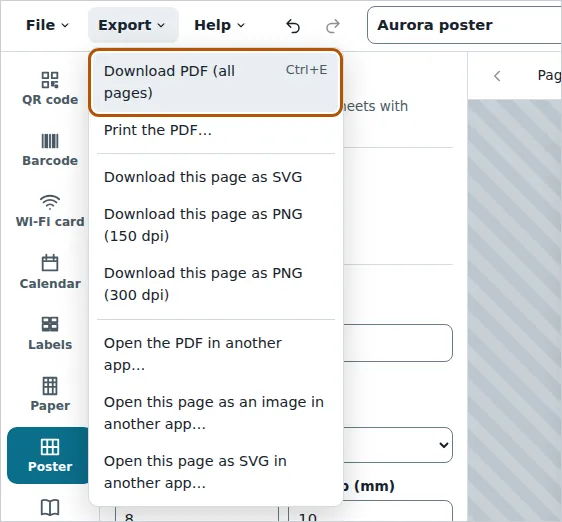
내보내기 메뉴에는 다음 항목이 있어요.
- PDF 다운로드(전체 페이지)(Ctrl+E): 글꼴이 포함된 실제 크기의 벡터 페이지예요.
- PDF 인쇄…: 새 탭에서 PDF를 열어 브라우저의 인쇄 대화 상자를 사용할 수 있어요.
- 이 페이지를 SVG로 다운로드: 디자인 프로그램에서 편집할 때 사용해요.
- 이 페이지를 PNG로 다운로드(150 dpi) 및 (300 dpi)
100 %("실제 크기")로 인쇄한 뒤 테스트 사각형이나 축척 막대를 확인하세요.
키보드
?를 누르면 모든 단축키를 볼 수 있어요. 1부터 8까지는 인쇄물을 전환하고, [와 ]는 페이지를 넘기며, +, -, 0은 미리 보기를 확대하거나 축소해요. 단일 키 단축키는 입력란에 입력하는 동안에는 작동하지 않으며, 단축키 대화 상자에서 끌 수도 있어요.
AI 에이전트와 JSON API
Printshop 도구 7개(QR 코드, 바코드, 달력, 라벨 시트, 모눈종이, 포스터 분할 인쇄, 소책자)는 usefulweb.site에서 JSON API와 MCP로 사용할 수 있어요. 이 도구들은 앱과 같은 엔진과 PDF 생성기를 사용하므로, 에이전트도 같은 설정으로 앱과 똑같은 페이지를 얻어요. 각 도구 결과에는 이곳에서 인쇄물을 열어 편집할 수 있는 링크가 들어 있으며, 이 링크에도 공유 링크와 같은 개인 정보 보호 규칙이 적용돼요.
사용해 볼 준비가 되셨나요?