チュートリアル 2 / 10
リンクや連絡先などの QR コード
初級 6分
Web アドレス、連絡先カード、メール、電話番号、地図上の位置から印刷用の QR コードを作成できます。誤り訂正レベルを選び、ロゴ用のスペースを確保することもできます。
QR コードは、テキストを正方形のパターンにしたものにすぎません。スマートフォンがどう動作するかはそのテキストで決まり、Web ページを開く、連絡先を追加する、メールを作成する、地図上に場所を表示する、といった動作になります。Printshop は QR コードの規格(ISO/IEC 18004)に沿ってコードを生成し、実寸で印刷します。
コードの内容を選ぶ
- 左側の印刷物の一覧で QR コード をクリックします(または 1 キーを押します)。
- 内容 で コードの内容 を開き、次のいずれかを選びます。
- Web アドレス:
https://から始まる完全なアドレスを入力します。 - プレーンテキスト:任意のテキストで、スマートフォンにはそのまま表示されます。
- Wi-Fi ログイン:ネットワーク名とパスワードです(Wi-Fi のチュートリアルを参照してください)。
- 連絡先カード:名前、組織、電話番号、メールアドレス、Web サイト、住所、メモを vCard 形式で格納します。
- メールアドレス:サブジェクト と メッセージ も任意で指定できます。
- 電話番号 または テキストメッセージ(SMS)。
- 地図上の位置:緯度と経度を 10 進数の度で入力します(例:
52.3676, 4.9041)。
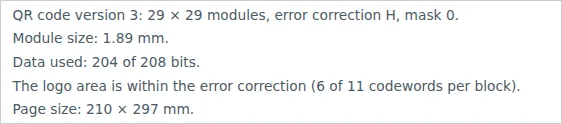
プレビューの下の情報行には、QR のバージョン(モジュール単位のサイズ)、誤り訂正レベル、マスク、そしてデータがコードの容量をどれだけ使っているかが表示されます。
誤り訂正とサイズ
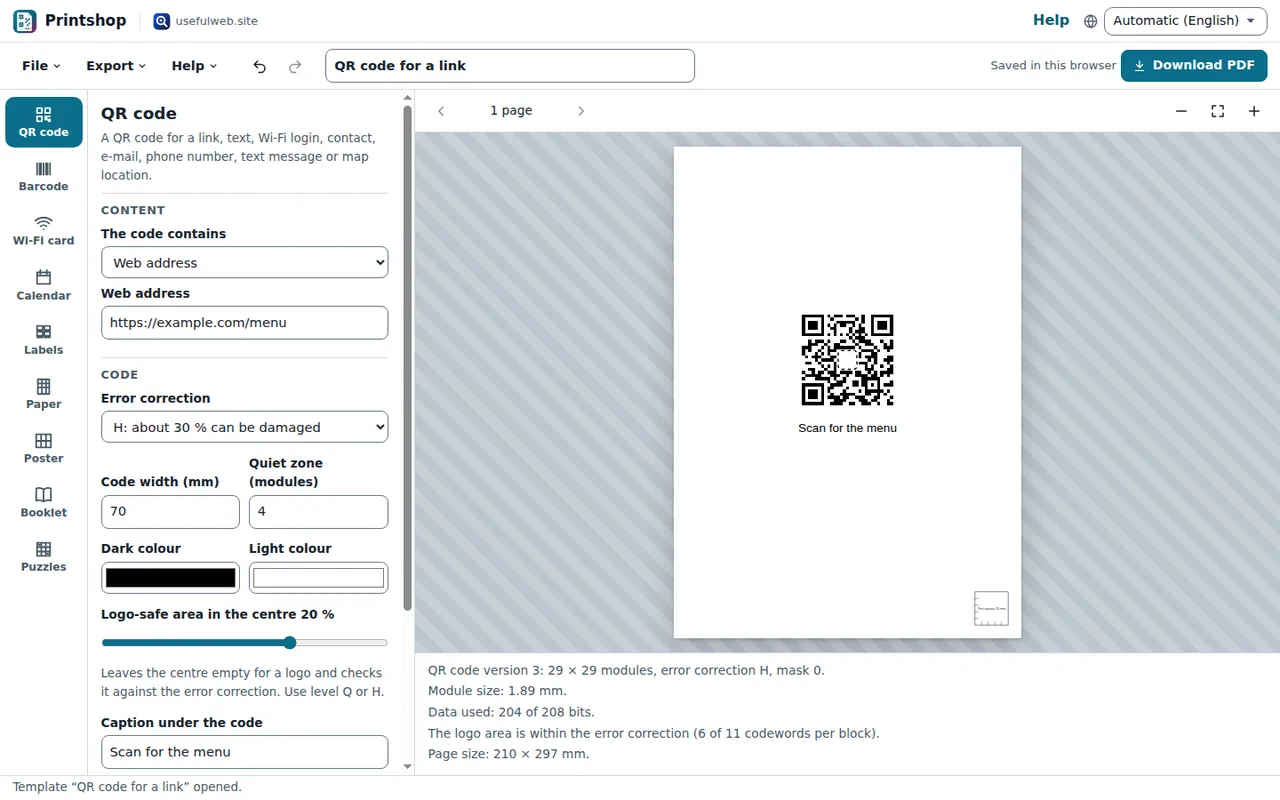
誤り訂正 は、コードがどの程度汚れたり隠れたりしても読み取れるかを決めます。
- L は約 7 %、M は約 15 %、Q は約 25 %、H は約 30 % です。
レベルを上げるほどコードは細かくなります。ポスターや卓上カードに載せるコードなら M か Q が適しています。中央にロゴを入れる場合は H を使ってください。
コードの幅(mm) は白い余白を含めた幅です。クワイエットゾーン(モジュール) は 4 のままにしてください。スマートフォンが読み取るにはこの白い余白が必要です。情報行の「Module size」(モジュールサイズ)には、小さな正方形 1 つの大きさが表示されます。約 0.33 mm を超えていれば、ほとんどのスマートフォンで近くから読み取れます。離れた場所から読み取るポスターの場合は、コードを大きくしてください。
ロゴ用のスペースを確保する
中央のロゴ用スペース をたとえば 20 % までドラッグします。Printshop は中央の正方形を空け、欠けたコードワードを誤り訂正で復元できるかをブロックごとに確認します。ロゴ用スペースが誤り訂正の範囲内に収まっているかどうかは情報行に表示されます。大きすぎる場合は、レベル H を選ぶか、スペースを小さくしてください。ロゴは後で編集ソフトを使ってその正方形に配置します。
色、キャプション、配列
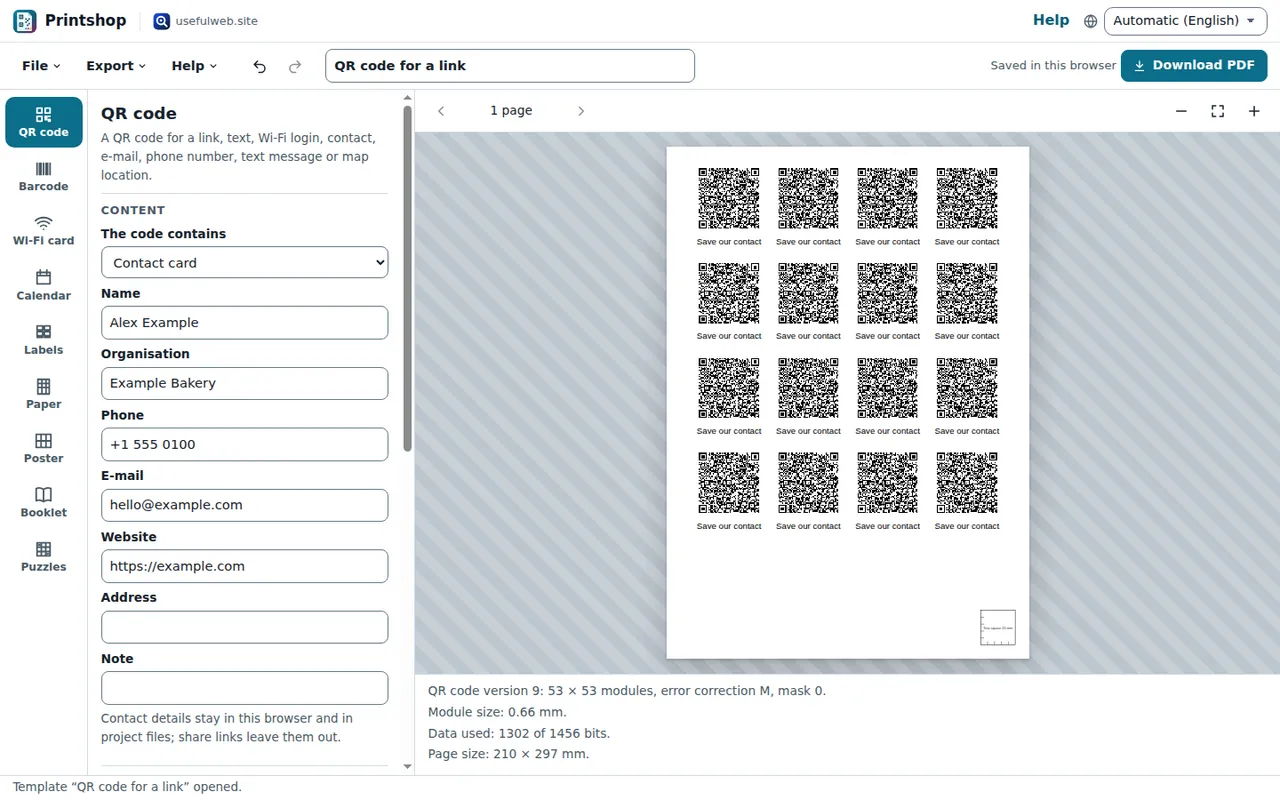
暗い色 と 明るい色 は好みで変更できますが、明るい背景に暗い色を使い、コントラストを強く保ってください。コントラストが低すぎる場合や色が反転している場合は、Printshop が警告します。「スキャンしてメニューを表示」のような コードの下のキャプション を追加することもできます。配列 では、ページに 1 つのコード または 複数枚並べたシート を選びます。
エクスポート
PDF をダウンロード を使うと、テスト用の正方形が入ったベクター形式のページが得られます。エクスポート → このページを SVG でダウンロード では、デザインソフト用のファイルが得られます。PNG のオプションでは 150 dpi または 300 dpi の画像を作成します。大量に印刷する前に、印刷したコードを複数のスマートフォンで試してください。
「QR コード」は株式会社デンソーウェーブの登録商標です。
次へ:商品や棚用のバーコード
試してみませんか?