チュートリアル 1 / 10
2 分で作る Wi-Fi ゲストカード
初級 4分
ネットワーク名とパスワードから、スキャンするだけで接続できる QR コード付きのカードを印刷し、テスト用の正方形でサイズを確認します。
ゲストに Wi-Fi パスワードを聞かれて一文字ずつ伝えても、入力を間違えられてしまうことがあります。Wi-Fi カードがあればその心配はありません。ゲストはスマートフォンのカメラをコードに向けるだけでネットワークに接続できます。カードは Printshop で作成でき、パスワードはどこにも保存されません。
テンプレートを開く
- ファイル メニューを開き、テンプレート… を選びます。
- Wi-Fi ゲストカード を探して 開く を押します。
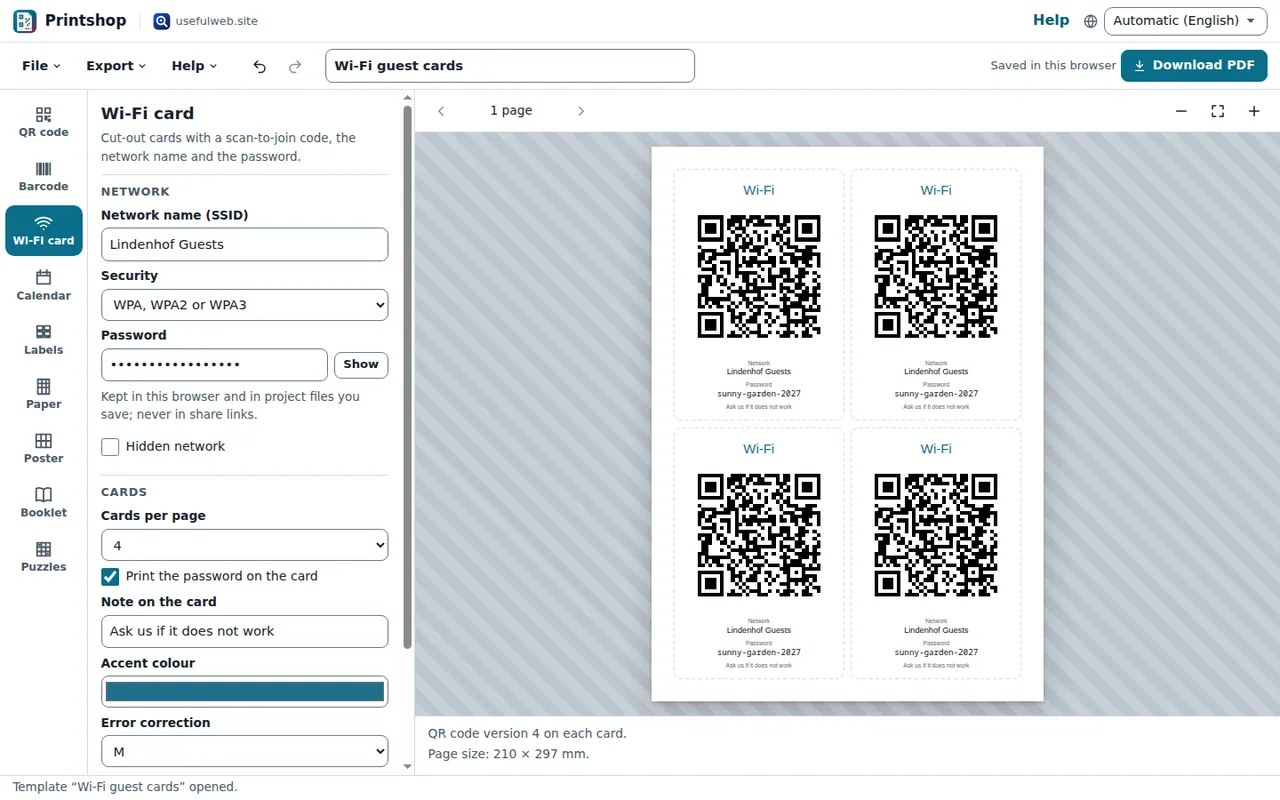
右側のプレビューには、カードが 4 枚並んだ A4 ページが表示されます。どのカードにも QR コード、ネットワーク名、大きな文字のパスワードが入っています。
自分のネットワークを入力する
左側には、印刷物 Wi-Fi カード の設定が表示されます。
- ネットワーク の ネットワーク名(SSID) に、ネットワークの名前を入力します。大文字・小文字やスペースも含めて正確に写してください。
- ルーターが使っている セキュリティ を選びます。家庭やオフィスのネットワークの多くは WPA、WPA2 または WPA3 です。パスワードのないネットワークの場合は オープンネットワーク(パスワードなし) を選びます。
- パスワード にパスワードを入力します。入力内容は伏せ字になるので、確認するときは 表示 を押します。
- 非公開ネットワーク は、ルーターがネットワーク名を公開していない場合にだけチェックを入れます。
プレビューは変更のたびに描き直されます。パスワードがセキュリティの種類に合わない場合(WPA では 8~63 文字が必要です)、プレビューにはカードの代わりに理由を説明するメッセージが表示されます。
カードを設定する
カード では、ページの見た目を決めます。
- 1 ページあたりのカード数:1、2、4、8 から選べます。4 枚なら冷蔵庫や受付カウンターにちょうどよく、8 枚ならホテルの客室向けの小さなカードになります。
- カードにパスワードを印刷:ゲストにコードをスキャンするだけで接続してほしい場合は、チェックを外します。
- カードに載せるメモ:「つながらないときは声をかけてください」のような短い一文です。
- アクセントカラー:カードのタイトルの色です。
正しいサイズで印刷する
エクスポート を開いて PDF をダウンロード(全ページ) を選ぶか、PDF をダウンロード ボタンを押します。PDF は必ず 100 %(「実際のサイズ」)で印刷し、「ページに合わせる」は使わないでください。各ページの隅にはテスト用の正方形があるので、定規で測ります。幅が 20 mm(US Letter の場合は 1 インチ)なら、カードは正しいサイズで印刷されています。
点線の枠に沿って切り取り、まとめて印刷する前に、1 枚のカードを 2~3 台の異なるスマートフォンで試してください。
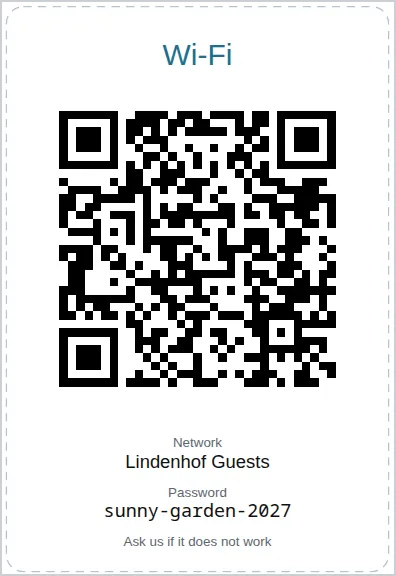
パスワードは外に出ません
Printshop はプロジェクトを、このブラウザ内と自分で保存したプロジェクトファイルにだけ保持します。ファイル → リンクを共有… を使うと、リンクにはパスワードが含まれず(ダイアログにもそう表示されます)、受け取った人はパスワードを入力し直す必要があります。Google Drive に保存したコピーも同様です。
試してみませんか?