チュートリアル 3 / 10
商品や棚に使うバーコード
初級 5分
EAN-13、UPC-A、Code 128 のバーコードを、正しいクワイエットゾーンとチェックディジット付きで実寸どおりに印刷します。複数枚並べたシートにも対応しています。
Printshop では 3 種類の一次元バーコードを印刷できます。EAN-13 と UPC-A は商品に付ける小売用のコードです。Code 128 は英字、数字、記号をエンコードでき、棚、小包、資産管理タグ、注文番号などに使われます。
EAN-13 または UPC-A のバーコードを作成する
- 左側の バーコード をクリックします(または 2 キーを押します)。
- バーコード の バーコードの種類 で、EAN-13(小売用) または UPC-A(小売、北アメリカ) を選びます。
- 数値 を入力します。
- EAN-13:12 桁を入力すると Printshop がチェックディジットを付加します。13 桁すべてを入力した場合は、Printshop が最後の桁を検証します。
- UPC-A:同じように 11 桁または 12 桁を入力します。
13 桁の数値で 1 桁でも入力を誤るとチェックディジットが合わなくなり、プレビューには誤ったバーコードではなくエラーが表示されます。情報行には、エンコードされた数値とそのチェックディジットが表示されます。
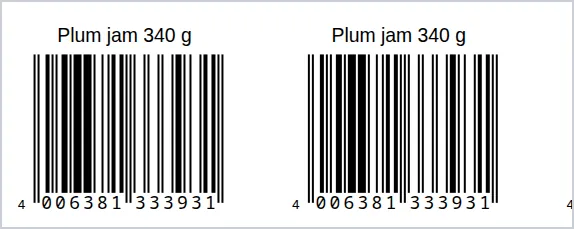
店舗で販売する商品の場合、小売用の番号は GS1 から取得する必要があります。バーコードを作成しただけでは、商品は登録されません。
サイズと高さ
GS1 は EAN と UPC の公称モジュール幅を 0.33 mm と定めています。サイズ(倍率) では、これを 0.8~2.0 の範囲で拡大・縮小できます。1.0 未満にすると、レジのスキャナーで読み取りにくくなることがあります。安全な既定値は 1.0 です。バーの高さ(mm) の既定値は公称値の 22.85 mm です。バーを短くしてもハンディスキャナーでは読み取れますが、ラベルに収まる範囲でできるだけ高くしてください。
バーの左右にある余白(クワイエットゾーン)もバーコードの一部です。Printshop は常にこの余白を確保します。ほかの印刷要素がこの余白にかからないようにしてください。
それ以外の用途には Code 128
Code 128(英字、数字、記号) を選び、エンコードするテキスト を入力します。たとえば PO-2027-000123 や、A-03-17 のような棚の位置を入力します。Code 128 には 3 つのコードセットがあります。大文字と制御文字用、大文字と小文字用、そして 2 桁の数字を 1 つのシンボルにまとめるものです。Printshop はバーコードが最も短くなる組み合わせを自動で選ぶため、長い数字の並びもコンパクトに収まります。使用できるのは通常の ASCII 文字のみで、アクセント付きの文字は使えません。
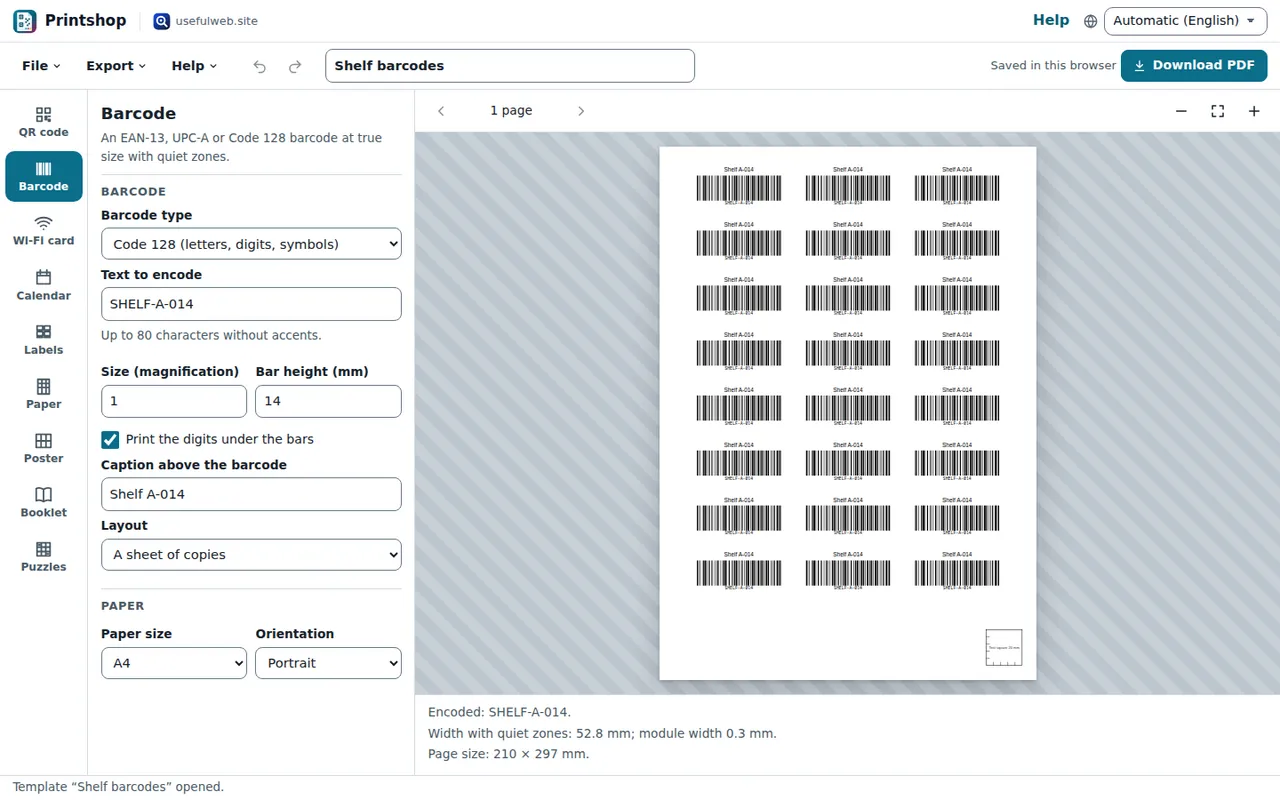
Code 128 のモジュール幅は、倍率 1.0 で 0.30 mm です。
ラベルとシート
- バーの下に数字を印字 をオンにすると、人が読めるテキストを表示します。
- バーコードの上のキャプション には、商品名や棚の名前を追加できます。
- 配列 → 複数枚並べたシート を選ぶと、同じバーコードがページいっぱいに並び、そのまま切り分けられます。
商品の行ごとに異なるバーコードを大量に作成する場合は、CSV ファイルを使って ラベル を作成し、各ラベルのコード で Code 128 バーコード または EAN-13 バーコード を選びます(ラベルのチュートリアルを参照してください)。
大量に印刷する前に確認する
PDF をダウンロードして 100 % で印刷し、テスト用の正方形のサイズを測ります。印刷したバーコードを 1 つ、実際に使うスキャナーで読み取ってみてください。光沢紙を使ったり、トナーが残り少なかったりすると、バーがにじんだりかすれたりすることがあります。
試してみませんか?