チュートリアル 6 / 10
方眼紙、ポスター、小冊子
中級 8分
正確な方眼・ドット方眼・等角・六角形・五線譜・罫線の用紙を印刷し、写真を大きなポスターに分割して、ホチキス留めの小冊子を作ります。
Printshop には、ページ全体を使う印刷物が 3 種類あります。罫線入りの用紙、複数の用紙で作るポスター、そして折ってホチキスで留める小冊子です。
方眼・ドット方眼・等角・六角形・五線譜・罫線の用紙
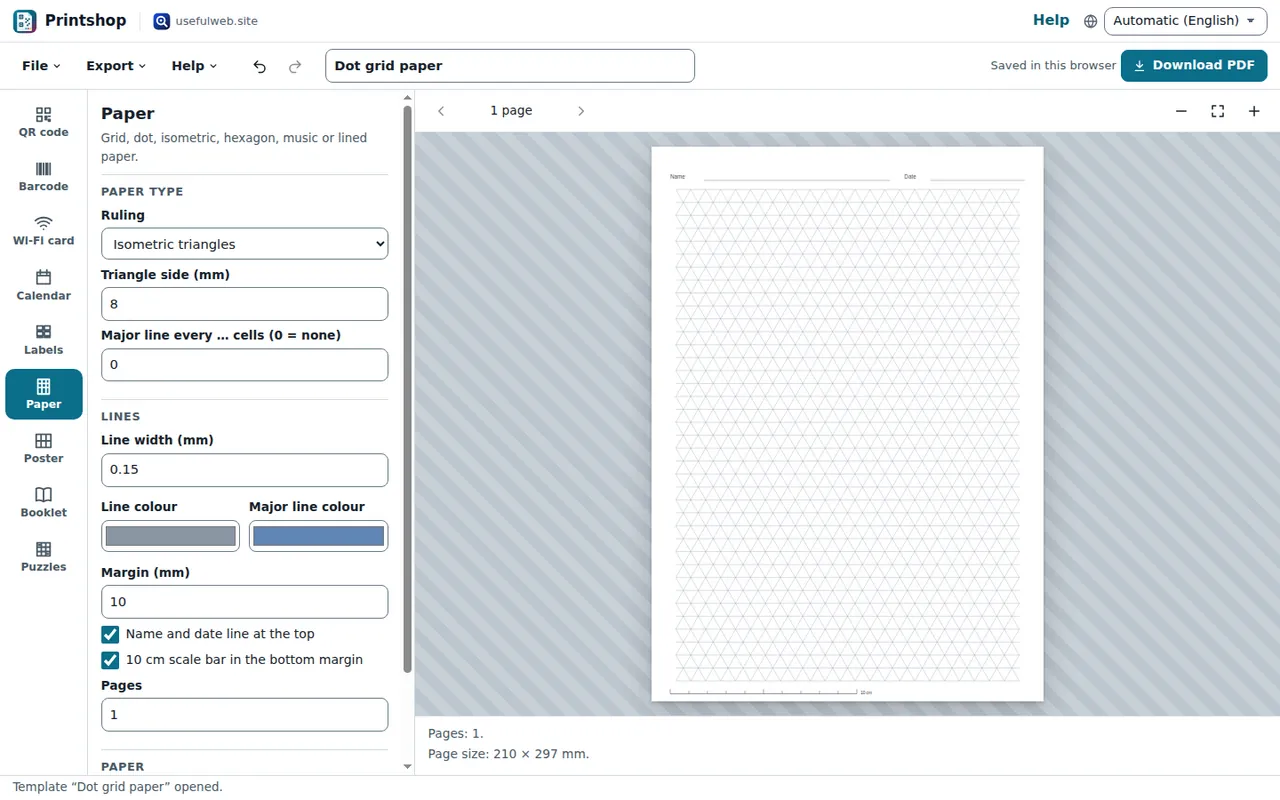
- 左側の 用紙 をクリックする(または 6 キーを押す)か、テンプレート ドット方眼紙 を開きます。
- 罫線 を選びます:方眼、ドット方眼、等角三角形、六角形、五線譜、罫線用紙 のいずれかです。
- 間隔をミリメートル単位で設定します。方眼の場合、主線の間隔(… マスごと) で太い線を引けます(例:5 マスごと)。五線譜には 1 ページあたりの五線の数、罫線用紙には 余白線 があります。
行数 では 線の太さ(mm)、色、ページの 余白(mm) を設定します。上部に名前と日付の欄 と 下余白に 10 cm のスケールバー は任意です。スケールバーを使うと、プリンターがページを拡大・縮小していないかを確認できます。ページ では、1 つの PDF に最大 50 ページまで印刷できます。
方眼は印刷可能領域の中央に配置されるため、左右の余白は同じ幅になります。
普通の用紙で作るポスター
- ポスター をクリックし(または 7 キーを押し)、画像を選択… を押します。JPEG と PNG が最適です。その他の形式は変換されます。
- ポスターの幅(mm) を設定します。高さは画像に合わせて決まります。
- 用紙の向き → 用紙枚数を最小に を選ぶと、縦向きと横向きの両方を試し、必要な用紙が少ないほうを採用します。
- プリンターの余白(mm) はプリンターが印刷できない縁の幅、重なり(mm) は隣の用紙の下に貼り込む帯の幅です。
情報欄には、ポスターのサイズ、用紙の枚数、ピクセル/インチ単位の 実効分解能 が表示されます。100 ppi を下回ると、近くで見ると印刷がぼやけて見えると Printshop が警告します。数メートル離れて見るポスターなら問題ありません。
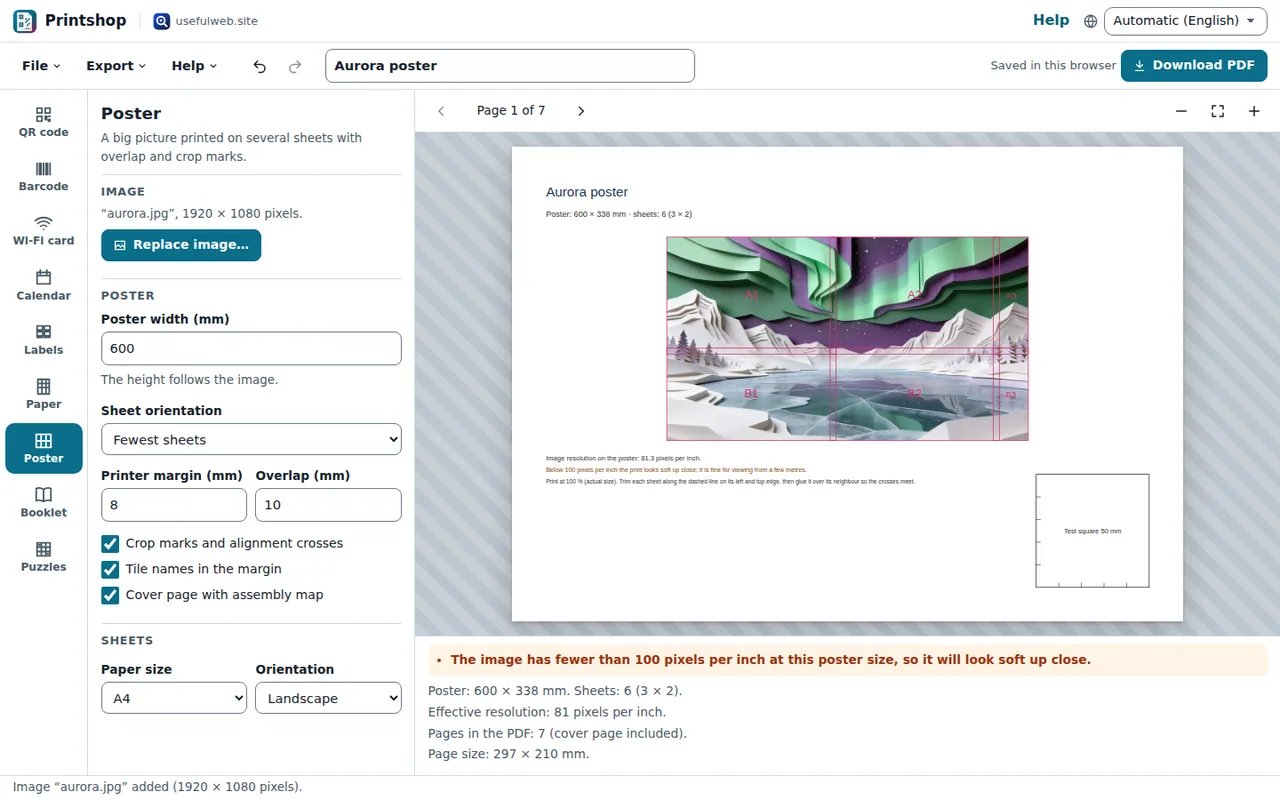
PDF の最初のページは表紙で、タイル名(A1、A2 … B1 …)入りの組み立て図とテスト用の正方形が載っています。各タイルにはトンボが付き、余白にタイル名が印刷されます。各用紙の左端と上端にある破線に沿って切り落とし、十字のマークが合うように隣の用紙の上に貼り合わせます。
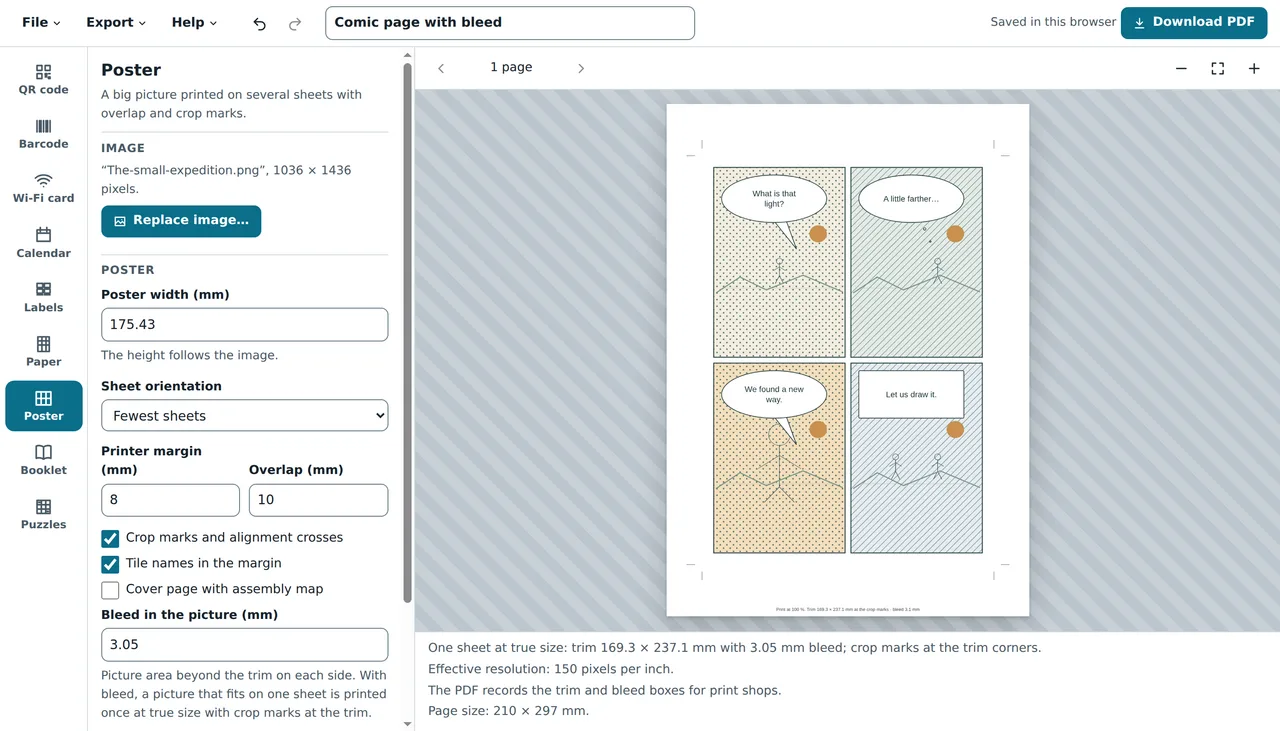
Panelcraft の 印刷プリフライト から送られたページは、実寸のサイズ情報を持っています。Printshop はポスターの幅をそのサイズに合わせ、トンボをオンにし、その旨をステータス行に表示します。用紙に収まるページは、1 枚の用紙に実寸で印刷されます。
塗り足しと仕上がりトンボ。 画像にすでに仕上がり線の外側まで絵柄(塗り足し)がある場合は、その幅を 画像内の塗り足し(mm) に入力します。画像とトンボが 1 枚の用紙に収まる場合、Printshop は画像を中央に 1 回だけ実寸で印刷します。トンボは塗り足しのすぐ外側の仕上がり線上に配置され、PDF には印刷所が読み取る仕上がりボックスと塗り足しボックスが記録されます。Panelcraft からのページは塗り足しの情報を持ってくるため、Printshop はそれが収まる用紙を選びます(A4 全面のページなら A3)。1 枚に収まらない大きな画像は通常どおりタイル分割され、その場合、塗り足しは画像の一部として印刷されます。
折ってホチキスで留める小冊子
- 小冊子 をクリックする(または 8 キーを押す)か、テンプレート ポケットノート を開きます。
- 冊子のページ で、ノートのページ(用紙 の罫線を使用)、カレンダーの月(カレンダー の設定を使用)、自分の画像(1 ページに 1 枚) のいずれかを選びます。
- 折り方 で、綴じ方 の辺、ページ番号、折りトンボ を選びます。
Printshop はページを中綴じの順序に並べます。いちばん外側の用紙に最初と最後のページが来ます。ページ数が 4 の倍数でない場合は、末尾に白紙ページが追加されます。クリープ補正(1 枚あたり mm) は内側のページを背の方向へ少しずらし、折った後に外側の端がそろうようにします。目安は紙の厚さで、コピー用紙なら 0.1 mm です。
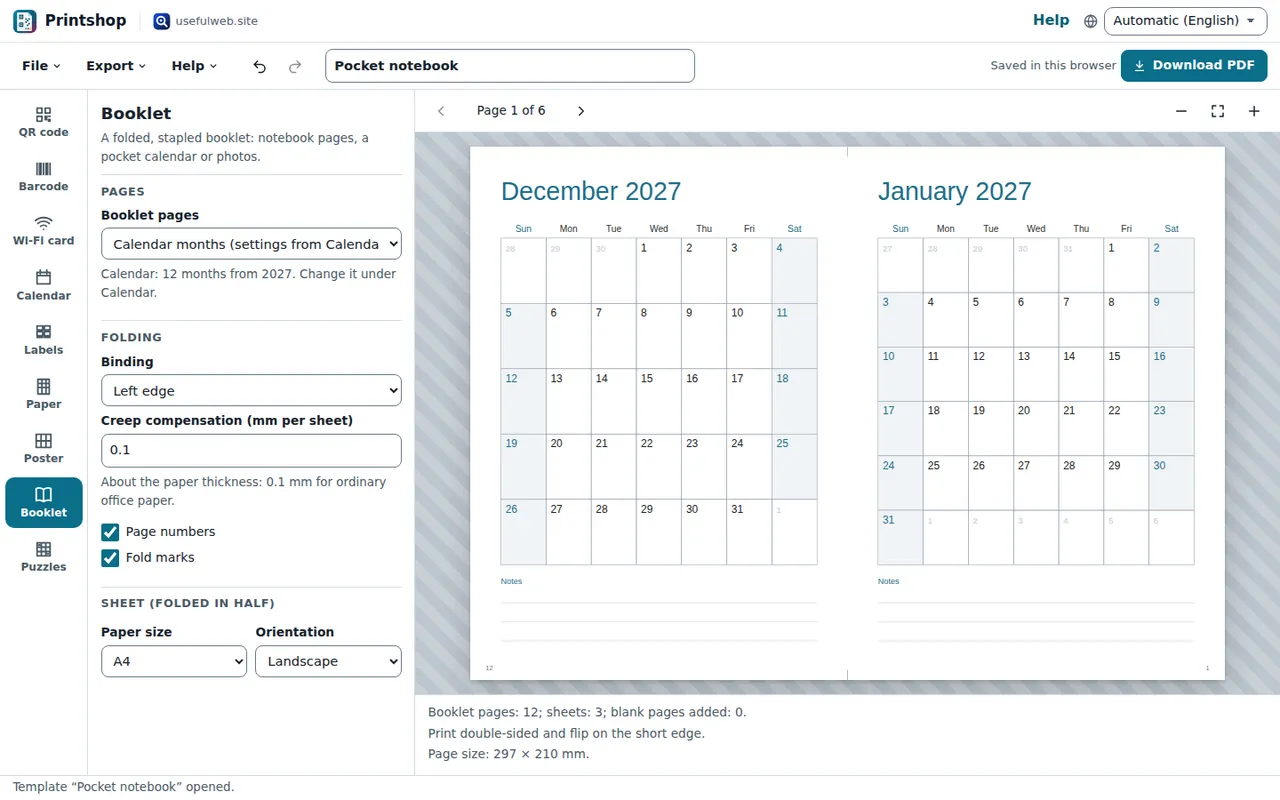
PDF を両面印刷し、短辺とじで裏返します。用紙を順番に重ね、中央で折り、折り目に沿ってホチキスで留めます。
次へ:プロジェクト、共有、AI ツール。
試してみませんか?