チュートリアル 7 / 10
プロジェクト、共有、AI ツール
初級 5分
Printshop が作業内容を保存するしくみ、プロジェクトファイルや共有リンクを開く方法、非公開のまま保持される情報、そして AI エージェントが同じエンジンを使うしくみを説明します。
自動保存と最近のプロジェクト
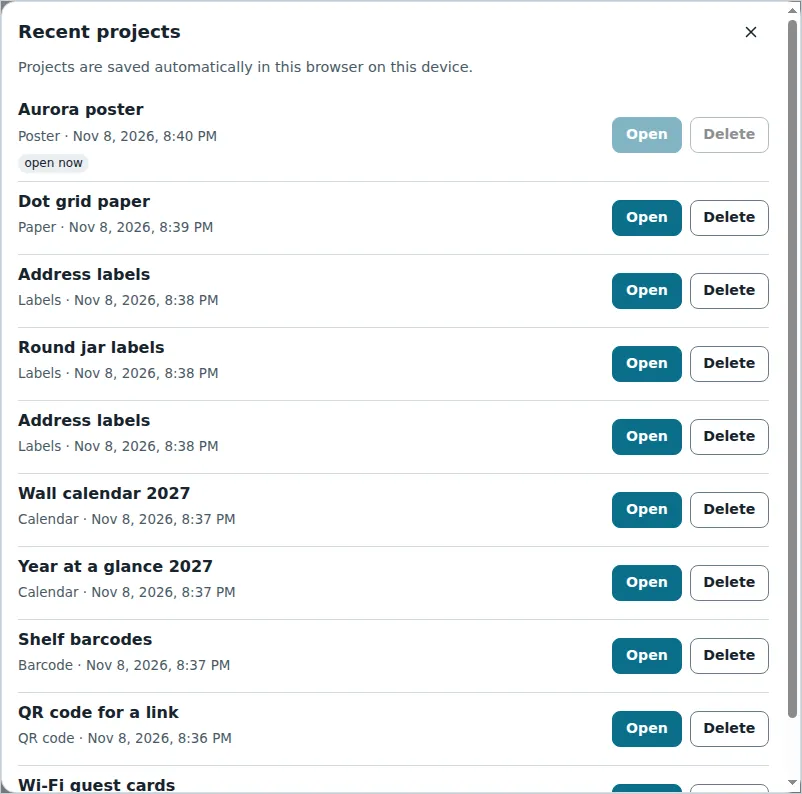
Printshop は、変更を加えるたびに少し間を置いてプロジェクトをこのブラウザーに保存します。PDF をダウンロードボタンの横の状態表示には「このブラウザーに保存済み」と表示されます。ファイル → 最近のプロジェクト… には、プロジェクトが最終変更日とともに一覧表示されます。続きから作業するには開くを、このブラウザーから削除するには削除を押します。
元に戻すとやり直し(ツールバーの矢印、Ctrl+Z と Ctrl+Shift+Z)で、変更履歴をさかのぼれます。
プロジェクトファイル
ファイル → プロジェクトファイルを保存(Ctrl+S)で .printshop.json ファイルを書き出します。このファイルにはすべての設定と、ポスターや冊子の画像が含まれるため、プロジェクトを別のコンピューターに移して ファイル → プロジェクトファイルを開く…(Ctrl+O)で開けます。usefulweb で Google Drive を使っている場合は、Drive にもプロジェクトを保存して開けます。Drive に保存するコピーには Wi-Fi パスワードは含まれません。
共有リンク
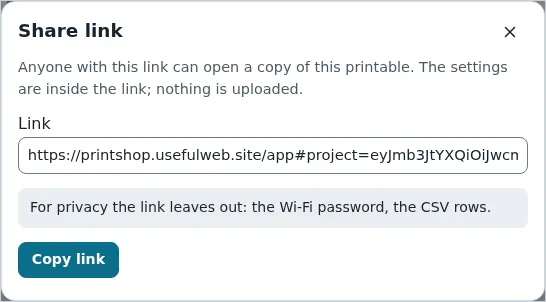
ファイル → リンクを共有… で、設定を含むリンクを作成します。プロジェクトはリンク自体の中に入っています。プライバシー保護のため、リンクには次の情報が含まれません。
- Wi-Fi パスワード
- 連絡先カード QR コードの連絡先情報
- メールアドレスまたは電話番号
- ラベルシートの CSV 行
- ポスターや冊子の画像
ダイアログには、現在のプロジェクトで除外された情報が一覧表示されます。非常に長いリンク(たとえば祝日を多数含むカレンダー)もそのまま機能しますが、チャットアプリによっては途中で切れてしまいます。その場合は代わりにプロジェクトファイルを送ってください。
エクスポート
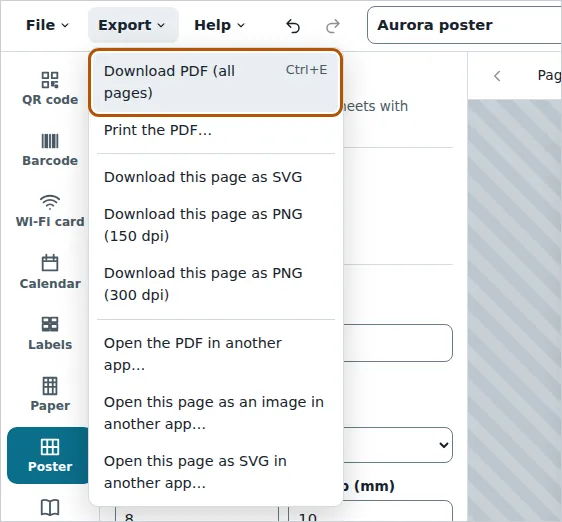
エクスポートメニューには次の項目があります。
- PDF をダウンロード(全ページ)(Ctrl+E):フォントを埋め込んだ実寸のベクターページ
- PDF を印刷…:ブラウザーの印刷ダイアログを使えるよう、PDF を新しいタブで開きます
- このページを SVG でダウンロード:デザインソフトでの編集用
- このページを PNG でダウンロード(150 dpi) と (300 dpi)
100 %(「実際のサイズ」)で印刷し、テスト用の正方形または縮尺バーを確認してください。
キーボード
? を押すと、すべてのショートカットが表示されます。1~8 で印刷物を切り替え、[ と ] でページをめくり、+、-、0 でプレビューを拡大・縮小します。単一キーのショートカットは入力欄に文字を入力している間は反応せず、ショートカットのダイアログでオフにすることもできます。
AI エージェントと JSON API
Printshop の 7 つのツール(QR コード、バーコード、カレンダー、ラベルシート、方眼紙、ポスター分割、冊子)は、usefulweb.site で JSON API と MCP を通じて利用できます。これらはアプリと同じエンジンと PDF 出力機能を使うため、エージェントは同じ設定からアプリと同じページを得られます。各ツールの結果には、その印刷物をここで開いて編集できるリンクが含まれます。このリンクにも共有リンクと同じプライバシールールが適用されます。
試してみませんか?