チュートリアル 5 / 10
CSV ファイルからラベルシートを作成
中級 8分
スプレッドシートの行から宛名ラベル、名札、瓶のラベルを作成し、各ラベルにコードを付け、寸法を指定してどんなラベルシートにも合わせられます。
ワープロソフトを使わない差し込み印刷です。Printshop は CSV ファイルから行を読み込み、1 行につき 1 枚のラベルをラベルシートに印刷します。
用紙を選ぶ
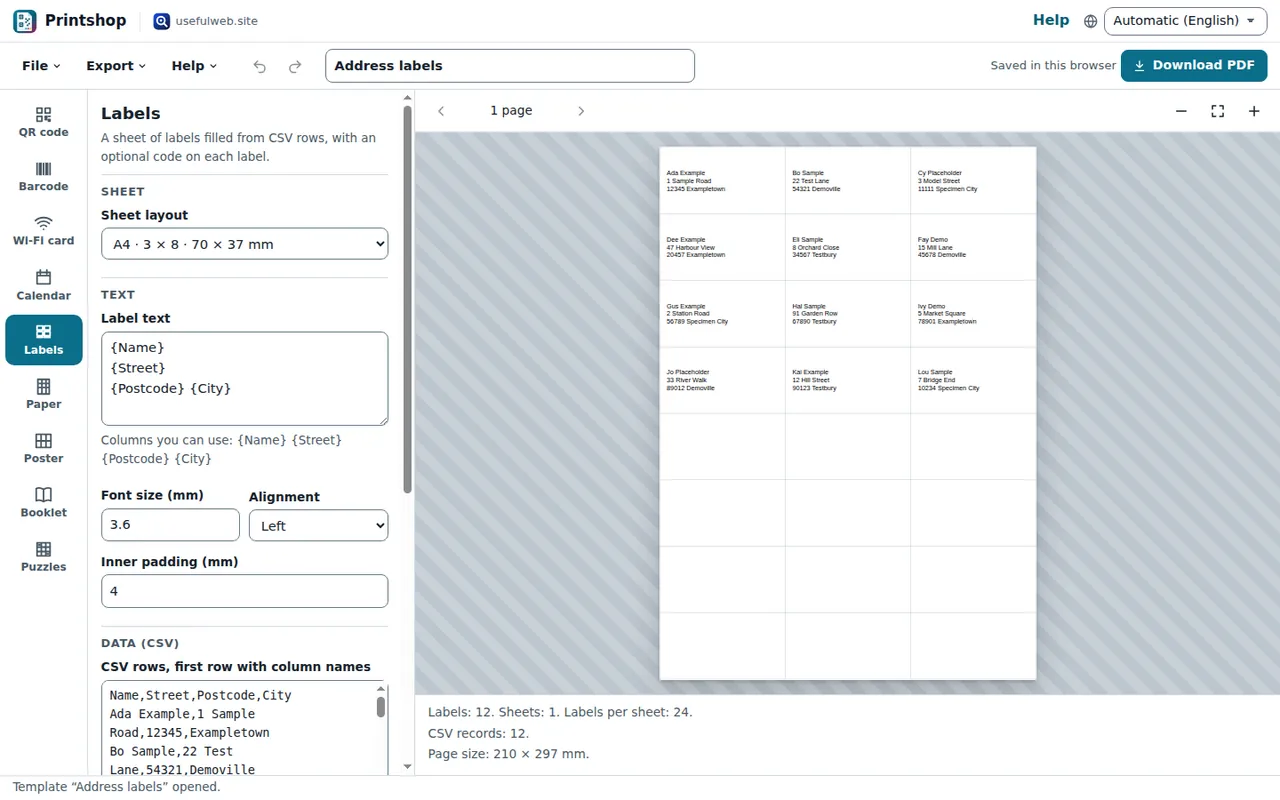
- 左側の ラベル をクリックする(または 5 キーを押す)か、テンプレート 宛名ラベル を開きます。
- 板 の下にある 用紙のレイアウト を開きます。レイアウト名は寸法を表しており、たとえば A4 · 3 × 8 · 70 × 37 mm は「用紙サイズ、列数 × 行数、ラベルの幅 × 高さ」です。寸法はラベルのパッケージに記載されています。
- 合うレイアウトがない場合は カスタムサイズ を選び、列、行、ラベルの幅(mm)、ラベルの高さ(mm)、最初のラベルまでの 上余白(mm) と 左余白(mm)、さらに 水平ピッチ(mm) と 垂直ピッチ(mm) を入力します。ピッチとは、あるラベルの端から次のラベルの同じ端までの距離です。円形のラベルには 丸型ラベル にチェックを入れます。
データを読み込む
データ(CSV) の下で、スプレッドシートからコピーした行を CSV の行(1 行目は列名) に貼り付けるか、CSV ファイルを開く… を押します。ダイアログに最初の数行が表示されるので、ラベルに使用 を押します。区切り文字のカンマ、セミコロン、タブは自動で判別され、引用符で囲まれたフィールドには改行を含めることもできます。
フィールドの下のヒントに、見つかったレコード数と列数が表示されます。
ラベルのテキストを書く
ラベルのテキスト に各ラベルに表示する内容を書き、列名は波かっこで囲みます。
{Name}
{Street}
{Postcode} {City}
ヒントには使用できる列が一覧表示されます。CSV に存在しない列名はそのまま残り、警告にその名前が表示されます。フォントサイズ(mm)、整列、内側の余白(mm) を設定してください。テキストが収まらない場合は切り取られ、影響を受けるラベルの数が警告に表示されます。その場合は、フォントを小さくするか行数を減らしてください。
すべてのラベルにコード
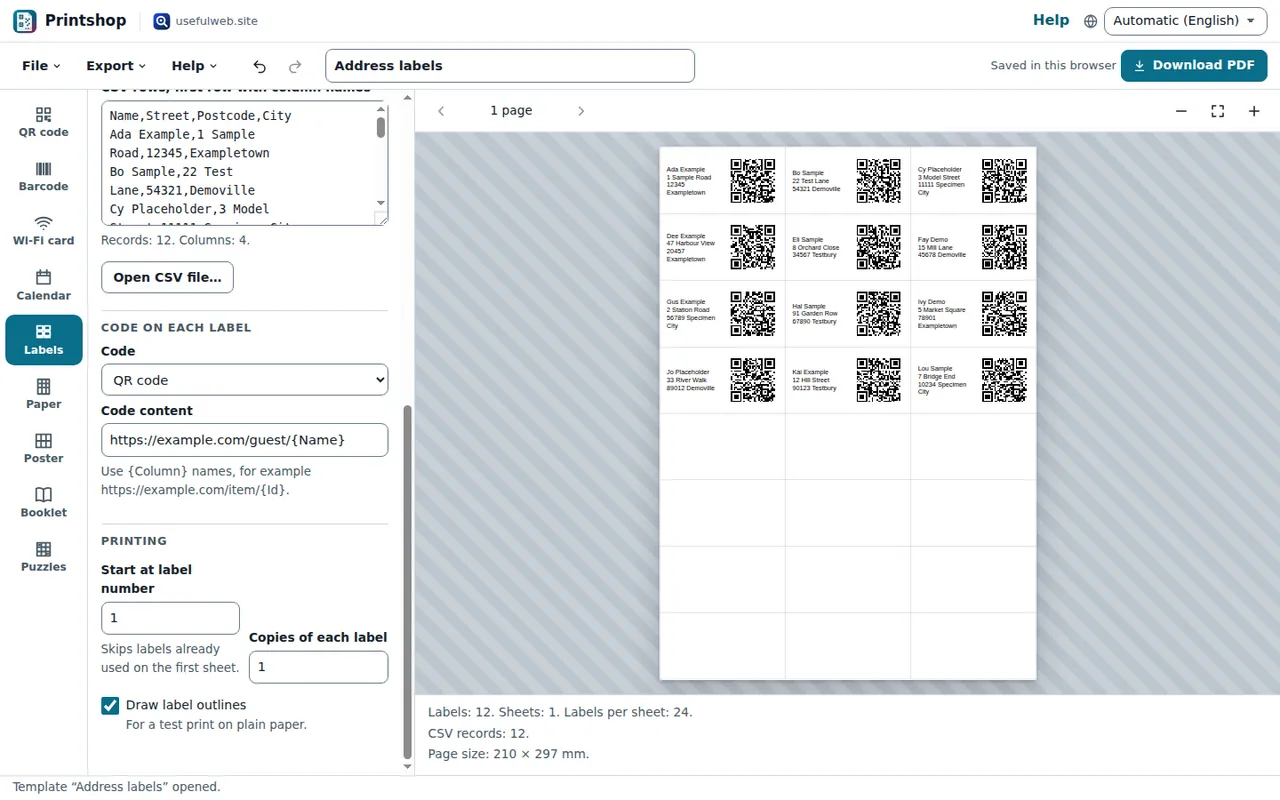
各ラベルのコード で QR コード、Code 128 バーコード、EAN-13 バーコード のいずれかを選び、コードの内容 を入力します。ここでもプレースホルダーを使えます(例:https://example.com/item/{Id})。ラベルごとに個別のコードが付きます。内容をエンコードできないラベルはコードなしで印刷され、その枚数が警告に表示されます。
印刷
- 開始ラベル番号:使いかけのシートで、すでに使用済みのラベルを飛ばします。
- 各ラベルの枚数:各行を繰り返します。たとえば、ジャム 1 個につき瓶のラベルを 4 枚作れます。
- ラベルの枠線を描く:細い枠線を印刷します。普通紙でのテスト印刷用です。
まず普通紙に 1 ページ印刷し、窓の前でラベルシートに重ねて、テキストがラベルの内側に収まっているか確認してください。そのうえで、ラベルシートに 100 % の倍率で印刷します。
プライバシー
CSV の行はこのブラウザーの中だけに保存されます。共有リンクには行のデータが含まれないため、受け取った人にはレイアウトとラベルのテキストは届きますが、あなたの住所データは届きません。
次へ:方眼紙、ポスター、小冊子。
試してみませんか?