Tutorial 6 dari 10
Kertas grafik, poster, dan buklet
Menengah 8 mnt
Cetak kertas grafik, titik, isometrik, heksagon, paranada musik, dan bergaris dengan ukuran tepat, bagi foto menjadi poster besar, dan lipat buklet yang dijepret.
Tiga jenis cetakan di Printshop bekerja dengan halaman utuh: kertas bergaris, poster yang tersusun dari banyak lembaran, dan buklet yang kamu lipat lalu jepret.
Kertas grafik, titik, isometrik, heksagon, musik, dan bergaris
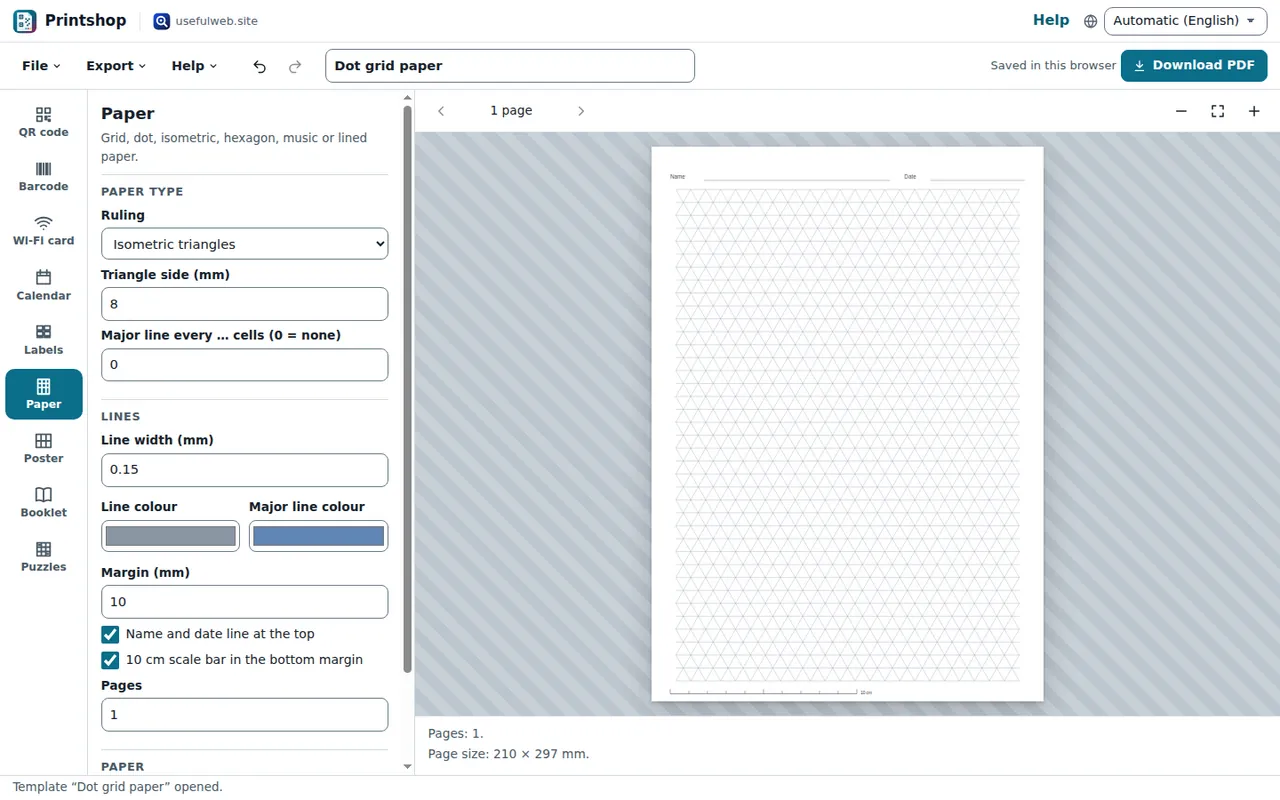
- Klik Kertas di sebelah kiri (atau tekan 6), atau buka templat Kertas dot grid.
- Pilih Garis: Kisi kotak, Kisi titik, Segitiga isometrik, Heksagon, Paranada musik, atau Kertas bergaris.
- Atur jaraknya dalam milimeter. Untuk kisi, Garis utama setiap … sel menggambar garis yang lebih tebal, misalnya setiap 5 sel. Kertas musik punya Paranada per halaman; kertas bergaris punya Garis margin.
Di bagian Baris, atur Lebar garis (mm), warna, dan Margin (mm) halaman. Baris nama dan tanggal di bagian atas dan Batang skala 10 cm di margin bawah bersifat opsional; batang skala membantumu memeriksa bahwa printer tidak mengubah skala halaman. Halaman mencetak hingga 50 halaman dalam satu PDF.
Kisi diletakkan di tengah area yang bisa dicetak, sehingga margin di kedua sisi sama besar.
Poster dari lembaran biasa
- Klik Poster (atau tekan 7) lalu tekan Pilih gambar…. JPEG dan PNG memberikan hasil terbaik; format lain akan dikonversi.
- Atur Lebar poster (mm). Tinggi mengikuti gambar.
- Orientasi lembaran → Lembaran paling sedikit mencoba orientasi potret dan lanskap, lalu memilih yang membutuhkan lebih sedikit lembaran.
- Margin printer (mm) adalah tepi yang tidak bisa dicetak oleh printermu; Tumpang tindih (mm) adalah strip yang direkatkan di bawah lembaran sebelahnya.
Baris info menampilkan ukuran poster, jumlah lembaran, dan Resolusi efektif dalam piksel per inci. Di bawah 100 ppi, Printshop memperingatkan bahwa cetakan terlihat kurang tajam jika dilihat dari dekat — tidak masalah untuk poster yang dilihat dari jarak beberapa meter.
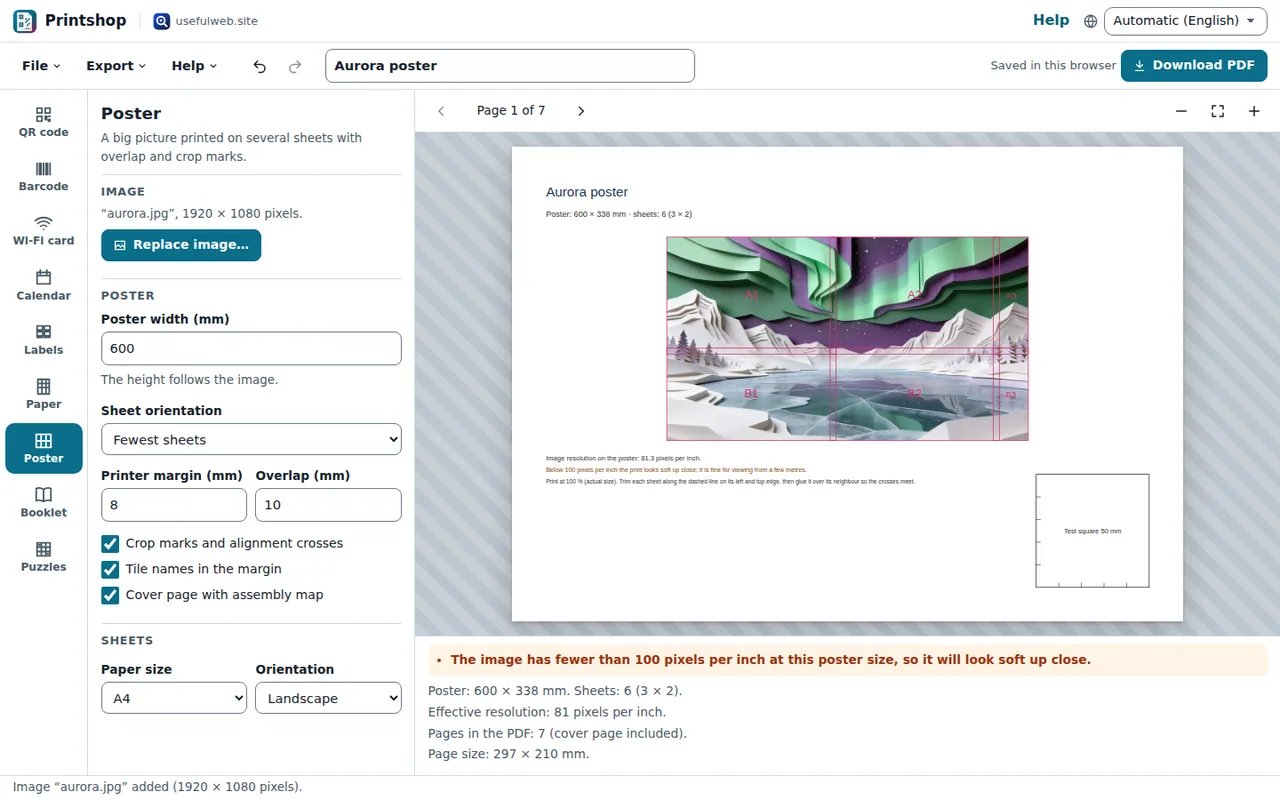
PDF dimulai dengan halaman sampul: peta susunan dengan nama ubin (A1, A2 … B1 …) dan sebuah kotak uji. Setiap ubin punya tanda potong dan namanya di margin. Potong setiap lembaran di sepanjang garis putus-putus pada tepi kiri dan atasnya, lalu rekatkan di atas lembaran sebelahnya sehingga tanda silangnya bertemu.
Halaman yang dikirim dari Pemeriksaan pracetak di Panelcraft datang dengan ukuran fisiknya: Printshop mengatur lebar poster sesuai ukuran itu, mengaktifkan tanda potong, dan memberitahukannya di baris status. Halaman yang muat di kertasmu dicetak pada satu lembaran dengan ukuran sebenarnya.
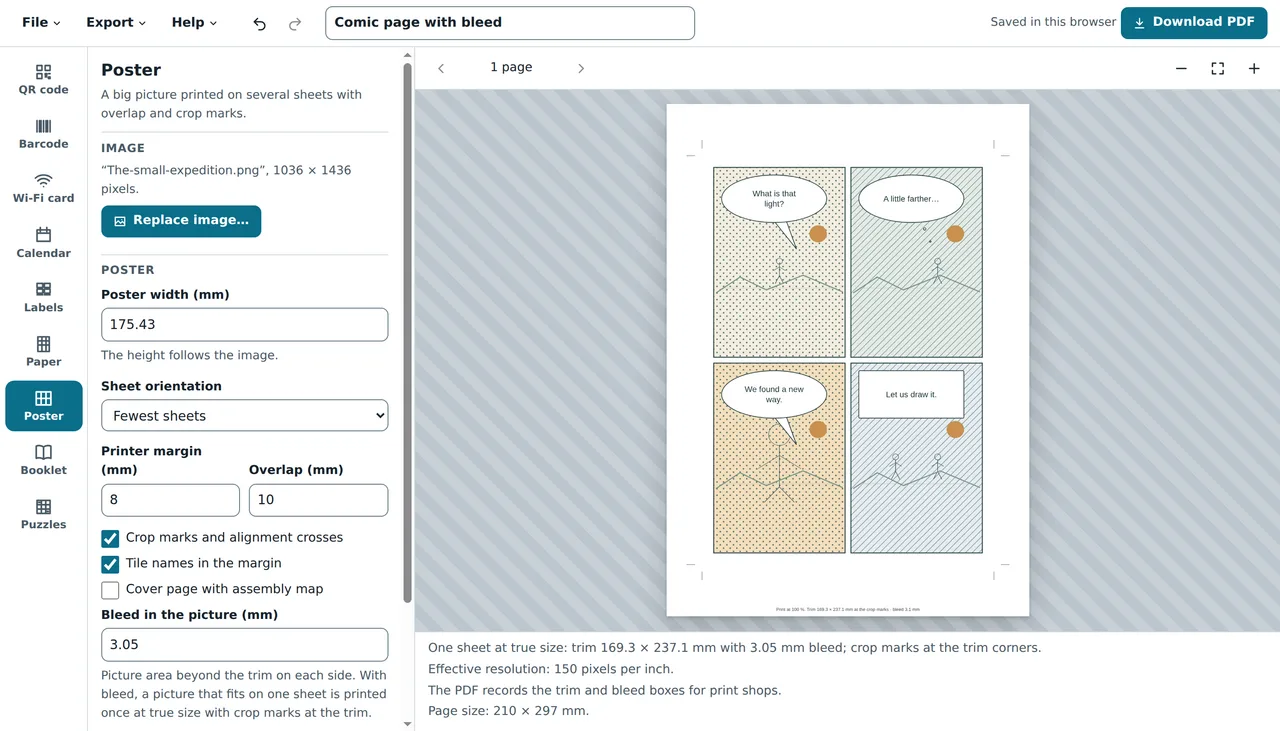
Bleed dan tanda potong. Jika gambarmu sudah punya area gambar tambahan di luar tepi jadi (bleed), masukkan nilainya di Bleed dalam gambar (mm). Jika gambar beserta tanda potongnya muat di satu lembaran, Printshop mencetaknya sekali, di tengah, dengan ukuran sebenarnya: tanda potong berada pada garis potong tepat di luar bleed, dan PDF mencatat kotak trim dan bleed yang dibaca oleh percetakan. Halaman dari Panelcraft membawa bleed-nya sendiri, dan Printshop memilih lembaran yang cukup untuk menampungnya (A3 untuk halaman A4 penuh). Gambar yang terlalu besar untuk satu lembaran dibagi menjadi ubin seperti biasa, dan bleed kemudian tercetak sebagai bagian dari gambar.
Buklet untuk dilipat dan dijepret
- Klik Buklet (atau tekan 8), atau buka templat Buku catatan saku.
- Di bagian Halaman buklet, pilih Halaman buku catatan (garis dari Kertas), Bulan kalender (pengaturan dari Kalender), atau Gambar saya, satu per halaman.
- Di bagian Pelipatan, pilih tepi Penjilidan, Nomor halaman, dan Tanda lipatan.
Printshop menyusun halaman dalam urutan jilid kawat tengah (saddle-stitch): lembaran terluar memuat halaman pertama dan terakhir. Jika jumlah halaman bukan kelipatan empat, halaman kosong ditambahkan di akhir. Kompensasi creep (mm per lembaran) menggeser halaman bagian dalam sedikit ke arah punggung buklet, sehingga tepi luarnya sejajar setelah dilipat — kira-kira setebal kertas, 0.1 mm untuk kertas kantor.
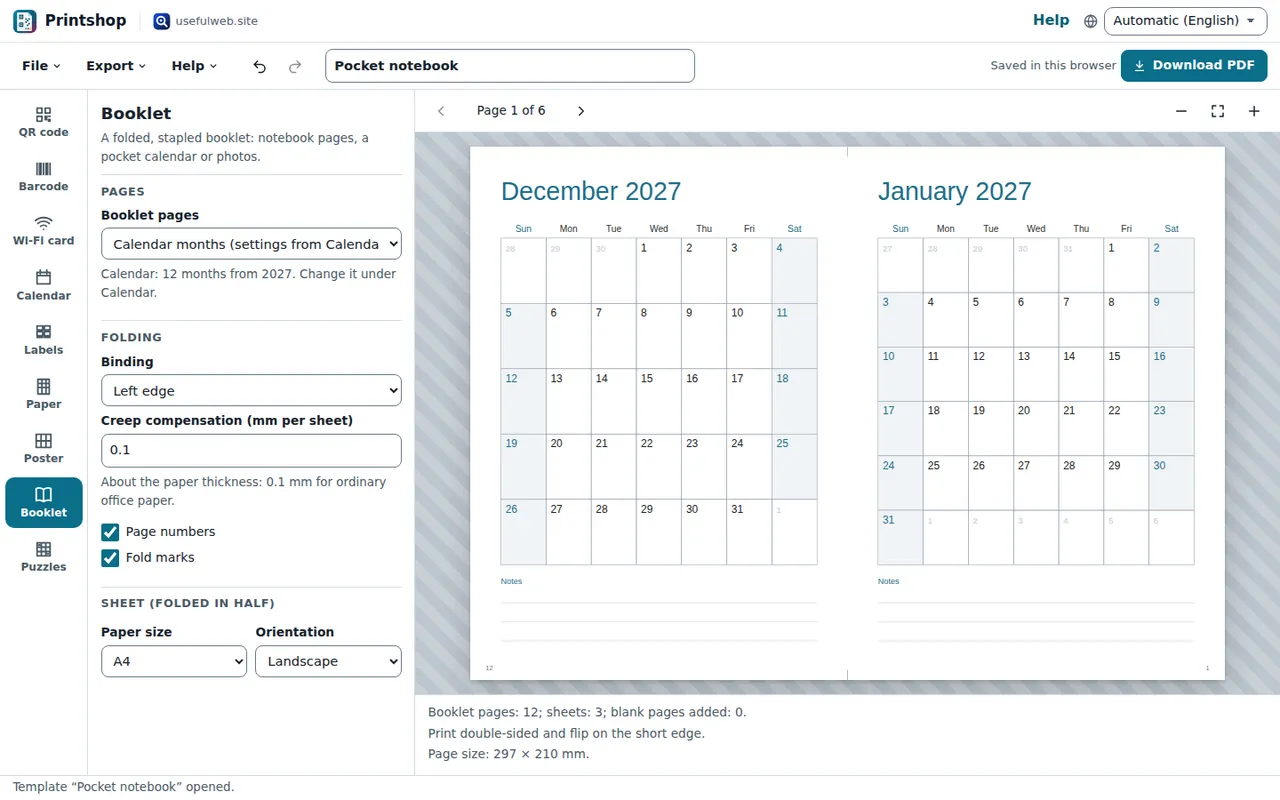
Cetak PDF secara bolak-balik dengan pembalikan di tepi pendek. Tumpuk lembaran sesuai urutan, lipat di tengah, lalu jepret di sepanjang lipatan.
Berikutnya: Proyek, berbagi, dan alat AI.
Siap mencobanya?