Tutorial 5 dari 10
Lembaran label dari file CSV
Menengah 8 mnt
Isi label alamat, tanda nama, atau label toples dari baris spreadsheet, tambahkan kode ke setiap label, dan sesuaikan dengan lembaran label apa pun berdasarkan ukurannya.
Gabungan surat tanpa pengolah kata: Printshop membaca baris dari file CSV dan mencetak satu label per baris pada lembaran label.
Pilih lembaran
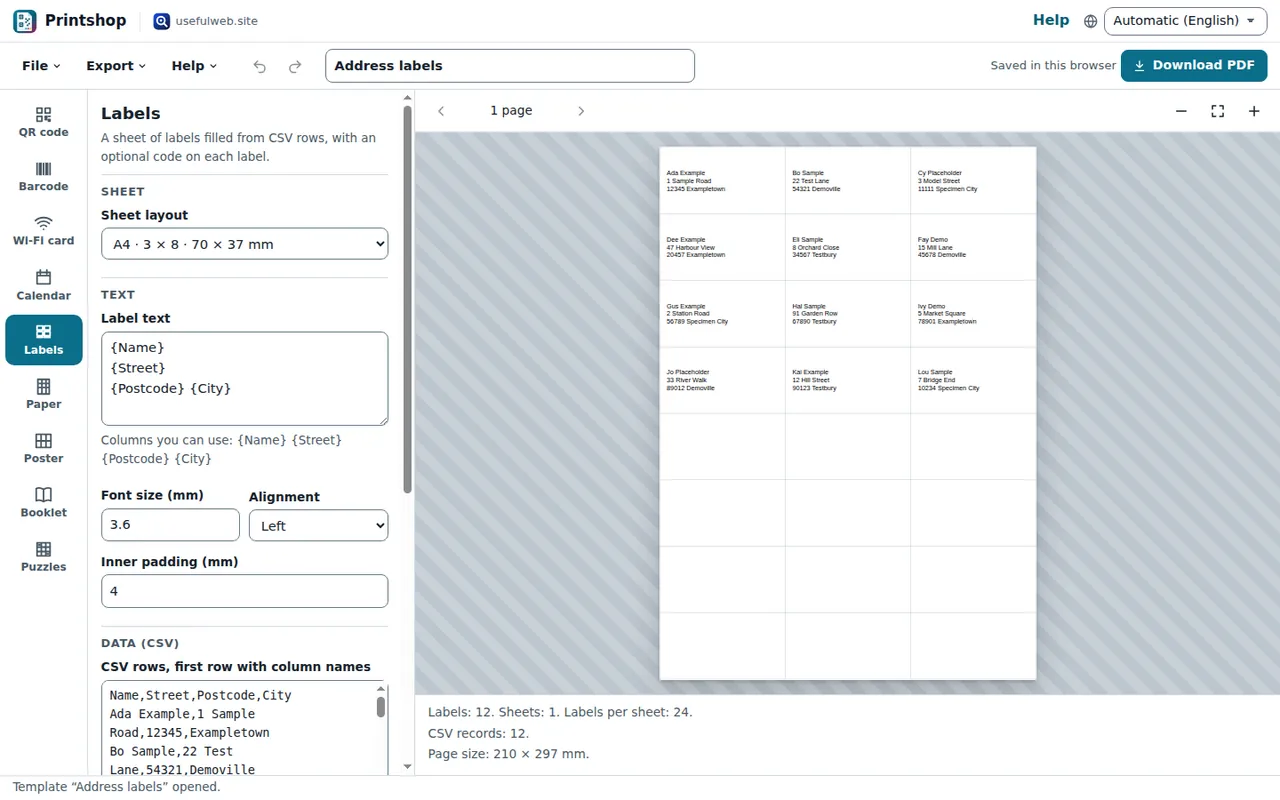
- Klik Label di sebelah kiri (atau tekan 5), atau buka templat Label alamat.
- Di bagian Lembaran, buka Tata letak lembaran. Tata letak diberi nama sesuai ukurannya, misalnya A4 · 3 × 8 · 70 × 37 mm: ukuran kertas, kolom × baris, lebar × tinggi label. Ukurannya tercantum pada kemasan label kamu.
- Jika tidak ada tata letak yang cocok, pilih Ukuran kustom lalu masukkan Kolom, Baris, Lebar label (mm), Tinggi label (mm), Margin atas (mm) dan Margin kiri (mm) hingga label pertama, serta Jarak horizontal (mm) dan Jarak vertikal (mm), yaitu jarak dari tepi satu label ke tepi yang sama pada label berikutnya. Centang Label bulat untuk label berbentuk lingkaran.
Muat data
Di bagian Data (CSV), tempel baris dari spreadsheet ke Baris CSV, baris pertama berisi nama kolom, atau tekan Buka file CSV…. Sebuah dialog menampilkan baris-baris pertama; tekan Gunakan untuk label. Koma, titik koma, dan tab dikenali secara otomatis, dan kolom yang diapit tanda kutip boleh berisi baris baru.
Petunjuk di bawah kolom isian menampilkan jumlah data dan kolom yang ditemukan.
Tulis teks label
Di Teks label, tulis isi setiap label, dengan nama kolom di dalam kurung kurawal:
{Name}
{Street}
{Postcode} {City}
Petunjuk tersebut mencantumkan kolom yang bisa kamu gunakan. Nama yang tidak ada di CSV dibiarkan apa adanya, dan sebuah peringatan menyebutkan nama tersebut. Atur Ukuran font (mm), Perataan, dan Padding dalam (mm). Jika teks tidak muat, teks akan terpotong dan sebuah peringatan menyebutkan berapa label yang terdampak. Gunakan font yang lebih kecil atau kurangi jumlah barisnya.
Kode di setiap label
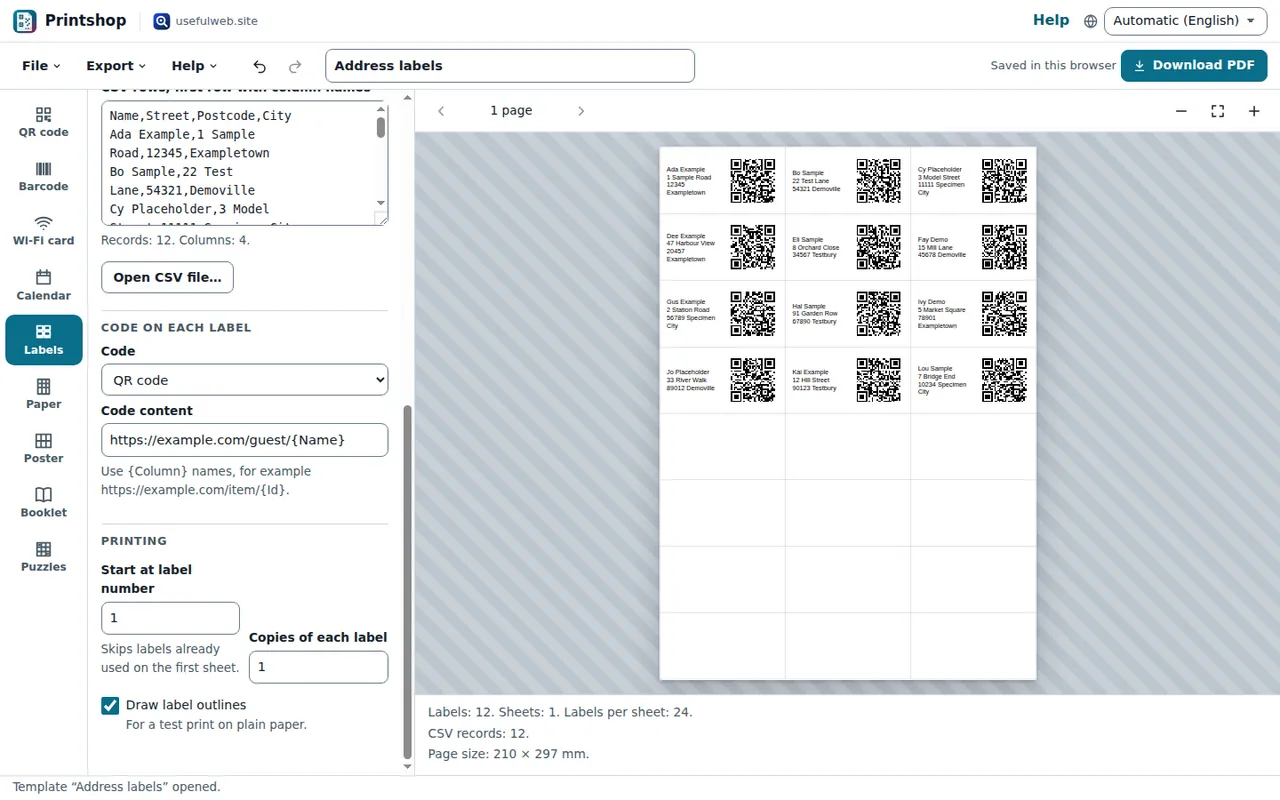
Di bagian Kode di setiap label, pilih Kode QR, Barcode Code 128, atau Barcode EAN-13, lalu tulis Isi kode, juga dengan placeholder, misalnya https://example.com/item/{Id}. Setiap label mendapat kodenya sendiri. Label yang isinya tidak dapat dikodekan dicetak tanpa kode, dan sebuah peringatan memberi tahu berapa jumlahnya.
Mencetak
- Mulai dari label nomor melewati label yang sudah terpakai pada lembaran yang sebagian sudah digunakan.
- Salinan setiap label mengulang setiap baris, misalnya empat label toples untuk setiap toples selai.
- Gambar garis tepi label mencetak garis tepi tipis untuk uji coba di kertas biasa.
Cetak satu halaman di kertas biasa terlebih dahulu, tempelkan ke lembaran label di depan jendela, lalu periksa apakah teksnya berada di dalam label. Setelah itu, cetak dengan skala 100 % pada lembaran label.
Privasi
Baris CSV kamu tetap berada di browser ini. Tautan berbagi tidak menyertakan baris tersebut, sehingga penerima mendapatkan tata letak dan teks label, tetapi tidak mendapatkan alamat kamu.
Berikutnya: Kertas grafik, poster, dan buklet.
Siap mencobanya?