Tutorial 7 dari 10
Proyek, berbagi, dan alat AI
Pemula 5 mnt
Cara Printshop menyimpan pekerjaanmu, membuka file proyek dan tautan berbagi, detail apa saja yang tetap privat, dan cara agen AI memakai mesin yang sama.
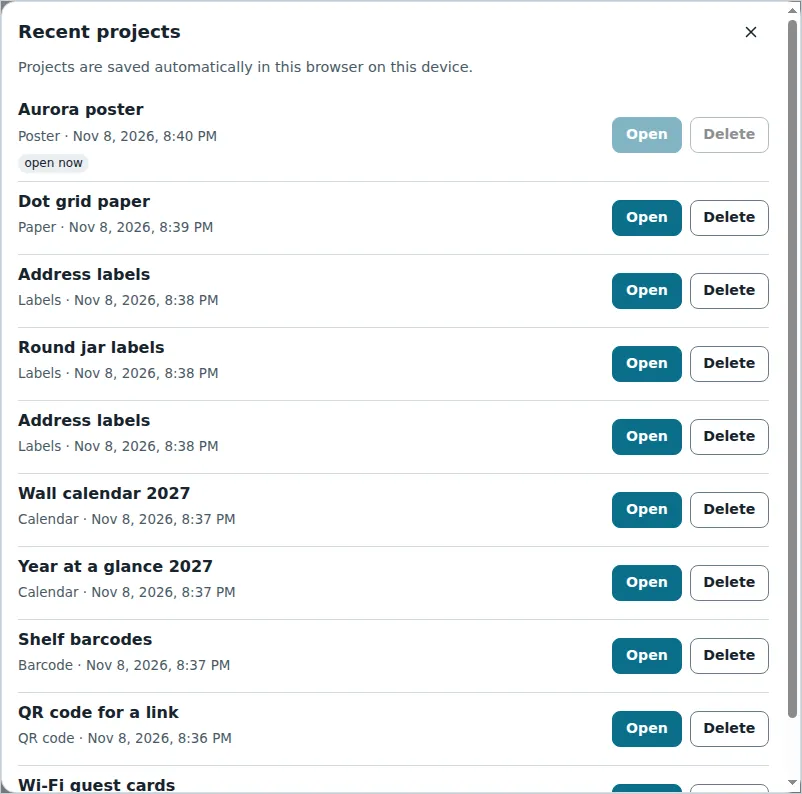
Simpan otomatis dan proyek terbaru
Printshop menyimpan proyekmu di browser ini sesaat setelah setiap perubahan; status di samping tombol Unduh PDF menampilkan "Tersimpan di browser ini". File → Proyek terbaru… menampilkan daftar proyekmu beserta tanggal perubahan terakhirnya. Tekan Buka untuk melanjutkan salah satunya, atau Hapus untuk menghapusnya dari browser ini.
Urungkan dan Ulangi (tanda panah di bilah alat, Ctrl+Z dan Ctrl+Shift+Z) membawamu mundur dan maju melalui perubahanmu.
File proyek
File → Simpan file proyek (Ctrl+S) membuat file .printshop.json. File ini berisi semua pengaturan serta gambar poster dan buklet, jadi kamu bisa memindahkan proyek ke komputer lain dan membukanya dengan File → Buka file proyek… (Ctrl+O). Jika kamu memakai Google Drive dengan usefulweb, kamu juga bisa menyimpan dan membuka proyek di sana; kata sandi Wi-Fi tidak disertakan dalam salinan di Drive.
Tautan berbagi
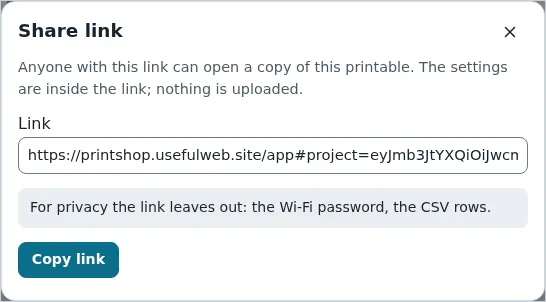
File → Bagikan tautan… membuat tautan yang berisi pengaturan. Proyeknya tersimpan di dalam tautan itu sendiri. Demi privasi, tautan tersebut tidak menyertakan:
- kata sandi Wi-Fi,
- detail kontak dari kode QR kartu kontak,
- alamat e-mail atau nomor telepon,
- baris CSV dari lembar label,
- gambar poster dan buklet.
Dialog ini menampilkan apa saja yang tidak disertakan untuk proyek saat ini. Tautan yang sangat panjang (misalnya kalender dengan banyak hari libur) tetap berfungsi, tetapi beberapa aplikasi chat memotongnya; kirim file proyeknya saja sebagai gantinya.
Ekspor
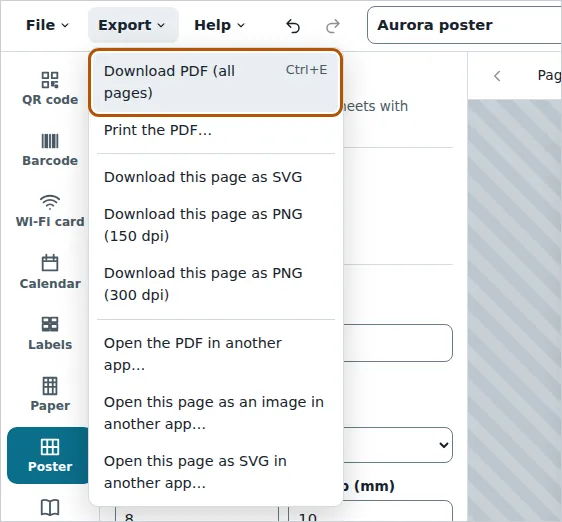
Menu Ekspor menyediakan:
- Unduh PDF (semua halaman) (Ctrl+E) — halaman vektor dengan font tertanam, dalam ukuran sebenarnya;
- Cetak PDF… — membuka PDF di tab baru untuk dialog cetak browser-mu;
- Unduh halaman ini sebagai SVG — untuk diedit di program desain;
- Unduh halaman ini sebagai PNG (150 dpi) dan (300 dpi).
Cetak pada 100 % ("actual size", ukuran sebenarnya) lalu periksa kotak uji atau batang skalanya.
Keyboard
Tekan ? untuk melihat semua pintasan. 1 hingga 8 mengganti bahan cetak, [ dan ] membalik halaman, +, - dan 0 memperbesar atau memperkecil pratinjau. Pintasan satu tombol tidak pernah aktif saat kamu mengetik di sebuah kolom, dan kamu bisa menonaktifkannya di dialog pintasan.
Agen AI dan JSON API
Tujuh alat Printshop (kode QR, kode batang, kalender, lembar label, kertas grafik, pemecah poster, dan buklet) tersedia di usefulweb.site dengan JSON API dan MCP. Alat-alat ini memakai mesin dan penulis PDF yang sama dengan aplikasinya, jadi agen mendapatkan halaman yang sama seperti yang dibuat aplikasi dari pengaturan yang sama. Setiap hasil alat berisi tautan yang membuka bahan cetak tersebut di sini untuk diedit; tautan itu mengikuti aturan privasi yang sama dengan tautan berbagi.
Siap mencobanya?