Tutorial 2 von 10
QR-Codes für Links, Kontakte und mehr
Einsteiger 6 Min.
Erstelle einen druckfertigen QR-Code für eine Webadresse, eine Kontaktkarte, eine E-Mail, eine Telefonnummer oder eine Kartenposition, wähle die Fehlerkorrektur und lass Platz für ein Logo.
Ein QR-Code ist nichts anderes als Text in einem quadratischen Muster. Was ein Smartphone damit macht, hängt von diesem Text ab: eine Webseite öffnen, einen Kontakt hinzufügen, eine E-Mail beginnen oder einen Ort auf einer Karte anzeigen. Printshop erzeugt den Code nach dem QR-Standard (ISO/IEC 18004) und druckt ihn in Originalgröße.
Wähle, was der Code enthält
- Klicke links in der Spalte der Druckvorlagen auf QR-Code (oder drücke 1).
- Öffne unter Inhalt das Feld Der Code enthält und wähle eine der folgenden Optionen:
- Webadresse: Gib die vollständige Adresse ein, beginnend mit
https://. - Nur-Text: beliebiger Text, der auf dem Smartphone unverändert angezeigt wird.
- WLAN-Zugang: Netzwerkname und Passwort (siehe das Tutorial zum WLAN).
- Kontaktkarte: Name, Organisation, Telefon, E-Mail, Website, Anschrift und eine Notiz als vCard.
- E-Mail-Adresse, optional mit Betreff und Meldung.
- Telefonnummer oder Textnachricht (SMS).
- Kartenposition: Breiten- und Längengrad in Dezimalgrad, zum Beispiel
52.3676, 4.9041.
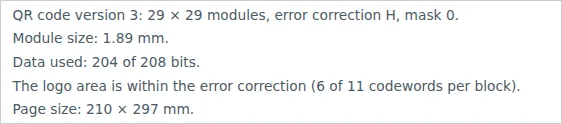
Die Infozeilen unter der Vorschau zeigen die QR-Version (ihre Größe in Modulen), die Fehlerkorrekturstufe, die Maske und wie viel der Kapazität des Codes die Daten belegen.
Fehlerkorrektur und Größe
Die Fehlerkorrektur legt fest, wie viel des Codes verschmutzt oder verdeckt sein darf, damit er sich trotzdem noch scannen lässt:
- L etwa 7 %, M etwa 15 %, Q etwa 25 %, H etwa 30 %.
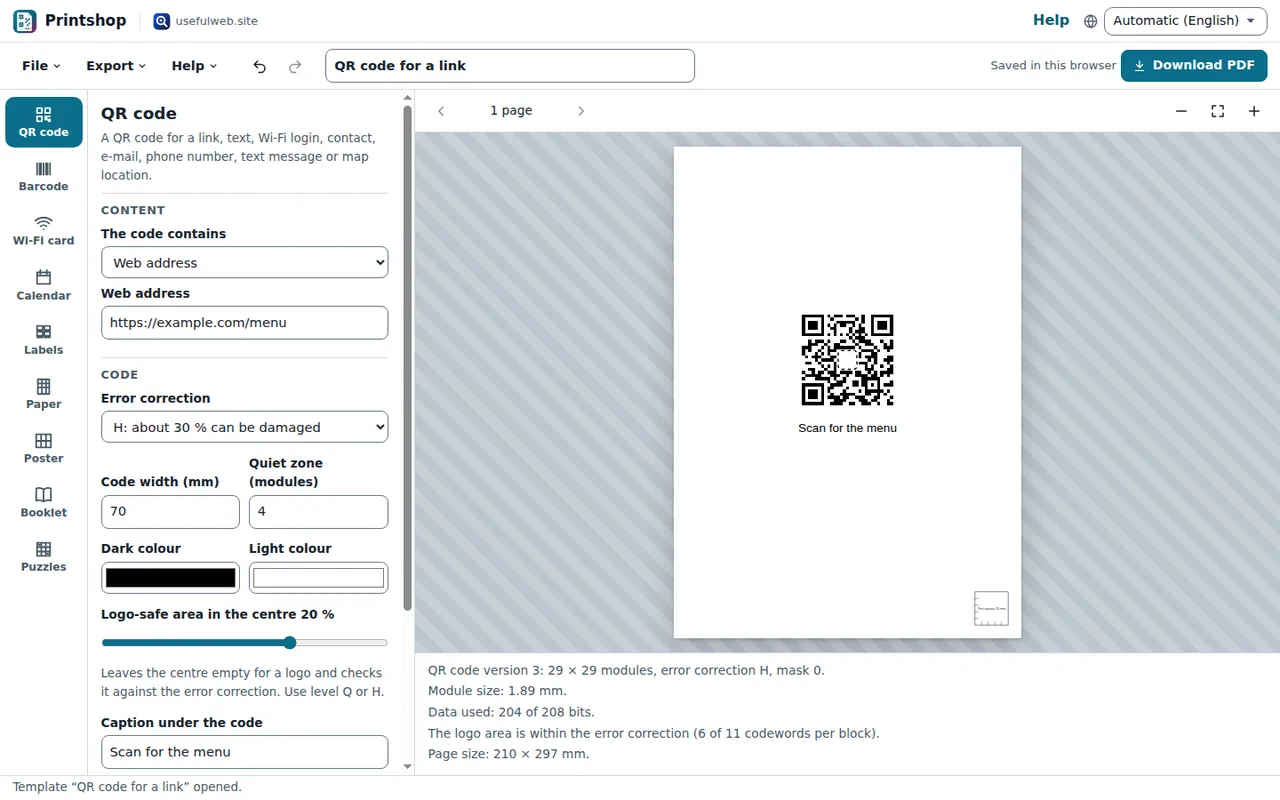
Höhere Stufen machen den Code dichter. Für einen Code auf einem Plakat oder einem Tischaufsteller ist M oder Q eine gute Wahl. Verwende H, wenn du ein Logo in die Mitte setzt.
Die Codebreite (mm) ist die Breite einschließlich des weißen Rands. Belasse die Ruhezone (Module) bei 4, denn Smartphones benötigen diesen weißen Rand. Die Infozeile "Module size" (Modulgröße) gibt an, wie groß ein einzelnes kleines Quadrat ist: Ab etwa 0.33 mm lesen die meisten Smartphones den Code aus geringer Entfernung. Für ein Plakat, das aus der Distanz gelesen wird, solltest du den Code größer machen.
Platz für ein Logo lassen
Ziehe den Regler Freier Logobereich in der Mitte zum Beispiel auf 20 %. Printshop leert ein Quadrat in der Mitte und prüft Block für Block, ob die Fehlerkorrektur die fehlenden Codewörter noch wiederherstellen kann. Die Infozeile zeigt an, ob der Logobereich innerhalb der Fehlerkorrektur liegt. Ist er zu groß, wähle die Stufe H oder einen kleineren Bereich. Setze dein Logo später in einem Bildbearbeitungsprogramm in dieses Quadrat ein.
Farben, Beschriftung und Layout
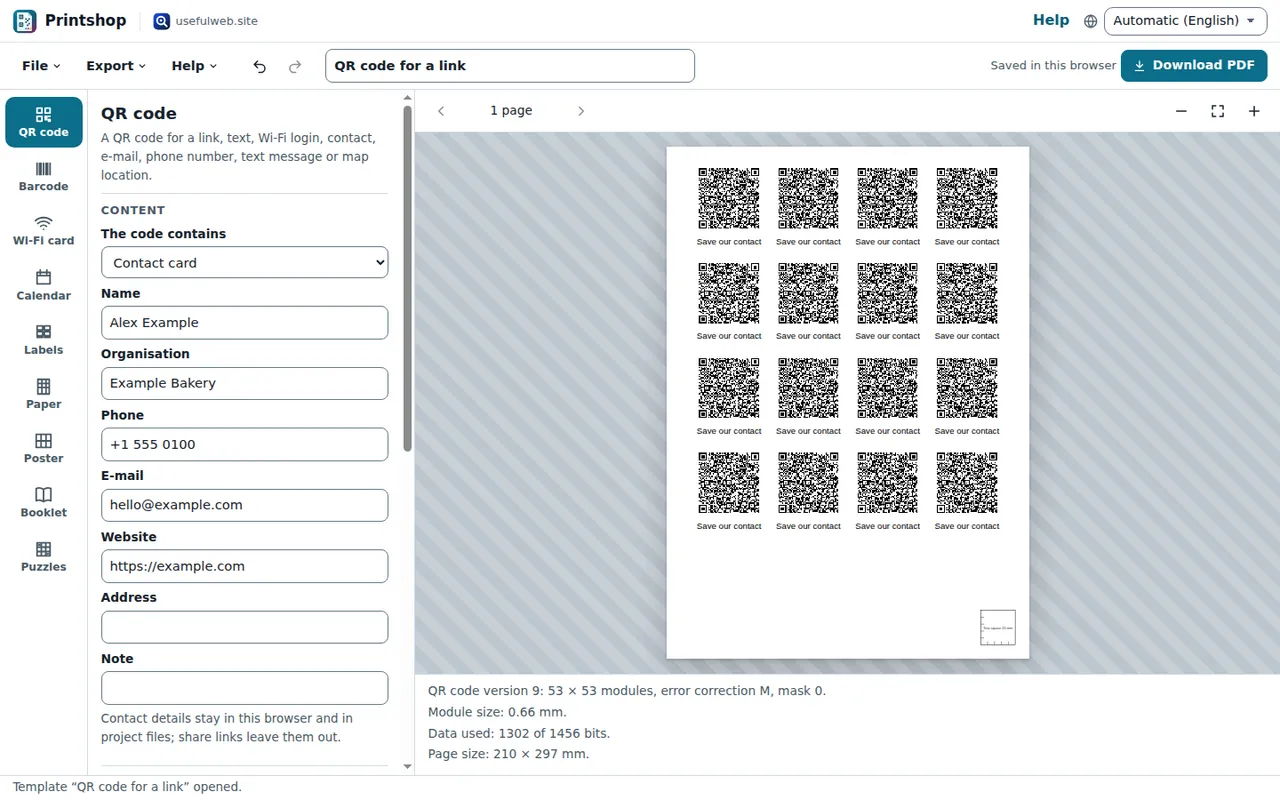
Du kannst die Dunkle Farbe und die Helle Farbe nach Belieben ändern, solltest aber bei Dunkel auf Hell mit starkem Kontrast bleiben. Printshop warnt dich, wenn der Kontrast zu gering ist oder die Farben vertauscht sind. Füge eine Beschriftung unter dem Code hinzu, etwa "Scannen für die Speisekarte". Wähle unter Layout entweder Ein Code auf der Seite oder Ein Bogen mit Kopien.
Exportieren
PDF herunterladen liefert eine Vektorseite mit einem Testquadrat. Exportieren → Diese Seite als SVG herunterladen erzeugt eine Datei für Grafikprogramme. Mit den PNG-Optionen erhältst du ein Bild mit 150 oder 300 dpi. Teste den gedruckten Code mit mehreren Smartphones, bevor du größere Mengen druckst.
"QR Code" ist eine eingetragene Marke der DENSO WAVE INCORPORATED.
Weiter: Barcodes für Produkte und Regale.
Bereit zum Ausprobieren?