Tutorial 3 von 10
Barcodes für Produkte und Regale
Einsteiger 5 Min.
Drucke EAN-13-, UPC-A- und Code-128-Barcodes in Originalgröße mit den richtigen Ruhezonen, Prüfziffern und als Bogen mit Kopien.
Printshop druckt drei Arten von linearen Barcodes. EAN-13 und UPC-A sind die Handelscodes auf Produkten; Code 128 codiert Buchstaben, Ziffern und Symbole und wird für Regale, Pakete, Inventaretiketten und Bestellnummern verwendet.
Einen EAN-13- oder UPC-A-Barcode erstellen
- Klicke links auf Barcode (oder drücke 2).
- Wähle unter Barcode den Barcodetyp: EAN-13 (Einzelhandel) oder UPC-A (Einzelhandel, Nordamerika).
- Gib die Zahl ein:
- EAN-13: 12 Ziffern, dann ergänzt Printshop die Prüfziffer, oder alle 13 Ziffern, dann prüft Printshop die letzte.
- UPC-A: 11 oder 12 Ziffern nach demselben Prinzip.
Wenn du dich bei einer 13-stelligen Zahl bei einer Ziffer vertippst, passt die Prüfziffer nicht mehr, und die Vorschau zeigt den Fehler an statt eines falschen Barcodes. Die Infozeile zeigt die codierte Zahl und ihre Prüfziffer.
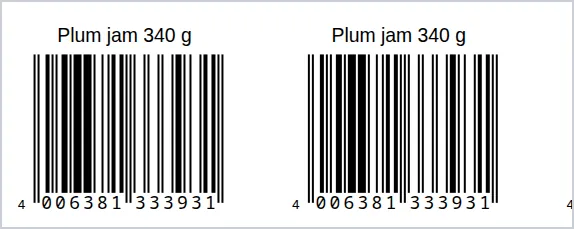
Handelsnummern für Produkte, die in Geschäften verkauft werden, müssen von GS1 stammen. Ein Barcode allein registriert noch kein Produkt.
Größe und Höhe
GS1 legt für EAN und UPC eine Nennmodulbreite von 0.33 mm fest. Größe (Vergrößerung) skaliert sie von 0.8 bis 2.0. Unter 1.0 können Kassenscanner Probleme bekommen; 1.0 ist der sichere Standardwert. Balkenhöhe (mm) steht standardmäßig auf dem Nennwert von 22.85 mm. Kürzere Balken lassen sich mit Handscannern zwar noch lesen, mache sie aber so hoch, wie das Etikett es zulässt.
Der weiße Raum links und rechts der Balken gehört zum Barcode (die Ruhezone). Printshop hält ihn immer frei; achte darauf, dass keine anderen Druckelemente in ihn hineinragen.
Code 128 für alles andere
Wähle Code 128 (Buchstaben, Ziffern, Symbole) und gib den Zu codierender Text ein, zum Beispiel PO-2027-000123 oder einen Regalplatz wie A-03-17. Code 128 hat drei Zeichensätze: einen für Großbuchstaben und Steuerzeichen, einen für Groß- und Kleinbuchstaben und einen, der zwei Ziffern in ein Symbol packt. Printshop wählt die Kombination, die den kürzesten Barcode ergibt, sodass lange Ziffernfolgen kompakt bleiben. Erlaubt sind nur einfache ASCII-Zeichen, also keine Akzente oder Umlaute.
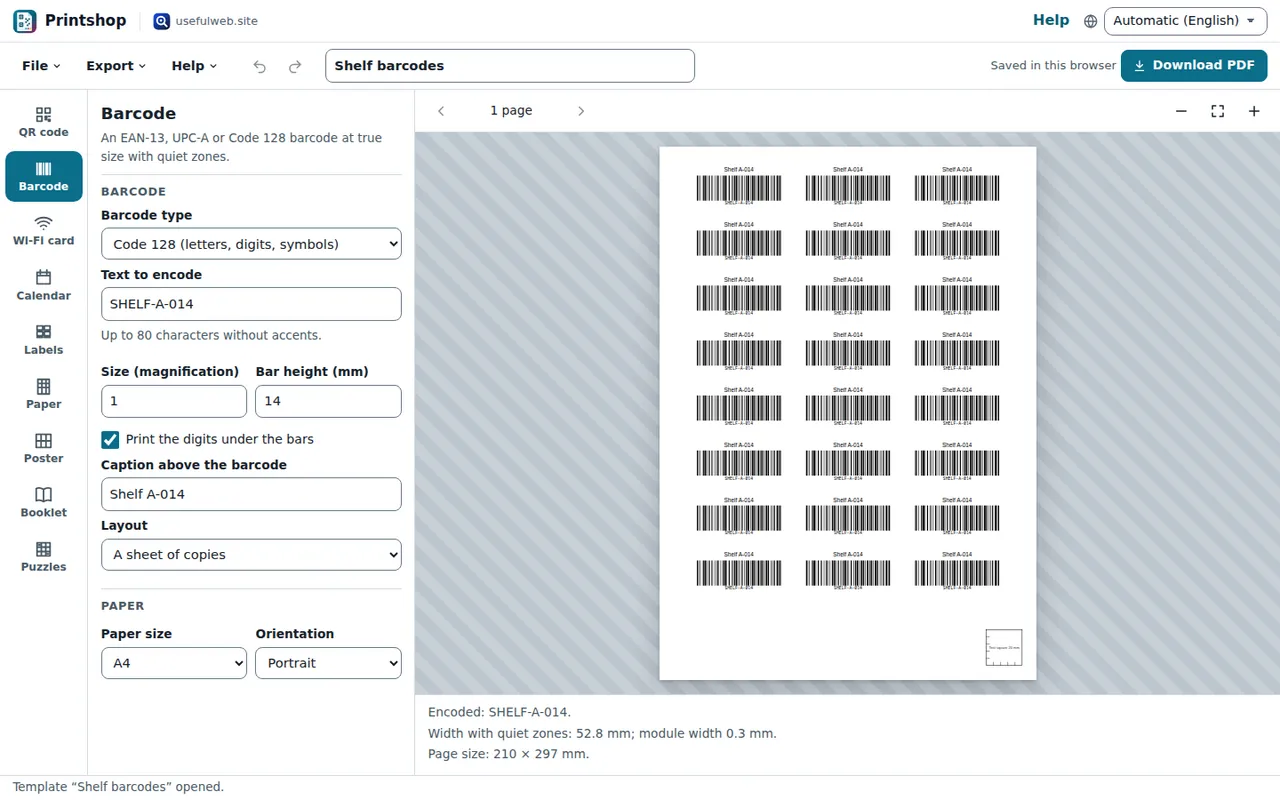
Jedes Code-128-Modul ist bei Vergrößerung 1.0 0.30 mm breit.
Etiketten und Bögen
- Ziffern unter den Balken drucken zeigt den Klartext an.
- Beschriftung über dem Barcode fügt einen Produkt- oder Regalnamen hinzu.
- Layout → Ein Bogen mit Kopien füllt die Seite mit demselben Barcode, fertig zum Zuschneiden.
Für viele verschiedene Barcodes, also einen pro Produktzeile, verwendest du Etiketten mit einer CSV-Datei und wählst unter Code auf jedem Etikett die Option Code-128-Barcode oder EAN-13-Barcode (siehe das Etiketten-Tutorial).
Vor dem Druck großer Mengen prüfen
Lade die PDF herunter, drucke sie mit 100 % und miss das Testquadrat nach. Scanne einen gedruckten Barcode mit dem Scanner, den du später verwenden wirst. Glänzendes Papier und zur Neige gehender Toner können dazu führen, dass Balken verlaufen oder unterbrochen werden.
Bereit zum Ausprobieren?