Tutorial 1 von 10
WLAN-Gästekarten in zwei Minuten
Einsteiger 4 Min.
Mach aus deinem Netzwerknamen und Passwort gedruckte Karten mit einem QR-Code zum Scannen und Verbinden und prüfe die Größe anschließend mit dem Testquadrat.
Gäste fragen nach dem WLAN-Passwort, du buchstabierst es, und sie vertippen sich. Eine WLAN-Karte macht damit Schluss: Deine Gäste richten die Handykamera auf den Code und sind im Netzwerk. Printshop erstellt die Karten, und das Passwort wird nirgends gespeichert.
Die Vorlage öffnen
- Öffne das Menü Datei und wähle Vorlagen….
- Suche WLAN-Gästekarten und klicke auf Öffnen.
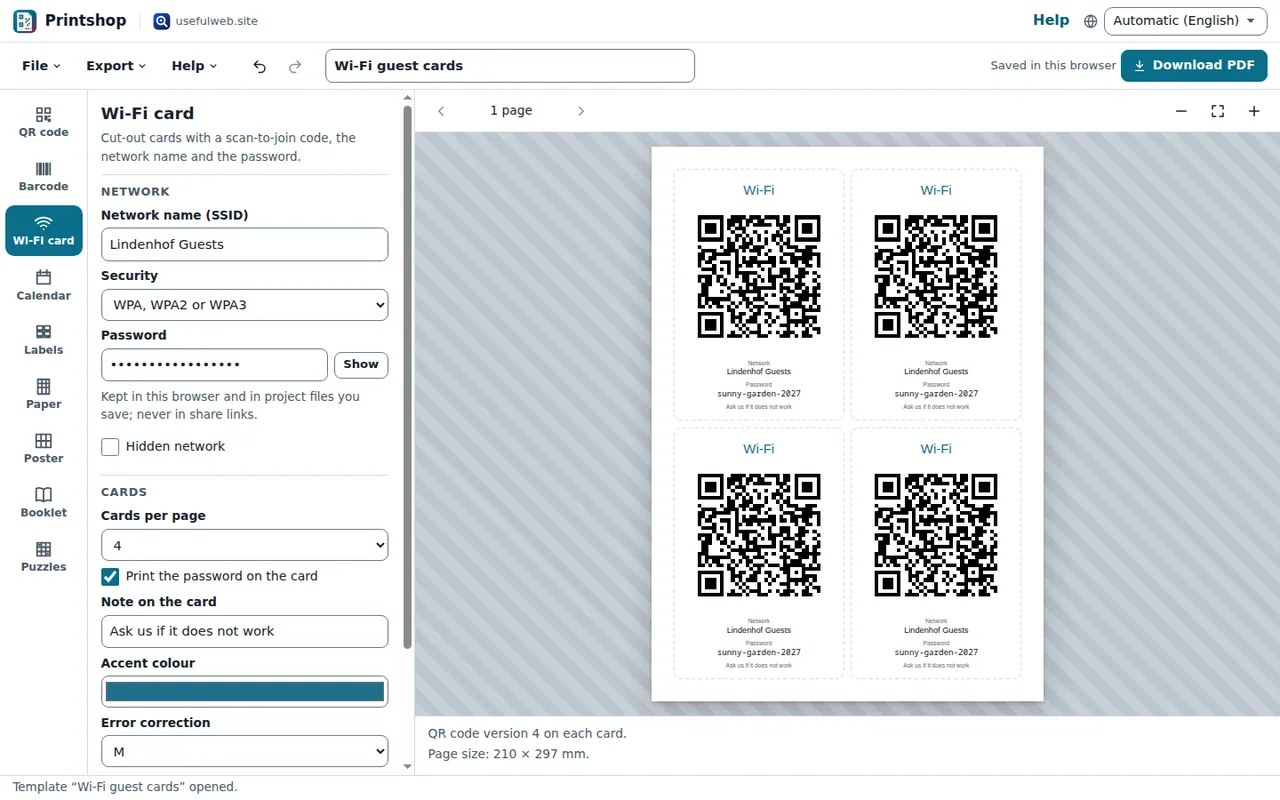
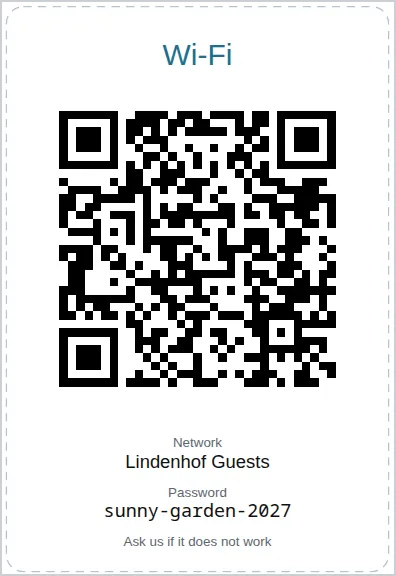
Die Vorschau rechts zeigt eine A4-Seite mit vier Karten. Auf jeder Karte stehen ein QR-Code, der Netzwerkname und das Passwort in großer Schrift.
Dein eigenes Netzwerk eingeben
Links siehst du die Einstellungen der Druckvorlage WLAN-Karte.
- Gib unter Netzwerk den Namen deines Netzwerks in Netzwerkname (SSID) ein. Übernimm ihn exakt, einschließlich Groß- und Kleinschreibung und Leerzeichen.
- Wähle unter Sicherheit das Verfahren, das dein Router verwendet. Die meisten Netzwerke zu Hause und im Büro nutzen WPA, WPA2 oder WPA3. Für ein Netzwerk ohne Passwort wählst du Offenes Netzwerk (kein Passwort).
- Gib das Passwort in Passwort ein. Das Feld verbirgt deine Eingabe; klicke auf Anzeigen, um sie zu überprüfen.
- Setze das Häkchen bei Verborgenes Netzwerk nur, wenn dein Router den Netzwerknamen nicht aussendet.
Die Vorschau wird nach jeder Änderung neu gezeichnet. Passt das Passwort nicht zum Sicherheitstyp (WPA verlangt 8 bis 63 Zeichen), zeigt die Vorschau statt der Karten eine Meldung an, die das Problem erklärt.
Die Karten festlegen
Unter Karten bestimmst du, wie die Seite aussieht:
- Karten pro Seite: 1, 2, 4 oder 8. Vier Karten passen an den Kühlschrank oder an die Rezeption, acht ergeben kleine Karten für Hotelzimmer.
- Passwort auf die Karte drucken: Entferne das Häkchen, wenn deine Gäste nur den Code scannen sollen.
- Hinweis auf der Karte: eine kurze Zeile wie „Sag uns Bescheid, wenn es nicht klappt“.
- Akzentfarbe: die Farbe des Kartentitels.
In der richtigen Größe drucken
Öffne Exportieren und wähle PDF herunterladen (alle Seiten) oder klicke auf die Schaltfläche PDF herunterladen. Drucke das PDF mit 100 % („tatsächliche Größe“), niemals mit „An Seite anpassen“. Jede Seite hat in einer Ecke ein Testquadrat. Miss es mit einem Lineal nach: Ist es 20 mm breit (1 Zoll bei US Letter), haben die Karten die richtige Größe.
Schneide entlang der gestrichelten Umrisse und teste eine Karte mit zwei oder drei verschiedenen Handys, bevor du einen ganzen Stapel druckst.
Dein Passwort bleibt privat
Printshop speichert das Projekt in diesem Browser und in Projektdateien, die du selbst sicherst. Wenn du Datei → Link teilen… verwendest, lässt der Link das Passwort weg (der Dialog weist dich darauf hin), und der Empfänger muss es erneut eingeben. Dasselbe gilt für Kopien, die du in Google Drive speicherst.
Weiter geht's mit: QR-Codes für Links, Kontakte und mehr.
Bereit zum Ausprobieren?