Tutorial 6 von 10
Millimeterpapier, Poster und Broschüren
Fortgeschritten 8 Min.
Drucke exaktes Karo-, Punkt-, Isometrie-, Sechseck-, Noten- und Linienpapier, teile ein Foto in ein großes Poster auf und falte eine geheftete Broschüre.
In Printshop arbeiten drei Druckvorlagen mit ganzen Seiten: liniertes oder gerastertes Papier, Poster aus vielen Bögen und Broschüren, die du faltest und heftest.
Karo-, Punkt-, Isometrie-, Sechseck-, Noten- und Linienpapier
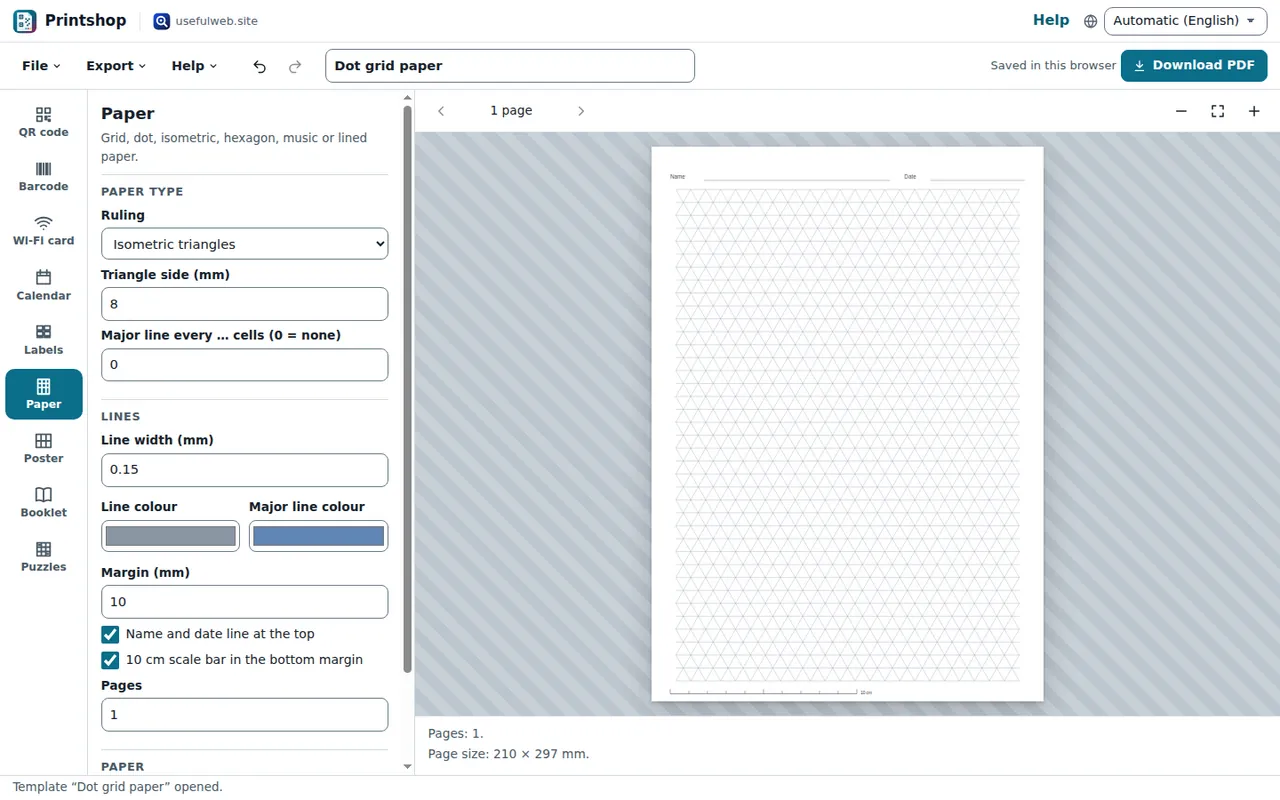
- Klicke links auf Papier (oder drücke 6) oder öffne die Vorlage Punktrasterpapier.
- Wähle die Lineatur: Karoraster, Punktraster, Isometrische Dreiecke, Sechsecke, Notenlinien oder Liniertes Papier.
- Lege den Abstand in Millimetern fest. Bei Rastern zeichnet Hauptlinie alle … Kästchen eine kräftigere Linie, zum Beispiel alle 5 Kästchen. Notenpapier hat Notensysteme pro Seite, liniertes Papier eine Randlinie.
Unter Zeilen stellst du Linienbreite (mm), die Farben und den Seiten-Rand (mm) ein. Zeile für Name und Datum oben und 10-cm-Maßstabsleiste im unteren Rand sind optional. Mit der Maßstabsleiste kannst du prüfen, ob der Drucker die Seite skaliert hat. Unter Seiten druckst du bis zu 50 Seiten in einem PDF.
Das Raster wird im druckbaren Bereich zentriert, sodass die Ränder auf beiden Seiten gleich breit sind.
Ein Poster aus normalen Bögen
- Klicke auf Poster (oder drücke 7) und dann auf Bild auswählen …. JPEG und PNG funktionieren am besten, andere Formate werden umgewandelt.
- Lege die Posterbreite (mm) fest. Die Höhe richtet sich nach dem Bild.
- Bogenausrichtung → Möglichst wenige Bögen probiert Hoch- und Querformat aus und nimmt die Variante, die weniger Bögen braucht.
- Druckerrand (mm) ist der Rand, den dein Drucker nicht bedrucken kann. Überlappung (mm) ist der Streifen, der unter den benachbarten Bogen geklebt wird.
Die Infozeilen zeigen die Postergröße, die Anzahl der Bögen und die Effektive Auflösung in Pixeln pro Zoll. Unter 100 ppi warnt Printshop, dass der Druck aus der Nähe unscharf wirkt – für ein Poster, das man aus ein paar Metern Entfernung betrachtet, ist das völlig in Ordnung.
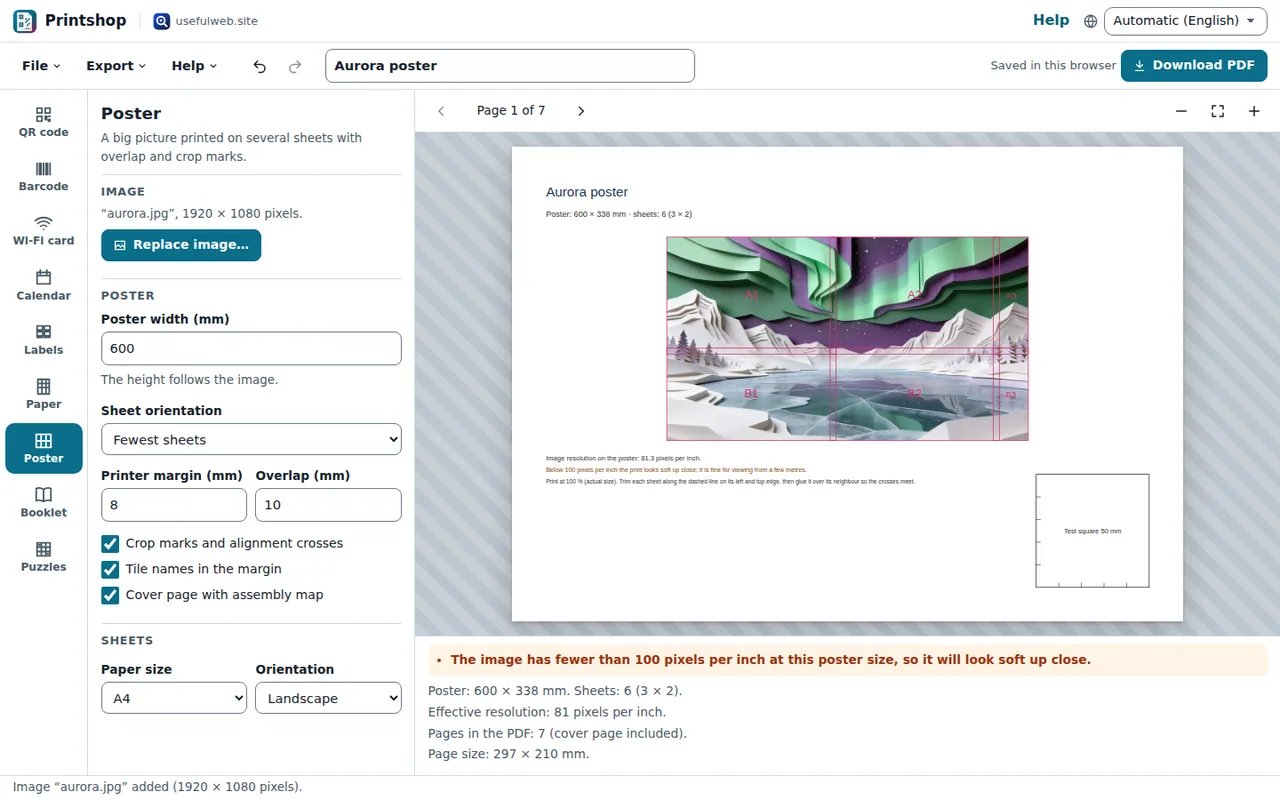
Das PDF beginnt mit einem Deckblatt: einem Montageplan mit den Kachelnamen (A1, A2 … B1 …) und einem Testquadrat. Jede Kachel hat Schnittmarken und ihren Namen im Rand. Schneide jeden Bogen an seiner linken und oberen Kante entlang der gestrichelten Linie zu und klebe ihn so über den Nachbarbogen, dass die Kreuze aufeinandertreffen.
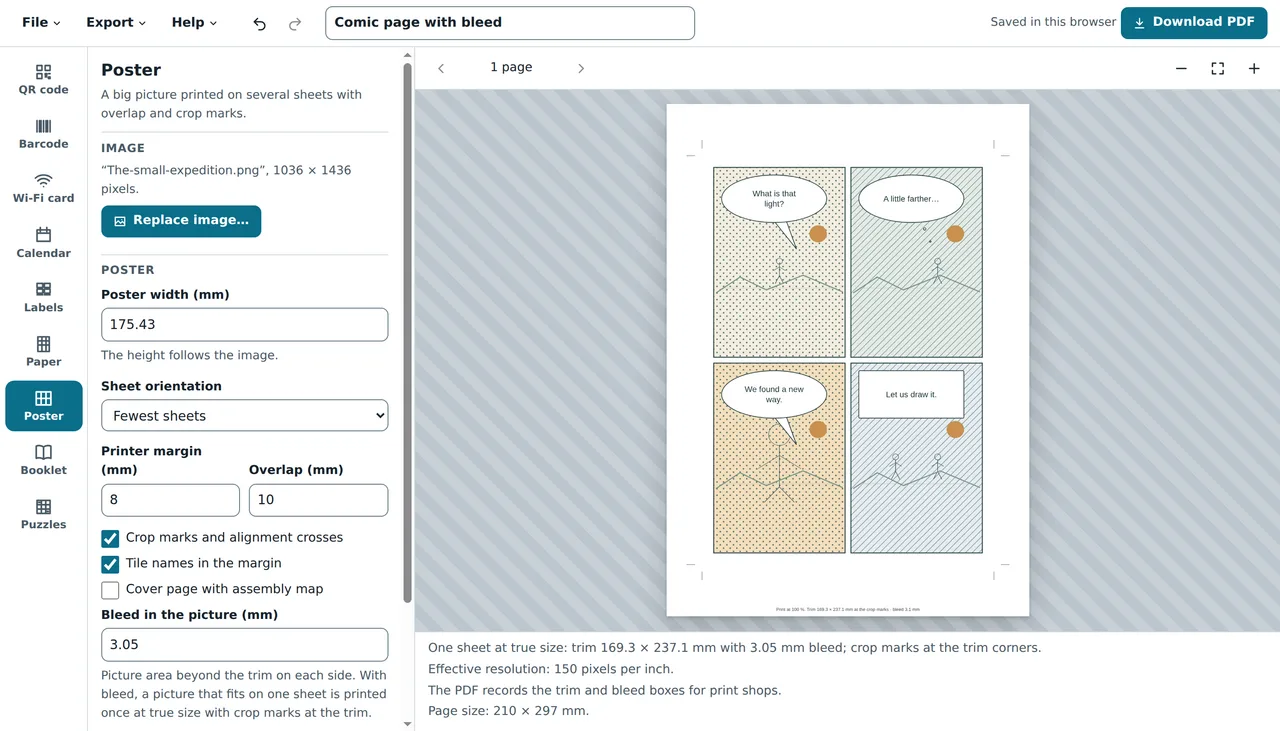
Seiten, die du aus der Druckvorprüfung von Panelcraft schickst, kommen mit ihrer physischen Größe an: Printshop setzt die Posterbreite auf diese Größe, schaltet die Schnittmarken ein und meldet das in der Statuszeile. Eine Seite, die auf dein Papier passt, wird auf einem einzigen Bogen in Originalgröße gedruckt.
Beschnittzugabe und Schnittmarken. Wenn dein Bild bereits über die Endformatkante hinaus Motiv enthält (Beschnittzugabe), gib diese unter Beschnittzugabe im Bild (mm) ein. Passen das Bild und seine Schnittmarken auf einen Bogen, druckt Printshop es einmal, zentriert und in Originalgröße: Die Schnittmarken liegen auf den Schnittlinien direkt außerhalb der Beschnittzugabe, und das PDF enthält Endformat- und Beschnittrahmen (TrimBox und BleedBox), die Druckereien auslesen. Eine Seite aus Panelcraft bringt ihre Beschnittzugabe mit, und Printshop wählt einen Bogen, auf den sie passt (A3 für eine volle A4-Seite). Bilder, die für einen Bogen zu groß sind, werden wie gewohnt gekachelt, und die Beschnittzugabe wird dann als Teil des Bildes gedruckt.
Eine Broschüre zum Falten und Heften
- Klicke auf Broschüre (oder drücke 8) oder öffne die Vorlage Taschennotizbuch.
- Wähle unter Broschürenseiten die Option Notizbuchseiten (die Lineatur aus Papier), Kalendermonate (die Einstellungen aus Kalender) oder Meine Bilder, eines pro Seite.
- Wähle unter Falzen die Kante für die Bindung, Seitenzahlen und Falzmarken.
Printshop ordnet die Seiten für die Rückstichheftung an: Der äußere Bogen trägt die erste und die letzte Seite. Ist die Seitenzahl kein Vielfaches von vier, werden am Ende leere Seiten angefügt. Verdrängungsausgleich (mm pro Bogen) verschiebt innere Seiten leicht zum Bund hin, damit die Außenkanten nach dem Falzen bündig sind – etwa um die Papierstärke, also 0.1 mm bei Büropapier.
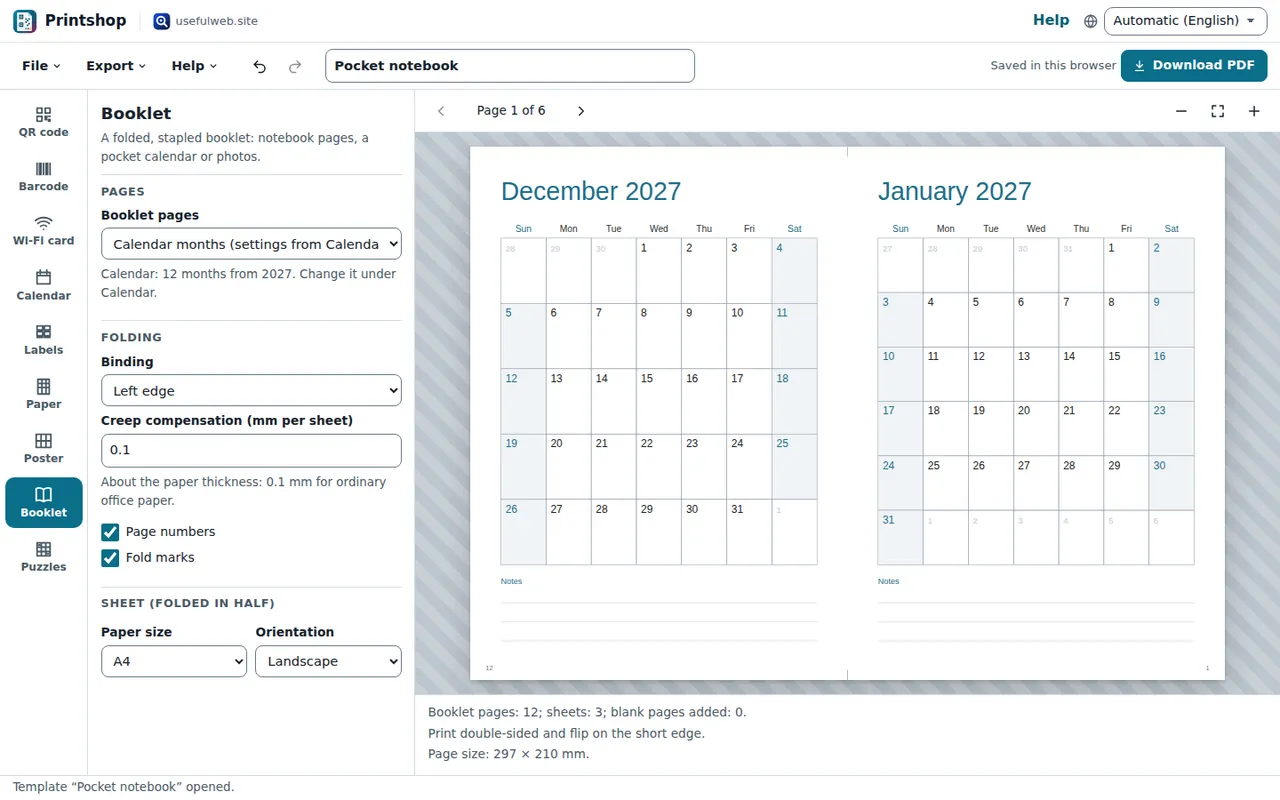
Drucke das PDF beidseitig und wende an der kurzen Kante. Lege die Bögen der Reihe nach aufeinander, falte sie in der Mitte und hefte sie entlang des Falzes.
Weiter: Projekte, Teilen und KI-Werkzeuge.
Bereit zum Ausprobieren?