Tutorial 5 von 10
Etikettenbögen aus einer CSV-Datei
Fortgeschritten 8 Min.
Fülle Adressetiketten, Namensschilder oder Glasetiketten mit Zeilen aus einer Tabelle, versieh jedes Etikett mit einem Code und passe das Layout über die Maße an jeden Etikettenbogen an.
Serienbrief ohne Textverarbeitung: Printshop liest Zeilen aus einer CSV-Datei und druckt für jede Zeile ein Etikett auf einen Etikettenbogen.
Bogen auswählen
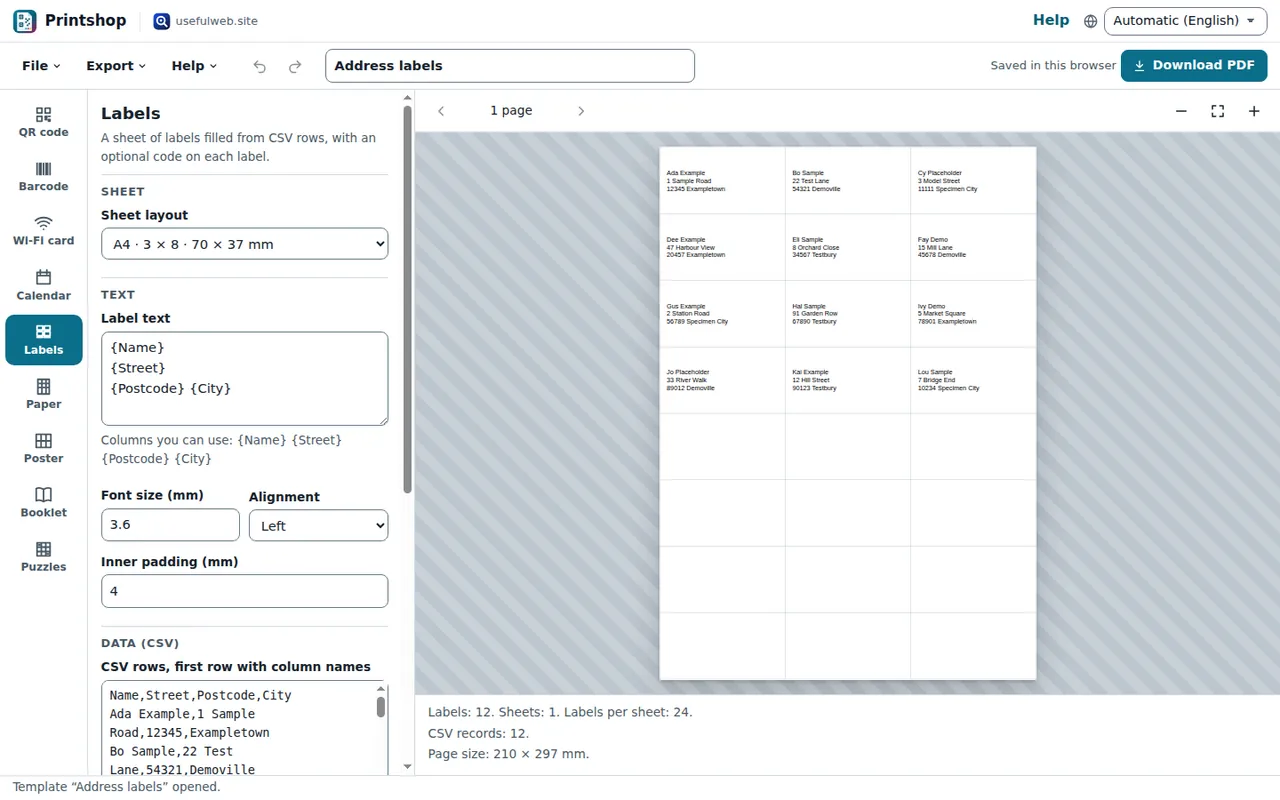
- Klicke links auf Etiketten (oder drücke 5) oder öffne die Vorlage Adressetiketten.
- Öffne unter Platte das Menü Bogenlayout. Die Layouts sind nach ihren Maßen benannt, zum Beispiel A4 · 3 × 8 · 70 × 37 mm: Papierformat, Spalten × Zeilen, Etikettenbreite × Etikettenhöhe. Die Maße findest du auf der Verpackung deiner Etiketten.
- Wenn kein Layout passt, wähle Benutzerdefinierte Maße und gib Spalten, Zeilen, Etikettenbreite (mm) und Etikettenhöhe (mm) ein, außerdem Oberer Rand (mm) und Linker Rand (mm) bis zum ersten Etikett sowie Horizontaler Abstand (mm) und Vertikaler Abstand (mm) – also die Entfernung von der Kante eines Etiketts bis zur gleichen Kante des nächsten. Aktiviere Runde Etiketten für kreisförmige Etiketten.
Daten laden
Füge unter Daten (CSV) Zeilen aus einer Tabellenkalkulation in das Feld CSV-Zeilen, erste Zeile mit Spaltennamen ein oder klicke auf CSV-Datei öffnen…. Ein Dialog zeigt die ersten Zeilen an; klicke dann auf Für Etiketten verwenden. Komma, Semikolon und Tabulator werden automatisch erkannt, und Felder in Anführungszeichen dürfen Zeilenumbrüche enthalten.
Der Hinweis unter dem Feld zeigt an, wie viele Datensätze und Spalten gefunden wurden.
Etikettentext schreiben
Schreib in Etikettentext, was auf jedem Etikett stehen soll, und setze Spaltennamen in geschweifte Klammern:
{Name}
{Street}
{Postcode} {City}
Der Hinweis listet die Spalten auf, die du verwenden kannst. Ein Name, der in der CSV-Datei nicht vorkommt, bleibt unverändert stehen, und eine Warnung nennt ihn. Lege Schriftgröße (mm), Ausrichtung und Innenabstand (mm) fest. Passt ein Text nicht auf das Etikett, wird er abgeschnitten, und eine Warnung gibt an, wie viele Etiketten betroffen sind – verwende dann eine kleinere Schrift oder weniger Zeilen.
Ein Code auf jedem Etikett
Wähle unter Code auf jedem Etikett die Option QR-Code, Code-128-Barcode oder EAN-13-Barcode und gib den Code-Inhalt ein, ebenfalls mit Platzhaltern, zum Beispiel https://example.com/item/{Id}. Jedes Etikett erhält seinen eigenen Code. Etiketten, deren Inhalt sich nicht codieren lässt, werden ohne Code gedruckt, und eine Warnung teilt dir mit, wie viele es sind.
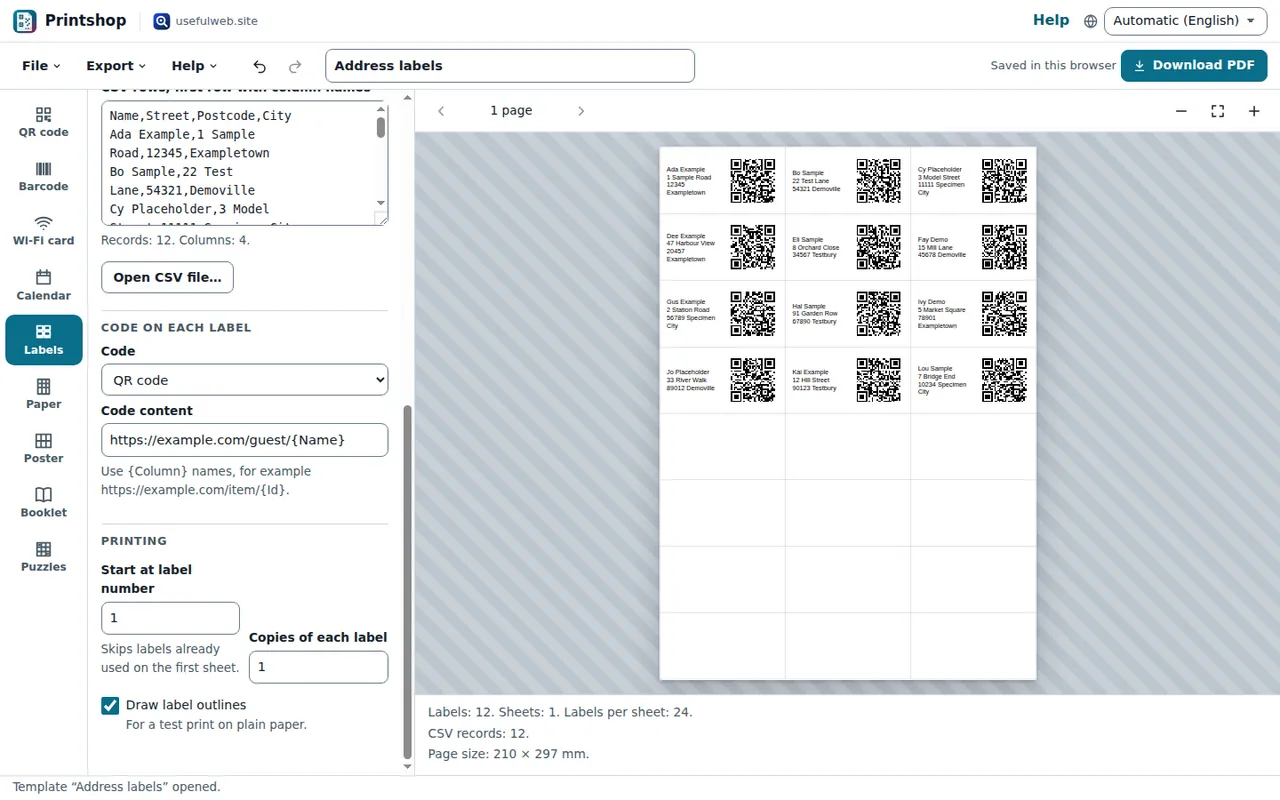
- Bei Etikett Nummer beginnen überspringt bereits verbrauchte Etiketten auf einem angebrochenen Bogen.
- Kopien je Etikett wiederholt jede Zeile, zum Beispiel vier Glasetiketten pro Marmelade.
- Etikettenumrisse zeichnen druckt dünne Umrisslinien – für einen Testdruck auf Normalpapier.
Drucke zuerst eine Seite auf Normalpapier, halte sie vor einem Fenster gegen einen Etikettenbogen und prüfe, ob die Texte innerhalb der Etiketten liegen. Drucke dann mit 100 % auf den Etikettenbogen.
Datenschutz
Deine CSV-Zeilen bleiben in diesem Browser. Freigabelinks enthalten die Zeilen nicht: Die Empfänger erhalten das Layout und den Etikettentext, aber nicht deine Adressen.
Bereit zum Ausprobieren?