Tutorial 7 von 10
Projekte, Teilen und KI-Tools
Einsteiger 5 Min.
Wie Printshop deine Arbeit speichert, Projektdateien und geteilte Links öffnet, welche Angaben privat bleiben und wie KI-Agenten dieselbe Engine nutzen.
Automatisches Speichern und letzte Projekte
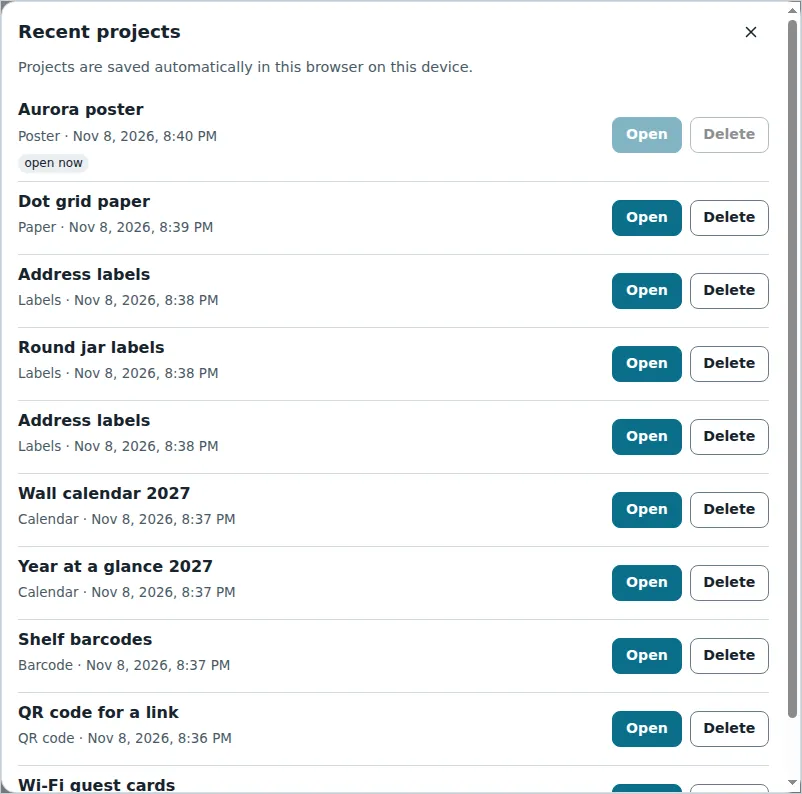
Printshop speichert dein Projekt kurz nach jeder Änderung in diesem Browser. Neben der Schaltfläche PDF herunterladen steht dann „In diesem Browser gespeichert“. Unter Datei → Zuletzt verwendete Projekte… findest du deine Projekte mit dem Datum der letzten Änderung. Klicke auf Öffnen, um an einem Projekt weiterzuarbeiten, oder auf Löschen, um es aus diesem Browser zu entfernen.
Mit Rückgängig und Wiederholen (den Pfeilen in der Symbolleiste, Strg+Z und Strg+Umschalt+Z) gehst du durch deine Änderungen zurück und wieder vor.
Projektdateien
Datei → Projektdatei speichern (Strg+S) erstellt eine Datei .printshop.json. Sie enthält alle Einstellungen sowie die Bilder von Postern und Broschüren. So kannst du ein Projekt auf einen anderen Computer mitnehmen und dort über Datei → Projektdatei öffnen… (Strg+O) öffnen. Wenn du Google Drive mit usefulweb nutzt, kannst du Projekte auch dort speichern und öffnen. WLAN-Passwörter werden dabei nicht in die Drive-Kopien übernommen.
Links teilen
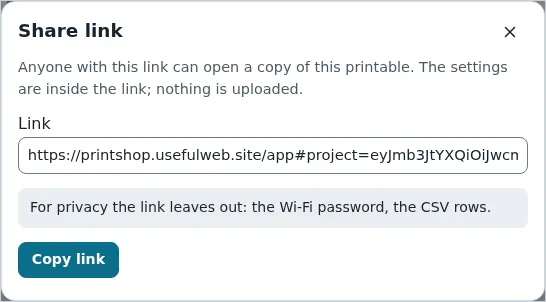
Datei → Link teilen… erstellt einen Link, der die Einstellungen enthält. Das Projekt steckt also im Link selbst. Zum Schutz deiner Privatsphäre lässt der Link Folgendes weg:
- das WLAN-Passwort,
- die Kontaktdaten eines Visitenkarten-QR-Codes,
- die E-Mail-Adresse oder Telefonnummer,
- die CSV-Zeilen eines Etikettenbogens,
- die Bilder von Postern und Broschüren.
Der Dialog zeigt dir, was beim aktuellen Projekt weggelassen wurde. Sehr lange Links (zum Beispiel bei einem Kalender mit vielen Feiertagen) funktionieren trotzdem, manche Chat-Apps kürzen sie aber. Schick in diesem Fall lieber die Projektdatei.
Exporte
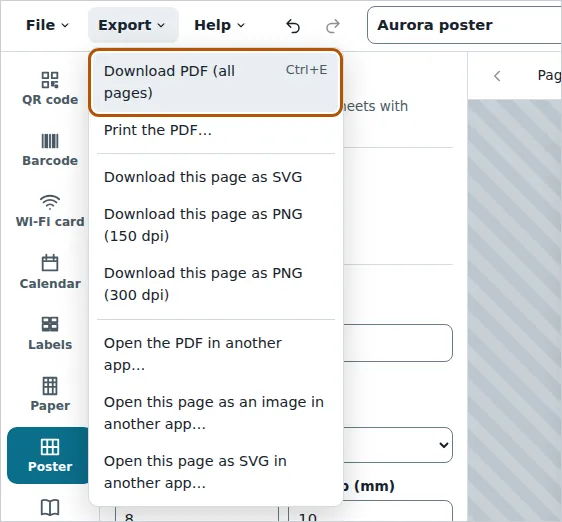
Im Menü Exportieren stehen dir folgende Optionen zur Verfügung:
- PDF herunterladen (alle Seiten) (Strg+E): Vektorseiten mit eingebetteten Schriften in Originalgröße.
- PDF drucken …: Öffnet das PDF in einem neuen Tab, damit du es über den Druckdialog deines Browsers drucken kannst.
- Diese Seite als SVG herunterladen: Zum Bearbeiten in einem Grafikprogramm.
- Diese Seite als PNG herunterladen (150 dpi) und (300 dpi).
Drucke mit 100 % („Tatsächliche Größe“) und prüfe das Testquadrat oder die Maßstabsleiste.
Tastatur
Drücke ?, um alle Tastenkürzel zu sehen. Mit 1 bis 8 wechselst du die Druckvorlage, mit [ und ] blätterst du durch die Seiten und mit +, - und 0 zoomst du die Vorschau. Einzeltasten-Kürzel werden nie ausgelöst, während du in ein Feld tippst. Im Dialog mit den Tastenkürzeln kannst du sie auch ganz abschalten.
KI-Agenten und die JSON-API
Sieben Printshop-Tools stehen auf usefulweb.site mit JSON-API und MCP zur Verfügung: QR-Code, Barcode, Kalender, Etikettenbogen, Millimeterpapier, Poster-Kachelung und Broschüre. Sie nutzen dieselbe Engine und denselben PDF-Generator wie die App. Ein Agent erhält bei gleichen Einstellungen also genau die Seiten, die auch die App erzeugt. Jedes Tool-Ergebnis enthält einen Link, der die Druckvorlage hier zum Bearbeiten öffnet. Für diesen Link gelten dieselben Datenschutzregeln wie für geteilte Links.
Bereit zum Ausprobieren?