第 1 篇,共 10 篇
两分钟做好 Wi-Fi 访客卡
入门 4 分钟
把网络名称和密码做成带扫码连网二维码的打印卡片,再用测试方块检查尺寸。
客人问 Wi-Fi 密码,你一个字母一个字母地念,他们还是输错。有了 Wi-Fi 卡片就不用这么麻烦了:客人用手机相机对准二维码,就能连上网络。卡片由 Printshop 生成,密码不会保存在任何地方。

打开模板
- 打开 文件 菜单,选择 模板…。
- 找到 Wi-Fi 访客卡,按 打开。
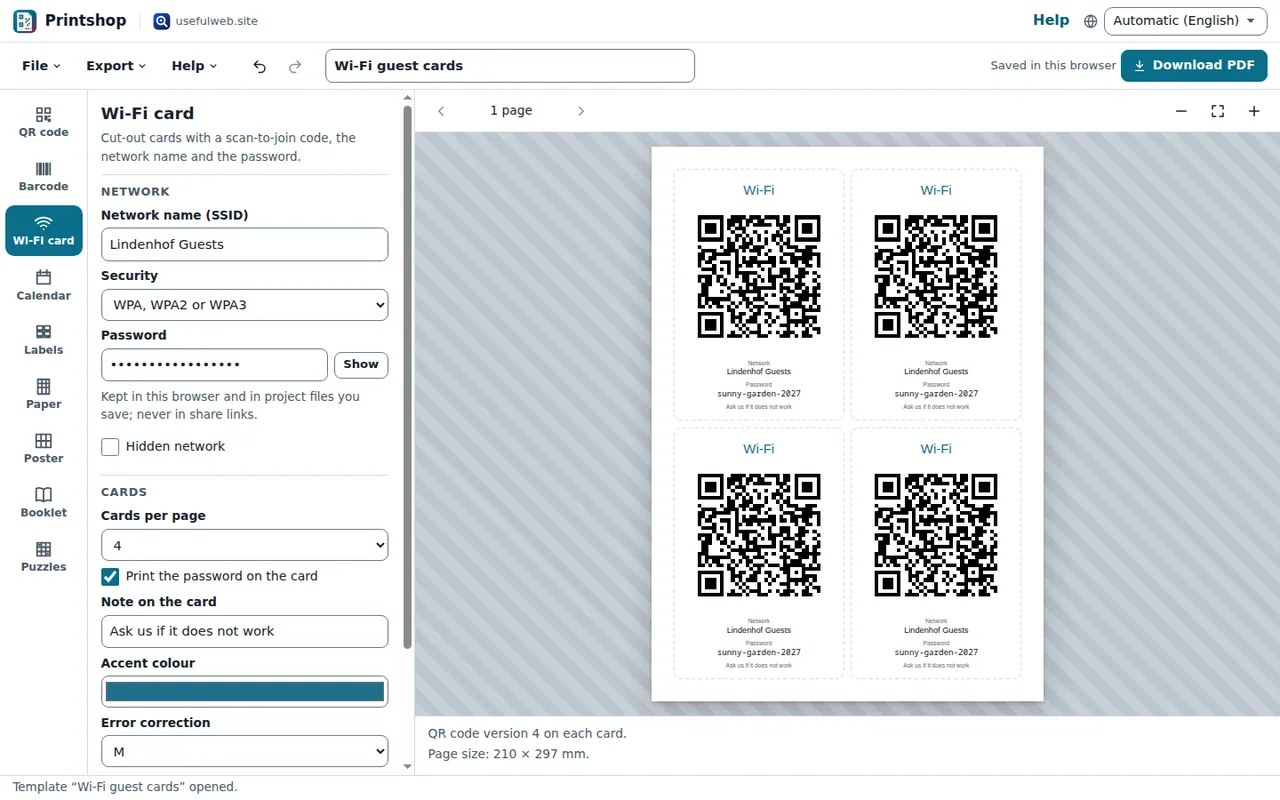
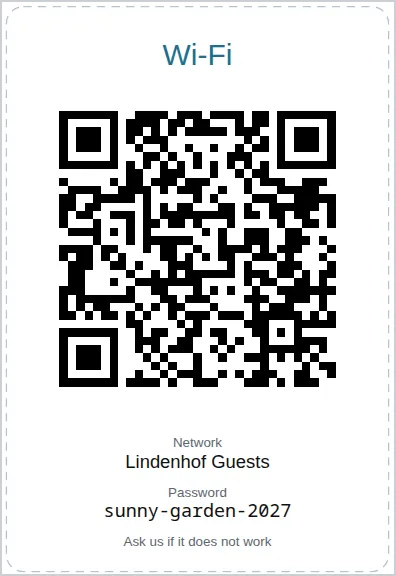
右侧预览显示一张 A4 页面,上面有四张卡片。每张卡片都有一个二维码,并用大字印着网络名称和密码。
输入你自己的网络
左侧是 Wi-Fi 卡片 打印项的设置。
- 在 网络 下,把你的网络名称输入 网络名称 (SSID)。要一字不差地照抄,包括大写字母和空格。
- 选择你的路由器使用的 安全 类型。大多数家庭和办公网络使用 WPA、WPA2 或 WPA3。如果网络没有密码,选择 开放网络(无密码)。
- 在 密码 中输入密码。该字段会隐藏你输入的内容;按 显示 可以检查。
- 只有当路由器不广播网络名称时,才勾选 隐藏网络。
每次更改后预览都会重新绘制。如果密码不符合安全类型的要求(WPA 需要 8 到 63 个字符),预览会显示一条说明原因的消息,而不是卡片。
选择卡片样式
在 卡片 下,你可以决定页面的样子:
- 每页卡片数:1、2、4 或 8。四张卡片适合贴在冰箱上或放在前台;八张则是适合酒店客房的小卡片。
- 在卡片上打印密码:如果只想让客人扫码,就取消勾选。
- 卡片上的备注:一句简短的话,例如“Ask us if it does not work”(连不上请找我们)。
- 强调色:卡片标题的颜色。
按正确尺寸打印
打开 导出,选择 下载 PDF(所有页面),或者按 下载 PDF 按钮。以 100 %(“实际大小”)打印 PDF,千万不要选“适合页面”。每页的一角都有一个测试方块:用尺子量一下。如果它宽 20 mm(在 US Letter 纸上为 1 英寸),说明卡片尺寸正确。
沿虚线轮廓剪下,先用两三部不同的手机测试一张卡片,再打印一整叠。
你的密码不会外泄
Printshop 只把项目保存在这个浏览器中,以及你自己保存的项目文件里。使用 文件 → 分享链接… 时,链接不会包含密码(对话框会提示你这一点),接收者需要重新输入密码。保存到 Google Drive 的副本也是如此。
下一篇:用于链接、联系人等的二维码。
准备好试试了吗?