第 2 篇,共 10 篇
用于链接、联系人等的二维码
入门 6 分钟
为网址、联系人卡片、电子邮件、电话号码或地图位置制作可直接打印的二维码,选择纠错级别并为徽标预留空间。
二维码其实就是以方形图案呈现的文本。手机扫描后执行什么操作取决于这段文本:打开网页、添加联系人、新建电子邮件或在地图上显示某个地点。Printshop 按照 QR 标准(ISO/IEC 18004)生成代码,并以实际尺寸打印。
选择代码包含的内容
- 在左侧的打印品列中点击 二维码(或按 1)。
- 在 内容 下打开 此码包含,然后选择以下其中一项:
- 网址 — 输入完整地址,以
https://开头。 - 纯文本 — 任意文本,在手机上按原样显示。
- Wi-Fi 登录 — 网络名称和密码(请参阅 Wi-Fi 教程)。
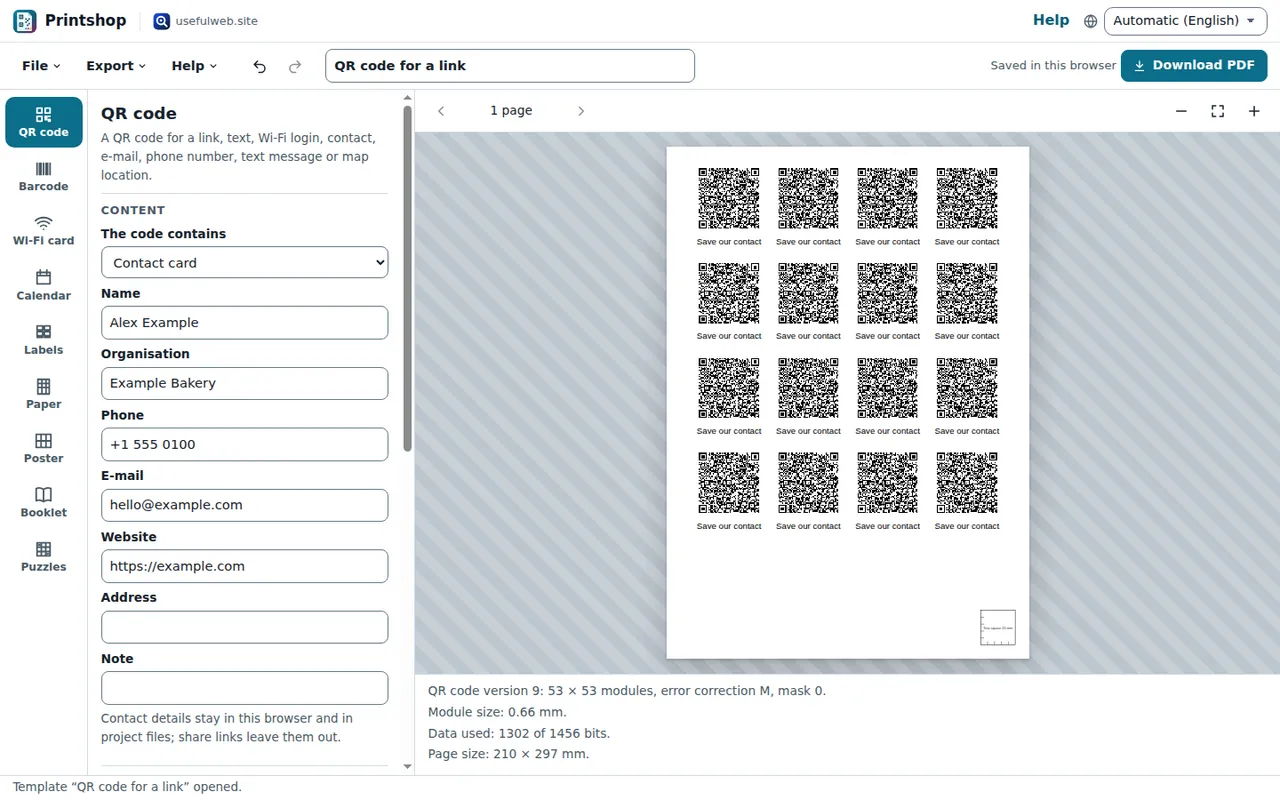
- 联系人卡片 — 姓名、单位、电话、电子邮件、网站、地址和备注,以 vCard 格式保存。
- 电子邮件地址,可选填 主体 和 消息。
- 电话号码 或 短信(SMS)。
- 地图位置 — 以十进制度数表示的纬度和经度,例如
52.3676, 4.9041。
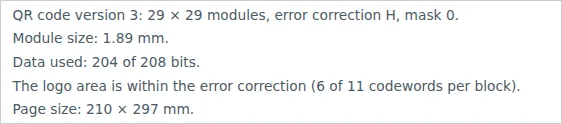
预览下方的信息行会显示 QR 版本(以模块计的尺寸)、纠错级别、掩码,以及数据占用了代码容量的多少。
纠错级别与尺寸
纠错级别 决定代码在有多大面积被弄脏或遮挡时仍可扫描:
- 长 约 7 %,M 约 15 %,Q 约 25 %,H 约 30 %。
级别越高,代码越密集。对于海报或桌卡上的代码,M 或 Q 是不错的选择;如果你要在中间放置徽标,请使用 H。
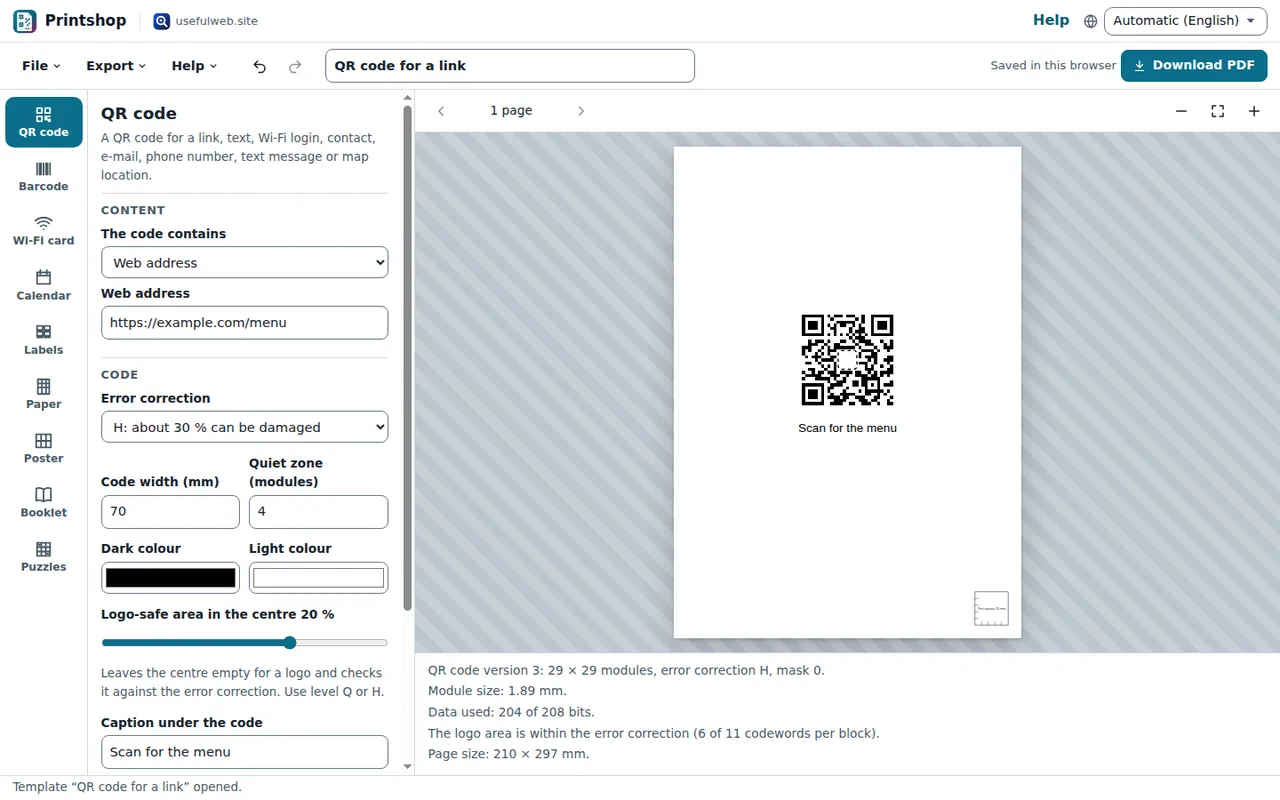
代码宽度(mm) 是包含白色边框在内的宽度。请将 静区(模块) 保持为 4,手机需要这圈白色边距。信息行“模块尺寸”会告诉你一个小方块有多大:大于约 0.33 mm 时,大多数手机都能近距离识读;如果海报需要从远处扫描,请把代码做得更大。
为徽标预留空间
将 中心徽标安全区 拖动到例如 20 %。Printshop 会在中间清出一个方形区域,并逐块检查纠错功能是否仍能恢复缺失的码字。信息行会显示徽标区域是否在纠错能力范围内。如果区域过大,请选择 H 级别或缩小区域。之后再在编辑器中将你的徽标放入该方形区域。
颜色、说明文字和布局
你可以根据需要更改 深色 和 浅色,但请保持浅底深码并确保对比度足够高;当对比度过低或颜色反转时,Printshop 会向你发出警告。添加 代码下方的说明文字,例如“扫码查看菜单”。在 布局 下,选择 页面上单个代码 或 一页多份。
导出
下载 PDF 会生成一个带测试方块的矢量页面。导出 → 将此页下载为 SVG 会生成可用于设计软件的文件;PNG 选项可生成 150 或 300 dpi 的图像。在大批量打印之前,请先用多部手机测试打印出来的代码。
“QR Code”是 DENSO WAVE INCORPORATED 的注册商标。
下一篇:用于商品和货架的条形码。
准备好试试了吗?