Eğitim 7 / 10
Projeler, paylaşım ve yapay zekâ araçları
Başlangıç 5 dk
Printshop çalışmanı nasıl kaydeder, proje dosyalarını ve paylaşım bağlantılarını nasıl açar, hangi bilgiler gizli kalır ve yapay zekâ ajanları aynı motoru nasıl kullanır.
Otomatik kaydetme ve son projeler
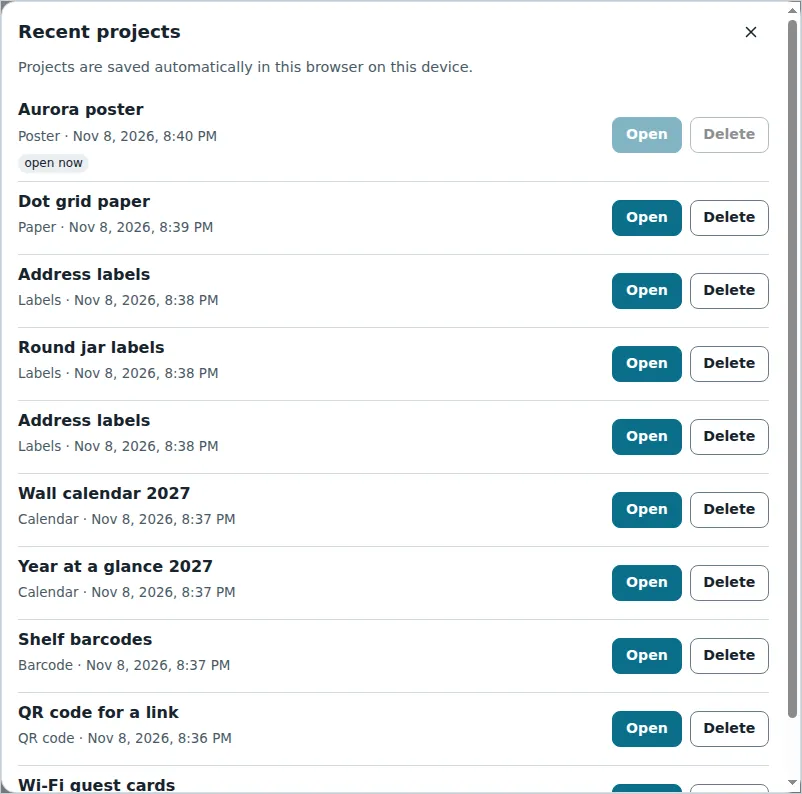
Printshop her değişiklikten kısa bir süre sonra projeni bu tarayıcıya kaydeder; PDF indir düğmesinin yanındaki durum göstergesinde "Bu tarayıcıda kaydedildi" yazar. Dosya → Son projeler… projelerini son değişiklik tarihleriyle birlikte listeler. Bir projeye devam etmek için Aç'a, onu bu tarayıcıdan kaldırmak için Sil'e bas.
Geri al ve Yinele (araç çubuğundaki oklar, Ctrl+Z ve Ctrl+Shift+Z) ile değişikliklerin arasında geri ve ileri gidebilirsin.
Proje dosyaları
Dosya → Proje dosyasını kaydet (Ctrl+S) bir .printshop.json dosyası oluşturur. Bu dosya tüm ayarları ve posterlerle kitapçıkların görsellerini içerir; böylece bir projeyi başka bir bilgisayara taşıyıp Dosya → Proje dosyası aç… (Ctrl+O) ile açabilirsin. usefulweb ile Google Drive kullanıyorsan projeleri orada da kaydedip açabilirsin; Drive kopyalarına Wi-Fi parolaları dahil edilmez.
Paylaşım bağlantıları
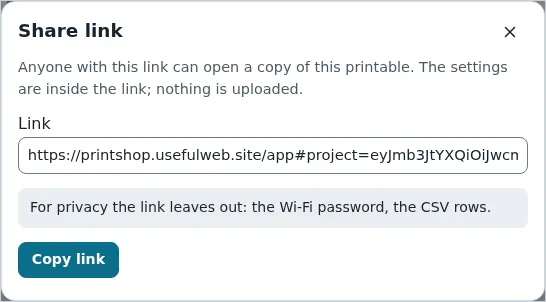
Dosya → Bağlantı paylaş… ayarları içeren bir bağlantı oluşturur. Proje bağlantının kendisinin içindedir. Gizlilik için bağlantıya şunlar dahil edilmez:
- Wi-Fi parolası,
- kartvizit QR kodundaki iletişim bilgileri,
- e-posta adresi veya telefon numarası,
- bir etiket sayfasının CSV satırları,
- posterlerin ve kitapçıkların görselleri.
Pencere, mevcut projede nelerin dışarıda bırakıldığını listeler. Çok uzun bağlantılar (örneğin çok sayıda tatil günü içeren bir takvim) yine de çalışır, ancak bazı sohbet uygulamaları bunları keser; bu durumda proje dosyasını gönder.
Dışa aktarma
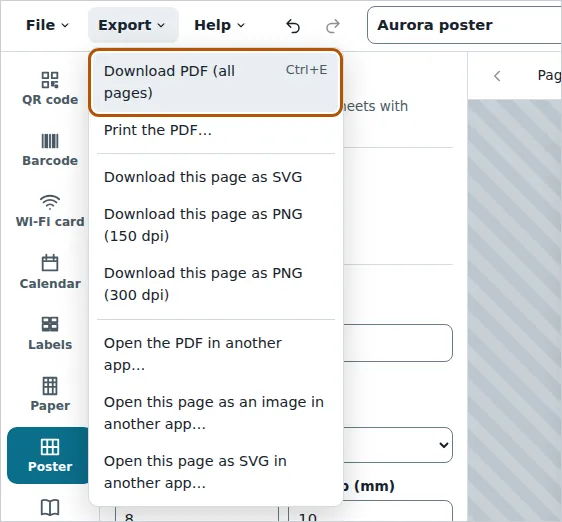
Dışa aktar menüsünde şunlar var:
- PDF indir (tüm sayfalar) (Ctrl+E) — gömülü yazı tipli, gerçek boyutta vektör sayfalar;
- PDF'i yazdır… — tarayıcının yazdırma penceresi için PDF'i yeni bir sekmede açar;
- Bu sayfayı SVG olarak indir — bir tasarım programında düzenlemek için;
- Bu sayfayı PNG olarak indir (150 dpi) ve (300 dpi).
%100 ölçekte ("gerçek boyut") yazdır ve test karesini ya da ölçek çubuğunu kontrol et.
Klavye
Tüm kısayollar için ? tuşuna bas. 1 ile 8 arası tuşlar baskı şablonunu değiştirir, [ ve ] sayfaları çevirir, +, - ve 0 önizlemeyi yakınlaştırıp uzaklaştırır. Tek tuşlu kısayollar sen bir alana yazı yazarken asla tetiklenmez; bunları kısayollar penceresinden kapatabilirsin.
Yapay zekâ ajanları ve JSON API
Yedi Printshop aracı — QR kod, barkod, takvim, etiket sayfası, kareli kâğıt, poster bölücü ve kitapçık — usefulweb.site üzerinde JSON API ve MCP ile kullanılabilir. Bu araçlar uygulamayla aynı motoru ve PDF oluşturucuyu kullanır; böylece bir ajan aynı ayarlardan uygulamanın ürettiği sayfaların aynısını elde eder. Her araç sonucu, baskı şablonunu düzenlemek üzere burada açan bir bağlantı içerir; bu bağlantı da paylaşım bağlantılarıyla aynı gizlilik kurallarına uyar.
Denemeye hazır mısın?