Eğitim 6 / 10
Kareli kâğıt, posterler ve kitapçıklar
Orta 8 dk
Kusursuz ölçülerde kareli, noktalı, izometrik, altıgen, nota ve çizgili kâğıt yazdır, bir fotoğrafı parçalara bölüp büyük bir poster yap ve zımbalı bir kitapçık katla.
Printshop'taki üç baskı türü tam sayfalarla çalışır: çizgili kâğıt, birçok levhadan oluşan posterler ve katlayıp zımbaladığın kitapçıklar.
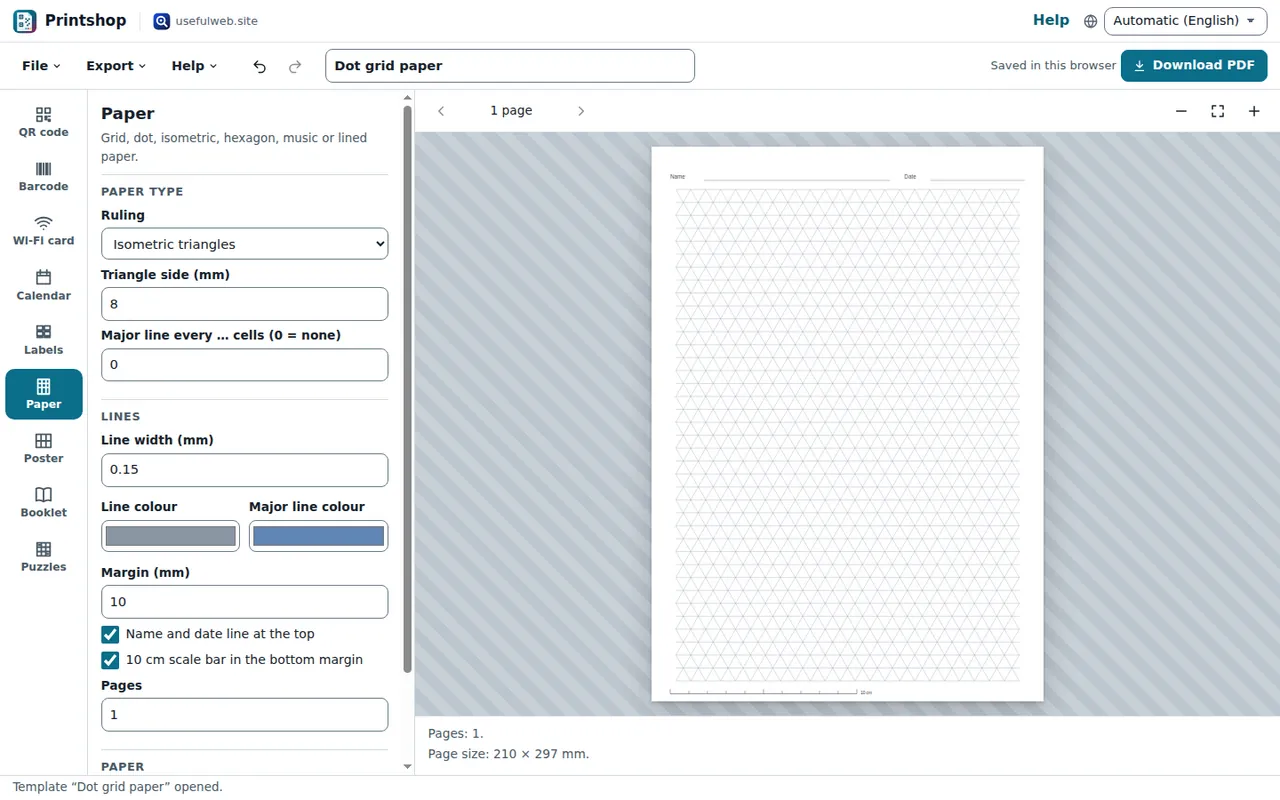
Kareli, noktalı, izometrik, altıgen, nota ve çizgili kâğıt
- Soldaki Kâğıt öğesine tıkla (ya da 6 tuşuna bas) veya Noktalı kâğıt şablonunu aç.
- Çizgi düzeni olarak Kare ızgara, Noktalı ızgara, İzometrik üçgenler, Altıgenler, Müzik porteleri ya da Çizgili kâğıt seç.
- Aralığı milimetre cinsinden ayarla. Izgaralarda Her … hücrede bir ana çizgi seçeneği daha kalın bir çizgi çizer, örneğin her 5 hücrede bir. Nota kâğıdında Sayfa başına porte, çizgili kâğıtta ise Kenar çizgisi ayarı vardır.
Satırlar bölümünde Çizgi kalınlığı (mm) değerini, renkleri ve sayfanın Kenar boşluğu (mm) değerini ayarla. Üstte ad ve tarih satırı ile Alt kenar boşluğunda 10 cm'lik ölçek çubuğu isteğe bağlıdır. Ölçek çubuğuyla yazıcının sayfayı küçültüp büyütmediğini kontrol edebilirsin. Sayfalar ile tek bir PDF'te en fazla 50 sayfa yazdırabilirsin.
Izgara, yazdırılabilir alanın ortasına yerleştirilir, böylece iki taraftaki kenar boşlukları eşit olur.
Sıradan levhalardan bir poster
- Poster öğesine tıkla (ya da 7 tuşuna bas) ve Görsel seç… düğmesine bas. En iyi sonucu JPEG ve PNG verir, diğer biçimler dönüştürülür.
- Poster genişliği (mm) değerini ayarla. Yükseklik görsele göre ayarlanır.
- Levha yönü → En az levha seçeneği dikey ve yatay yönü dener ve daha az levha gerektireni seçer.
- Yazıcı kenar boşluğu (mm), yazıcının basamadığı kenar şerididir. Örtüşme (mm) ise komşu levhanın altına yapıştırılan şerittir.
Bilgi satırları poster boyutunu, levha sayısını ve inç başına piksel cinsinden Efektif çözünürlük değerini gösterir. Değer 100 ppi'nin altındaysa Printshop, baskının yakından bulanık görüneceği konusunda seni uyarır. Birkaç metreden bakılan bir poster için bu sorun olmaz.
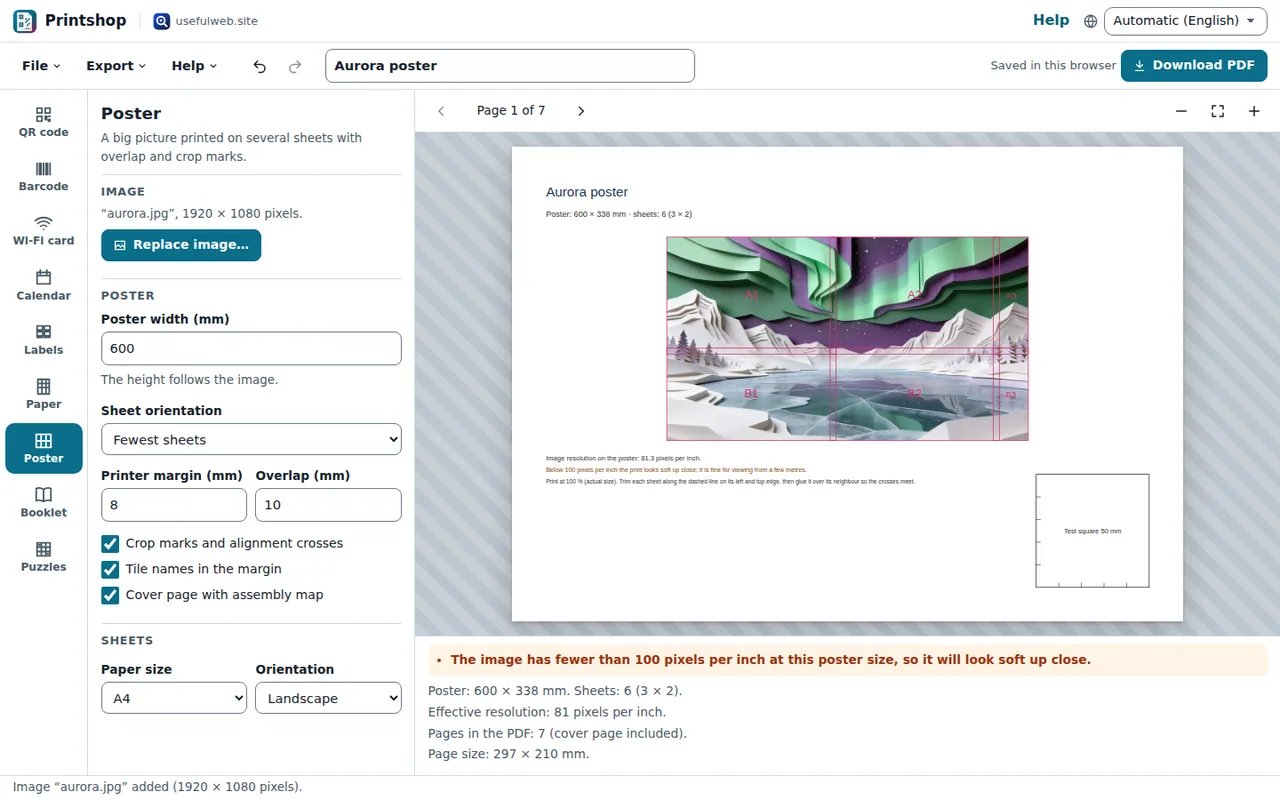
PDF bir kapak sayfasıyla başlar. Bu sayfada parça adlarını (A1, A2 … B1 …) gösteren bir birleştirme haritası ve bir test karesi bulunur. Her parçanın kesim işaretleri vardır ve adı kenar boşluğunda yazar. Her levhayı sol ve üst kenarındaki kesikli çizgi boyunca kes, sonra artı işaretleri üst üste gelecek şekilde komşusunun üzerine yapıştır.
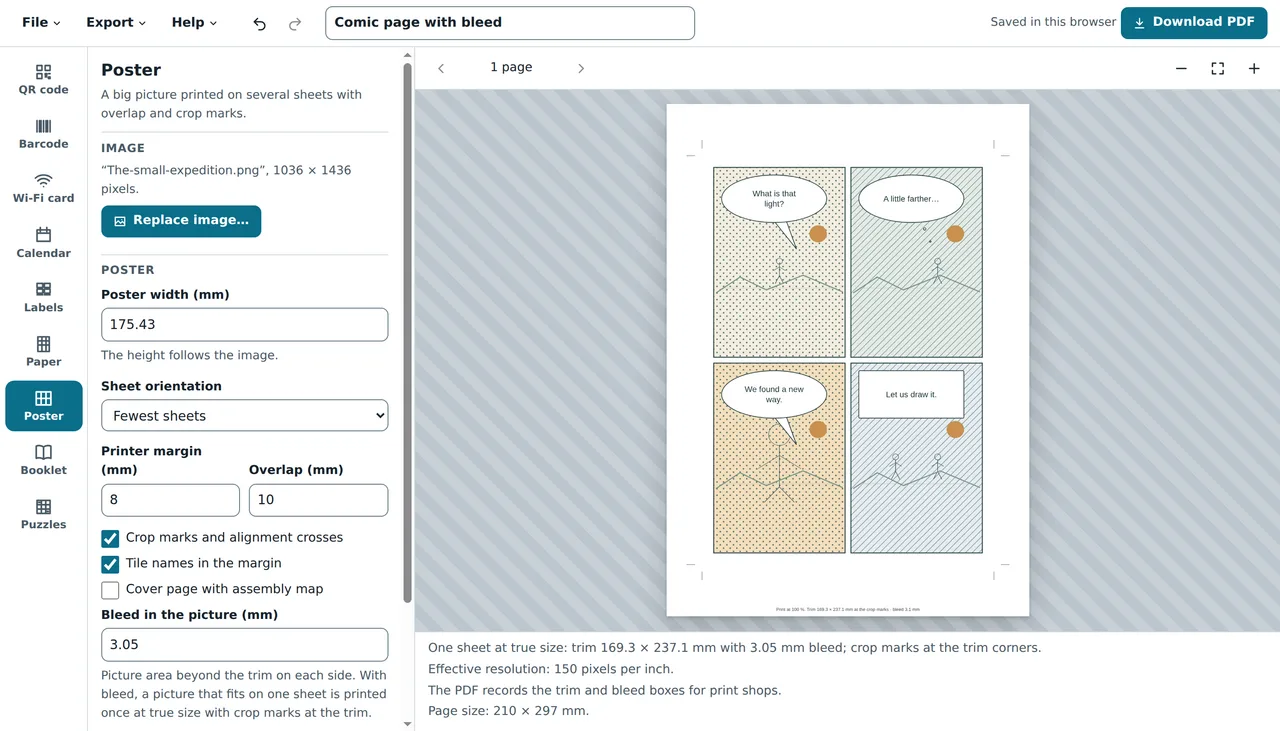
Panelcraft'ın Baskı ön kontrolü bölümünden gönderilen sayfalar fiziksel boyutlarıyla gelir. Printshop poster genişliğini bu boyuta ayarlar, kesim işaretlerini açar ve bunu durum satırında bildirir. Kâğıdına sığan bir sayfa tek levhaya gerçek boyutunda basılır.
Taşma payı ve kesim işaretleri. Resminde son kesim kenarının dışına taşan ek çizim (taşma payı) zaten varsa, bunu Resimdeki taşma payı (mm) alanına gir. Resim kesim işaretleriyle birlikte tek levhaya sığıyorsa Printshop onu bir kez, ortalanmış ve gerçek boyutta basar. Kesim işaretleri taşma payının hemen dışında, kesim çizgilerinin üzerinde durur. PDF ayrıca matbaaların okuduğu kesim ve taşma kutularını da kaydeder. Panelcraft'tan gelen bir sayfa taşma payını da beraberinde getirir ve Printshop onu alabilecek bir levha seçer (tam bir A4 sayfa için A3). Tek levhaya sığmayacak kadar büyük resimler her zamanki gibi parçalara bölünür ve taşma payı bu durumda resmin bir parçası olarak basılır.
Katlayıp zımbalayacağın bir kitapçık
- Kitapçık öğesine tıkla (ya da 8 tuşuna bas) veya Cep defteri şablonunu aç.
- Kitapçık sayfaları altında Not defteri sayfaları (Kâğıt bölümündeki çizgi düzeni), Takvim ayları (Takvim bölümündeki ayarlar) ya da Görsellerim, sayfa başına bir tane seç.
- Katlama altında Ciltleme kenarını, Sayfa numaraları ve Katlama işaretleri ayarlarını seç.
Printshop sayfaları tel dikiş sırasına dizer, yani ilk ve son sayfalar dış levhada yer alır. Sayfa sayısı dördün katı değilse sona boş sayfalar eklenir. Kayma telafisi (levha başına mm) iç sayfaları sırta doğru biraz kaydırır, böylece katladıktan sonra dış kenarlar hizalı olur. Bu değeri yaklaşık kâğıt kalınlığı kadar ayarla, ofis kâğıdı için 0.1 mm yeterlidir.
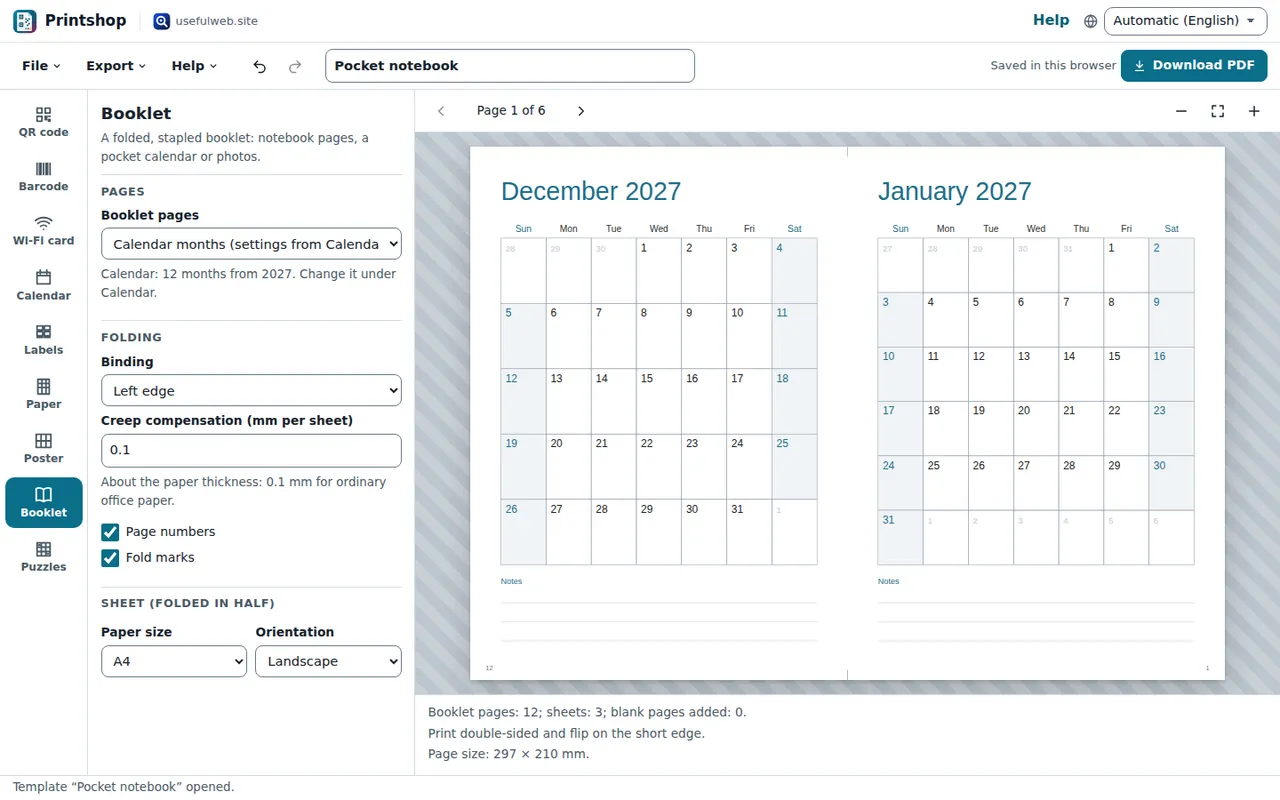
PDF'i çift taraflı yazdır ve kısa kenardan çevirme seçeneğini kullan. Levhaları sırayla üst üste koy, ortadan katla ve katlama çizgisi boyunca zımbala.
Denemeye hazır mısın?