Урок 7 из 10
Проекты, ссылки и инструменты ИИ
Начальный 5 мин
Как Printshop сохраняет твою работу, открывает файлы проектов и ссылки, какие данные остаются приватными и как ИИ-агенты используют тот же движок.
Автосохранение и недавние проекты
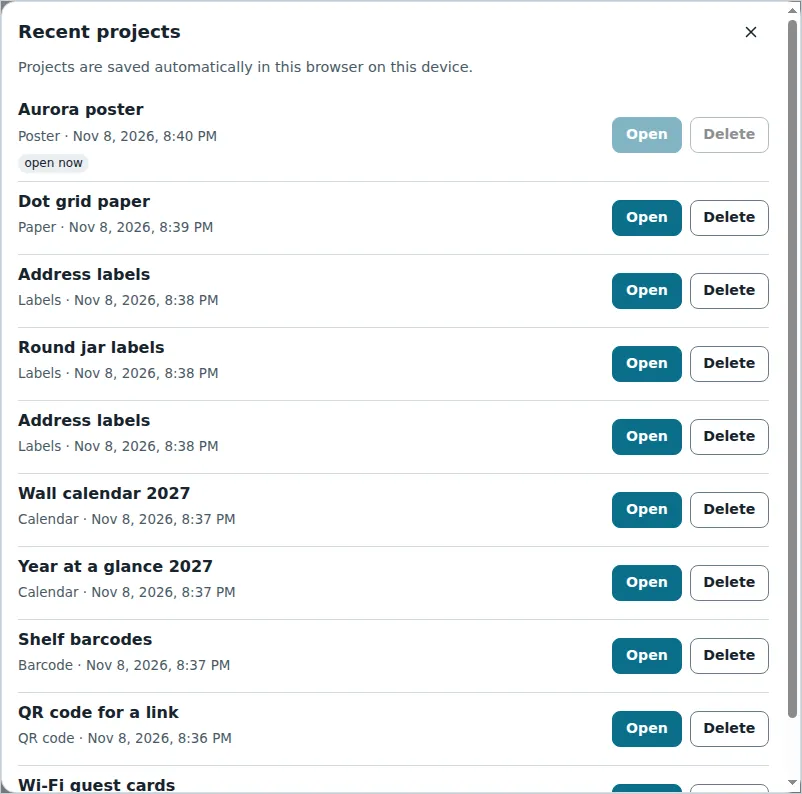
Printshop сохраняет твой проект в этом браузере через мгновение после каждого изменения; рядом с кнопкой Скачать PDF появляется статус «Сохранено в этом браузере». Файл → Недавние проекты… показывает список твоих проектов с датой последнего изменения. Нажми Открыть, чтобы продолжить работу над проектом, или Удалить, чтобы убрать его из этого браузера.
Отменить и Повторить (стрелки на панели инструментов, Ctrl+Z и Ctrl+Shift+Z) проводят тебя по истории изменений.
Файлы проектов
Файл → Сохранить файл проекта (Ctrl+S) записывает файл .printshop.json. В нём хранятся все настройки и изображения постеров и брошюр, поэтому ты можешь перенести проект на другой компьютер и открыть его через Файл → Открыть файл проекта… (Ctrl+O). Если ты используешь Google Drive вместе с usefulweb, можешь сохранять и открывать проекты и там; пароли Wi-Fi в копии на Drive не попадают.
Ссылки
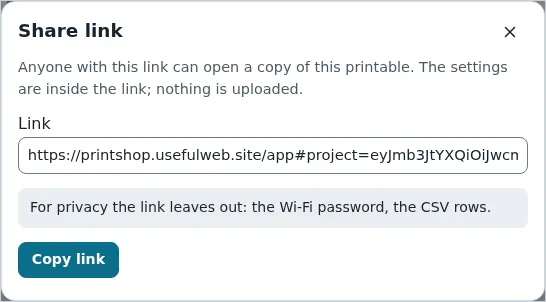
Файл → Поделиться ссылкой… создаёт ссылку, содержащую настройки. Проект находится прямо внутри ссылки. Ради приватности в ссылку не входят:
- пароль Wi-Fi,
- контактные данные QR-кода визитки,
- адрес электронной почты или номер телефона,
- строки CSV листа этикеток,
- изображения постеров и брошюр.
Диалог показывает, что именно было исключено для текущего проекта. Очень длинные ссылки (например, календарь с множеством праздников) всё равно работают, но некоторые мессенджеры их обрезают; в таком случае отправь файл проекта.
Экспорт
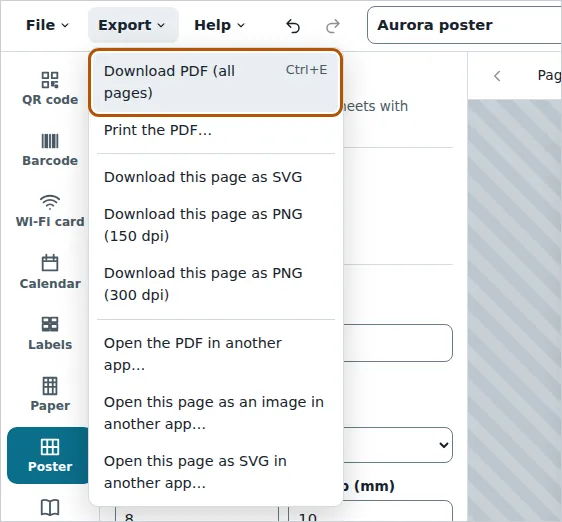
Меню Экспорт предлагает:
- Скачать PDF (все страницы) (Ctrl+E) — векторные страницы со встроенными шрифтами в реальном размере;
- Напечатать PDF… — открывает PDF в новой вкладке для диалога печати твоего браузера;
- Скачать эту страницу в SVG — для редактирования в графической программе;
- Скачать эту страницу в PNG (150 dpi) и (300 dpi).
Печатай в масштабе 100 % («фактический размер») и проверь контрольный квадрат или масштабную линейку.
Клавиатура
Нажми ?, чтобы увидеть все сочетания клавиш. Клавиши с 1 по 8 переключают макет, [ и ] листают страницы, +, - и 0 масштабируют предпросмотр. Одноклавишные сочетания никогда не срабатывают, пока ты вводишь текст в поле, и их можно отключить в диалоге сочетаний клавиш.
ИИ-агенты и JSON API
Семь инструментов Printshop — QR-код, штрихкод, календарь, лист этикеток, миллиметровка, разбивка постера на листы и брошюра — доступны на usefulweb.site через JSON API и MCP. Они используют тот же движок и тот же генератор PDF, что и приложение, поэтому агент получает из тех же настроек те же страницы, что и приложение. Каждый результат инструмента содержит ссылку, которая открывает макет здесь для редактирования; на эту ссылку распространяются те же правила приватности, что и на обычные ссылки.
Готовы попробовать?