Урок 6 из 10
Миллиметровка, постеры и брошюры
Средний 8 мин
Печатай точную бумагу в клетку, в точку, изометрическую, шестиугольную, нотную и в линейку, собирай большой постер из фото по листам и складывай брошюру на скобах.
В Printshop есть три вида печатных материалов, которые работают с целыми страницами: разлинованная бумага, постеры из множества листов и брошюры, которые складывают и скрепляют скобами.
Бумага в клетку, в точку, изометрическая, шестиугольная, нотная и в линейку
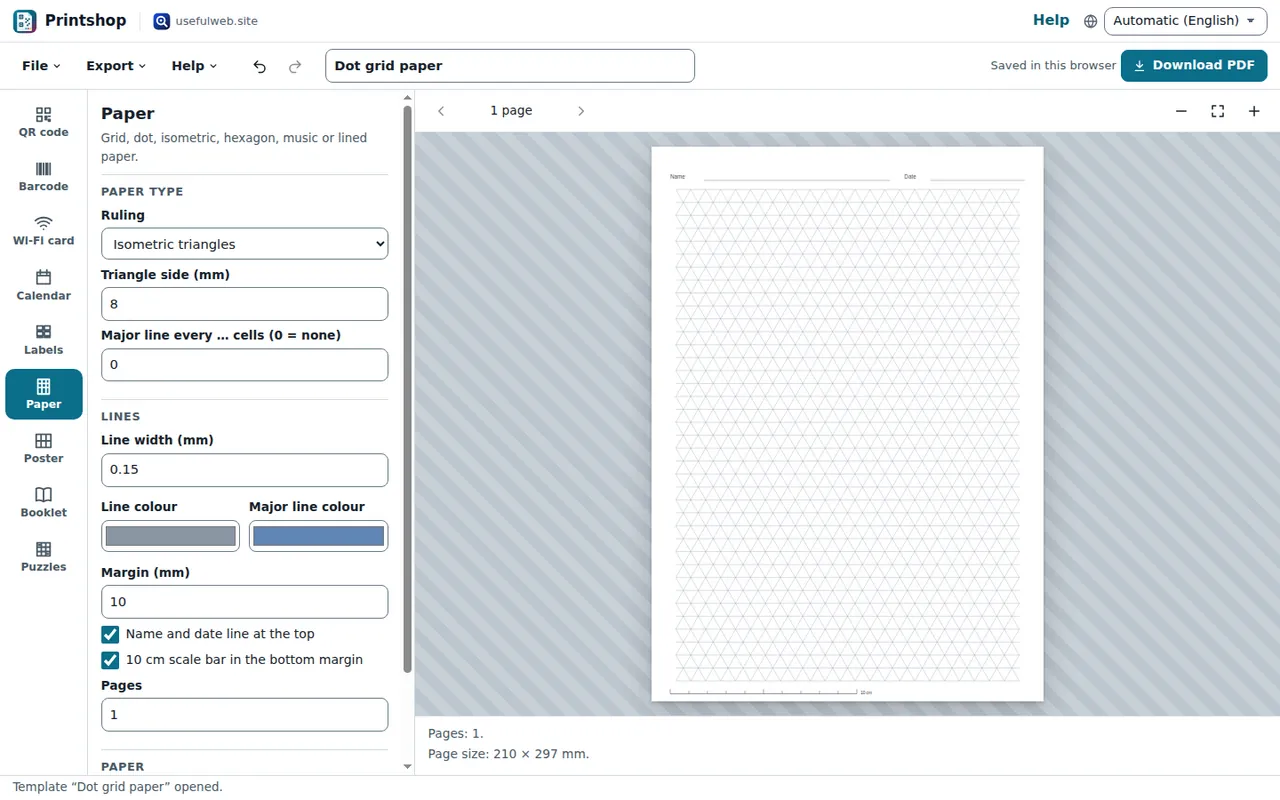
- Нажми Бумага слева (или клавишу 6) либо открой шаблон Бумага в точку.
- Выбери Разлиновка: Сетка в клетку, Точечная сетка, Изометрические треугольники, Шестиугольники, Нотный стан или Бумага в линейку.
- Задай шаг в миллиметрах. Для сеток параметр Основная линия каждые … клеток рисует более жирную линию, например каждые 5 клеток. У нотной бумаги есть параметр Нотоносцев на странице, у бумаги в линейку — Линия полей.
В разделе Строки задай Толщина линии (мм), цвета и Поля (мм) страницы. Строка для имени и даты вверху и Масштабная линейка 10 см на нижнем поле — необязательные элементы; по линейке можно проверить, что принтер не масштабировал страницу. Страницы позволяет напечатать до 50 страниц в одном PDF.
Сетка центрируется в области печати, поэтому поля с обеих сторон одинаковые.
Постер из обычных листов
- Нажми Постер (или клавишу 7), затем Выбрать изображение…. Лучше всего подходят JPEG и PNG; другие форматы конвертируются.
- Задай Ширина постера (мм). Высота определяется изображением.
- Ориентация листа → Меньше всего листов пробует книжную и альбомную ориентацию и выбирает ту, при которой листов нужно меньше.
- Поля принтера (мм) — это кромка, которую твой принтер не может пропечатать; Перекрытие (мм) — полоска, которая заклеивается под соседний лист.
В информационных строках показаны размер постера, количество листов и Эффективное разрешение в пикселях на дюйм. Если оно ниже 100 ppi, Printshop предупреждает, что вблизи отпечаток будет выглядеть нерезким — для постера, который смотрят с нескольких метров, это нормально.
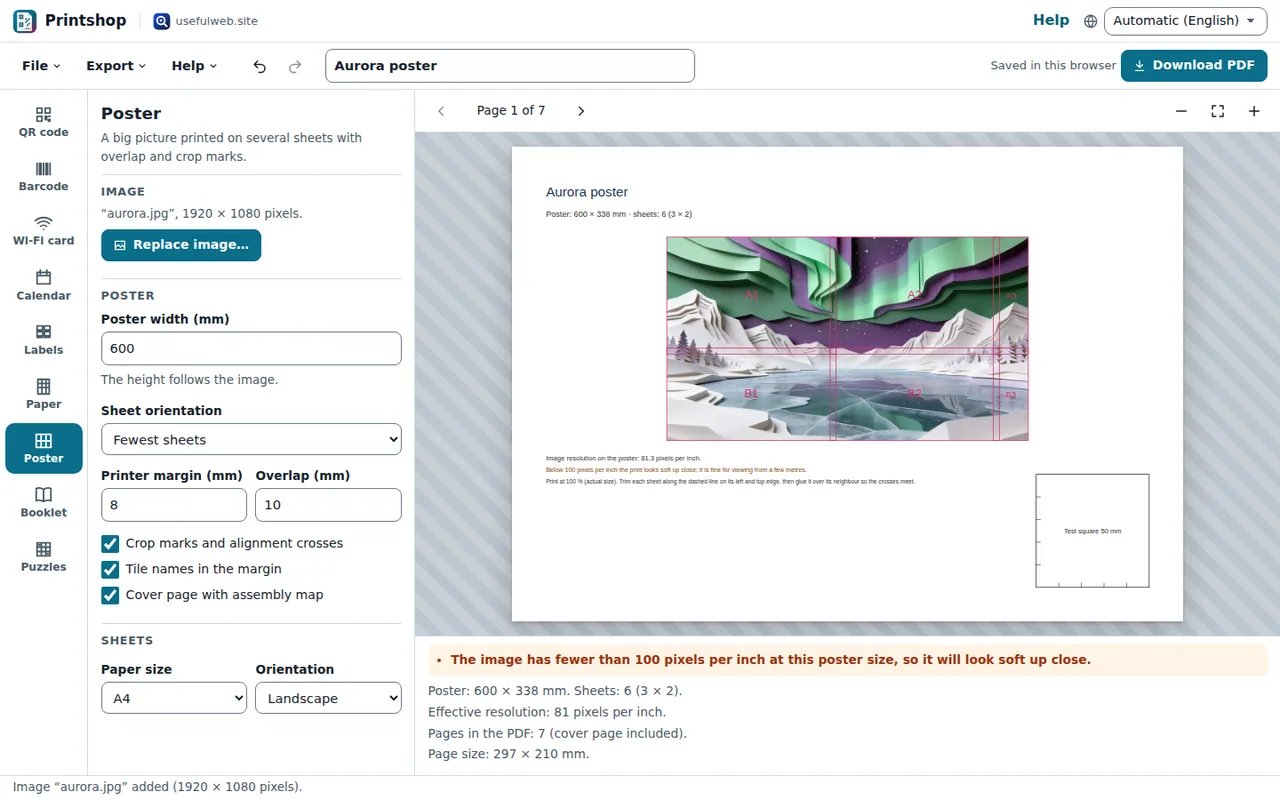
PDF начинается с титульной страницы: на ней схема сборки с названиями фрагментов (A1, A2 … B1 …) и контрольный квадрат. На каждом фрагменте есть метки обреза и его название на поле. Обрежь каждый лист по пунктирной линии у левого и верхнего края и наклей его поверх соседнего так, чтобы крестики совпали.
Страницы, отправленные из Предпечатной проверки Panelcraft, приходят со своим физическим размером: Printshop устанавливает ширину постера равной этому размеру, включает метки обреза и сообщает об этом в строке состояния. Страница, которая помещается на твою бумагу, печатается на одном листе в натуральную величину.
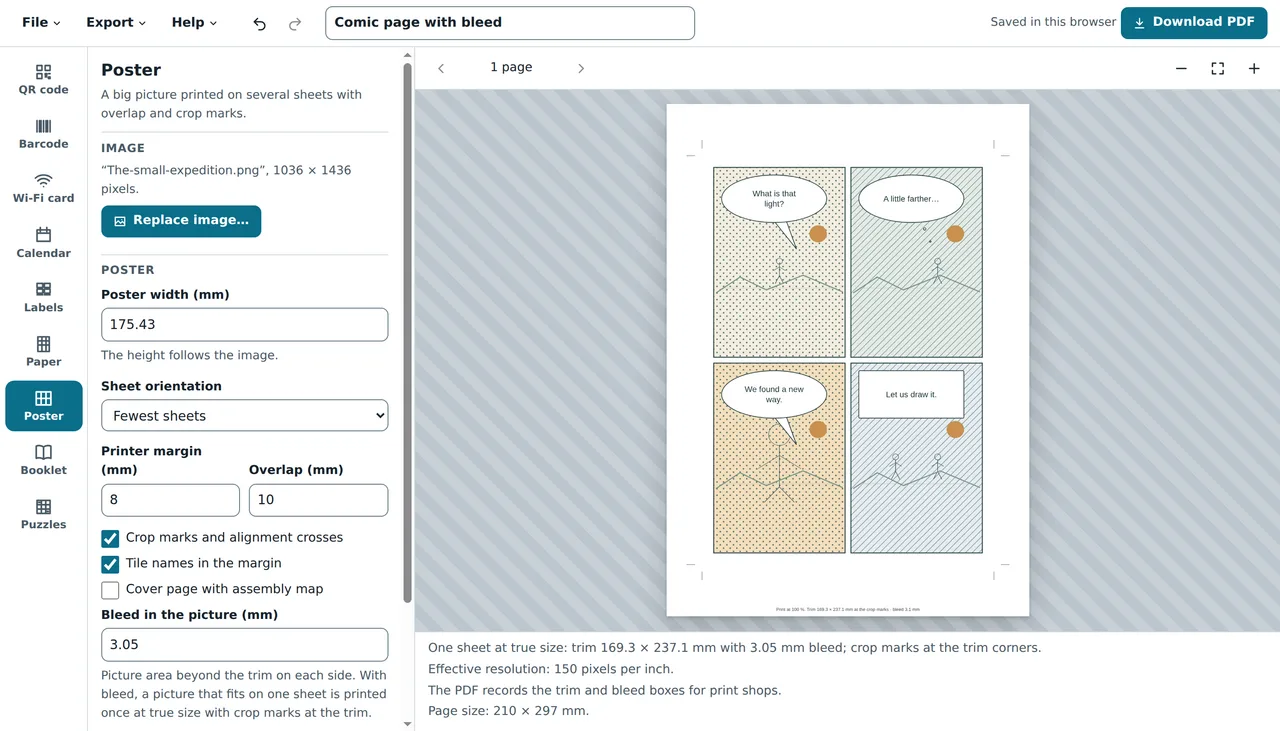
Вылеты и метки обреза. Если на твоём рисунке уже есть дополнительное изображение за краем готового формата (вылет), укажи его в поле Вылет в рисунке (мм). Если рисунок вместе с метками обреза помещается на один лист, Printshop печатает его один раз, по центру и в натуральную величину: метки обреза стоят на линиях реза сразу за вылетом, а в PDF записываются рамки обреза и вылета, которые считывают типографии. Страница из Panelcraft приносит свой вылет с собой, и Printshop выбирает лист, на который она поместится (A3 для полной страницы A4). Рисунки, слишком большие для одного листа, как обычно делятся на фрагменты, а вылет тогда печатается как часть рисунка.
Брошюра, которую нужно сложить и скрепить
- Нажми Брошюра (или клавишу 8) либо открой шаблон Карманный блокнот.
- В разделе Страницы буклета выбери Страницы блокнота (разлиновка из раздела «Бумага»), Месяцы календаря (настройки из раздела «Календарь») или Мои изображения, по одному на страницу.
- В разделе Фальцовка выбери край для параметра Переплёт, а также Номера страниц и Метки сгиба.
Printshop располагает страницы в порядке для шитья внакидку: на внешнем листе оказываются первая и последняя страницы. Если число страниц не кратно четырём, в конец добавляются пустые страницы. Компенсация сдвига (мм на лист) немного смещает внутренние страницы к корешку, чтобы после сгиба внешние края совпали — примерно на толщину бумаги, 0.1 мм для офисной бумаги.
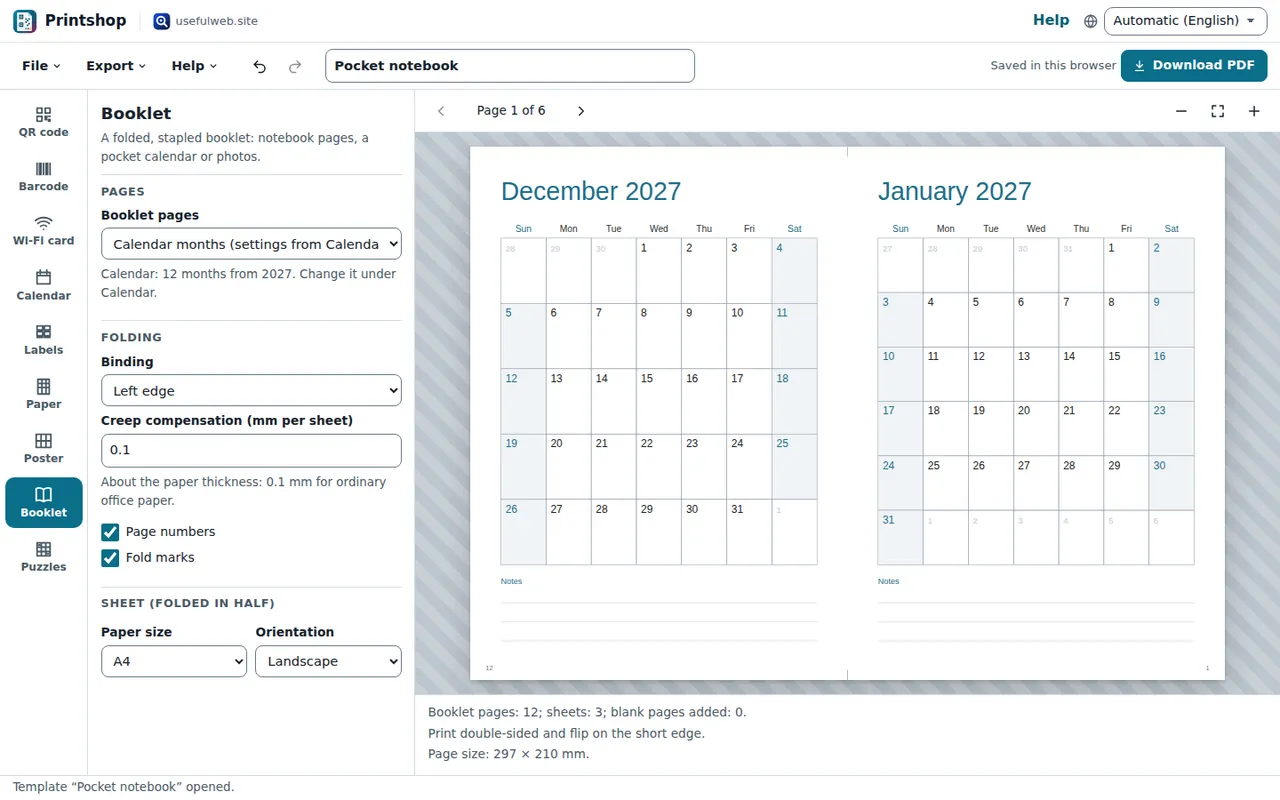
Напечатай PDF с двух сторон с переворотом по короткому краю. Сложи листы стопкой по порядку, согни их пополам и скрепи скобами по сгибу.
Готовы попробовать?