← Todos os tutoriais · Printshop
Tutorial 1 de 10
Cartões de Wi-Fi para visitantes em dois minutos
Iniciante 4 min
Transforme o nome e a senha da sua rede em cartões impressos com um QR code para conectar escaneando e depois confira o tamanho com o quadrado de teste.
Os visitantes pedem a senha do Wi-Fi, você soletra e eles digitam errado. Um cartão de Wi-Fi resolve isso: eles apontam a câmera do celular para o código e entram na rede. O Printshop cria os cartões, e a senha não fica salva em lugar nenhum.
Abra o modelo
- Abra o menu Arquivo e escolha Modelos….
- Encontre Cartões de Wi-Fi para visitantes e clique em Abrir.
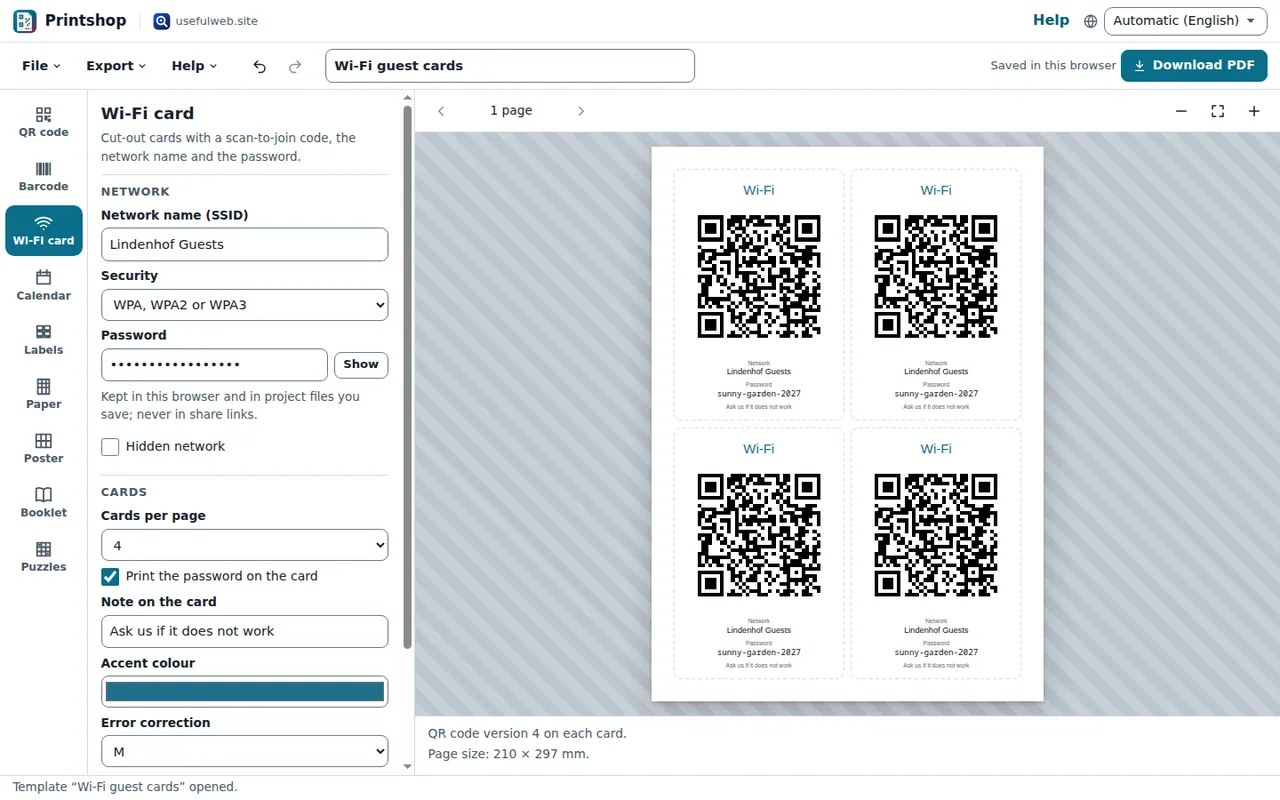
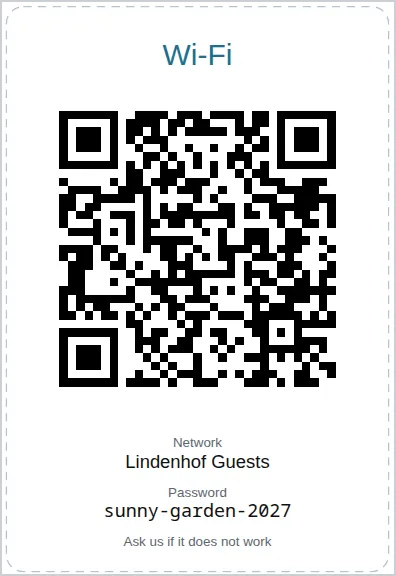
A pré-visualização à direita mostra uma página A4 com quatro cartões. Cada cartão tem um QR code, o nome da rede e a senha em letras grandes.
Informe a sua rede
À esquerda ficam as configurações do imprimível Cartão de Wi-Fi.
- Em Rede, digite o nome da sua rede no campo Nome da rede (SSID). Copie exatamente como está, incluindo letras maiúsculas e espaços.
- Escolha a Segurança que o seu roteador usa. A maioria das redes domésticas e de escritório usa WPA, WPA2 ou WPA3. Para uma rede sem senha, escolha Rede aberta (sem senha).
- Digite a senha em Senha. O campo oculta o que você digita. Clique em Mostrar para conferir.
- Marque Rede oculta só se o seu roteador não transmitir o nome da rede.
A pré-visualização é redesenhada a cada alteração. Se a senha não for compatível com o tipo de segurança (o WPA exige de 8 a 63 caracteres), a pré-visualização mostra uma mensagem explicando o problema no lugar dos cartões.
Escolha os cartões
Em Cartões você define a aparência da página:
- Cartões por página: 1, 2, 4 ou 8. Quatro cartões ficam bons na geladeira ou num balcão de recepção. Com oito, você tem cartões pequenos para quartos de hotel.
- Imprimir a senha no cartão: desmarque se os visitantes só devem escanear o código.
- Nota no cartão: uma linha curta, como "Fale com a gente se não funcionar".
- Cor de destaque: a cor do título do cartão.
Imprima no tamanho certo
Abra Exportar e escolha Baixar PDF (todas as páginas) ou clique no botão Baixar PDF. Imprima o PDF em 100 % ("tamanho real"), nunca em "ajustar à página". Cada página tem um quadrado de teste num canto: meça com uma régua. Se ele tiver 20 mm de largura (1 polegada no formato US Letter), os cartões saíram no tamanho certo.
Recorte seguindo os contornos tracejados e teste um cartão com dois ou três celulares diferentes antes de imprimir uma pilha.
A sua senha continua privada
O Printshop guarda o projeto neste navegador e nos arquivos de projeto que você mesmo salva. Quando você usa Arquivo → Compartilhar link…, o link não inclui a senha (a caixa de diálogo avisa isso), e quem recebe precisa digitá-la de novo. O mesmo vale para cópias salvas no Google Drive.
A seguir: QR codes para links, contatos e muito mais.
Pronto para experimentar?