← Todos os tutoriais · Printshop
Tutorial 2 de 10
Códigos QR para links, contatos e muito mais
Iniciante 6 min
Crie um código QR pronto para impressão com um endereço da web, cartão de contato, e-mail, número de telefone ou local no mapa, escolha a correção de erros e deixe espaço para um logotipo.
Um código QR é apenas um texto em um padrão quadrado. O que o celular faz com ele depende desse texto: abrir uma página da web, adicionar um contato, iniciar um e-mail ou mostrar um lugar no mapa. O Printshop gera o código conforme o padrão QR (ISO/IEC 18004) e o imprime em tamanho real.
Escolha o que o código contém
- Clique em Código QR na coluna de impressos à esquerda (ou pressione 1).
- Em Conteúdo, abra O código contém e escolha uma das opções:
- Endereço da web: digite o endereço completo, começando com
https://. - Texto simples: qualquer texto, exibido no celular exatamente como foi digitado.
- Login do Wi-Fi: nome da rede e senha (veja o tutorial de Wi-Fi).
- Cartão de contato: nome, organização, telefone, e-mail, site, endereço e uma observação, no formato vCard.
- Endereço de e-mail, com Sujeito e Mensagem opcionais.
- Número de telefone ou Mensagem de texto (SMS).
- Local no mapa: latitude e longitude em graus decimais, por exemplo
52.3676, 4.9041.
As linhas de informação abaixo da pré-visualização mostram a versão do QR (seu tamanho em módulos), o nível de correção de erros, a máscara e quanto da capacidade do código os dados ocupam.
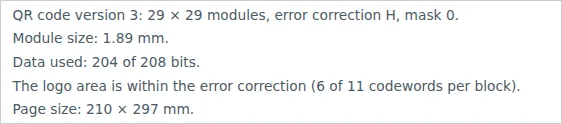
Correção de erros e tamanho
A Correção de erros define quanto do código pode estar sujo ou coberto e ainda assim ser lido:
- L cerca de 7 %, M cerca de 15 %, Q cerca de 25 %, H cerca de 30 %.
Níveis mais altos deixam o código mais denso. Para um código em um cartaz ou em um display de mesa, M ou Q é uma boa escolha. Use H quando for colocar um logotipo no meio.
A Largura do código (mm) é a largura incluindo a borda branca. Mantenha a Zona de silêncio (módulos) em 4, porque os celulares precisam dessa margem branca. A linha de informação "Module size" (tamanho do módulo) indica o tamanho de cada quadradinho: acima de cerca de 0,33 mm, a maioria dos celulares consegue lê-lo de perto. Para um cartaz que será lido à distância, aumente o código.
Deixe espaço para um logotipo
Arraste Área livre para logotipo no centro até, por exemplo, 20 %. O Printshop libera um quadrado no meio e verifica, bloco por bloco, se a correção de erros ainda consegue recuperar as palavras-código que faltam. A linha de informação diz se a área do logotipo está dentro do limite da correção de erros. Se ela for grande demais, escolha o nível H ou uma área menor. Depois, coloque seu logotipo nesse quadrado em um editor.
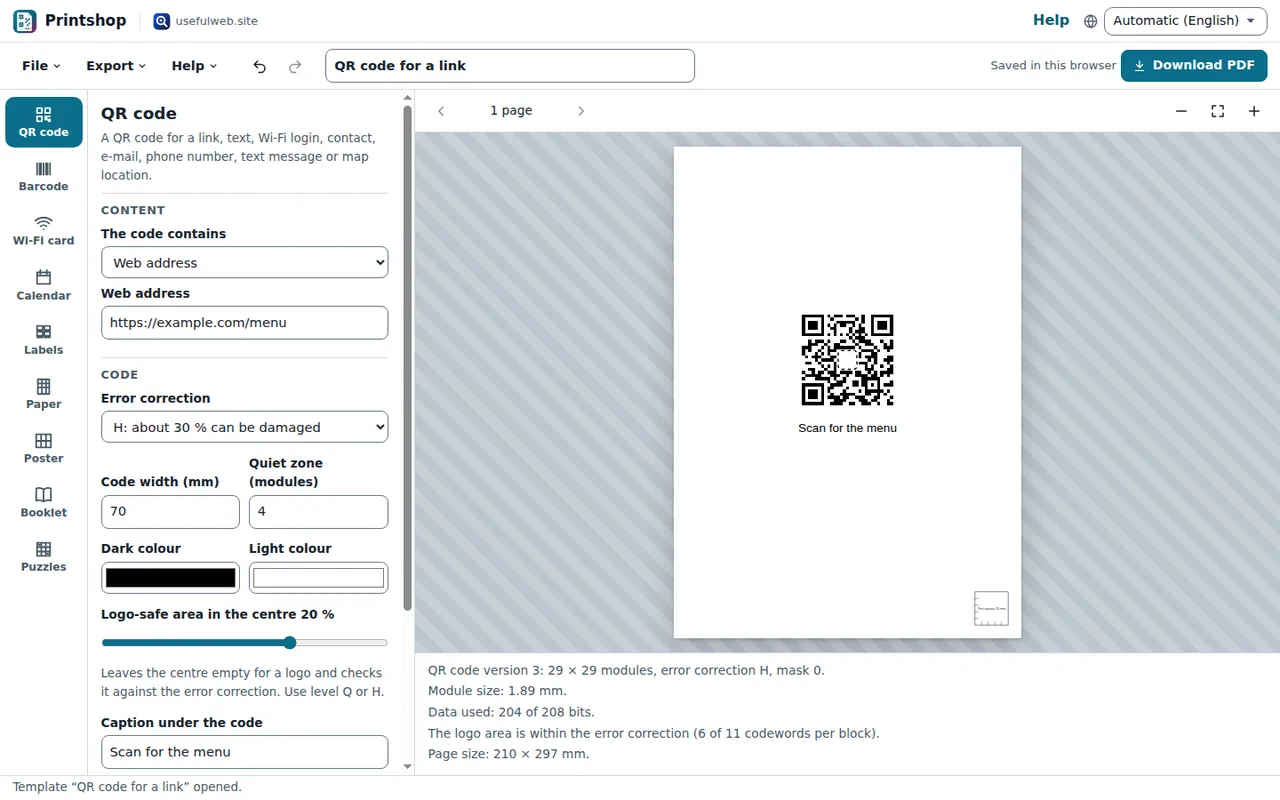
Cores, legenda e layout
Altere a Cor escura e a Cor clara se quiser, mas mantenha o escuro sobre o claro e um contraste forte. O Printshop avisa quando o contraste está baixo demais ou quando as cores estão invertidas. Adicione uma Legenda abaixo do código, como "Escaneie para ver o cardápio". Em Layout, escolha Um código na página ou Uma folha de cópias.
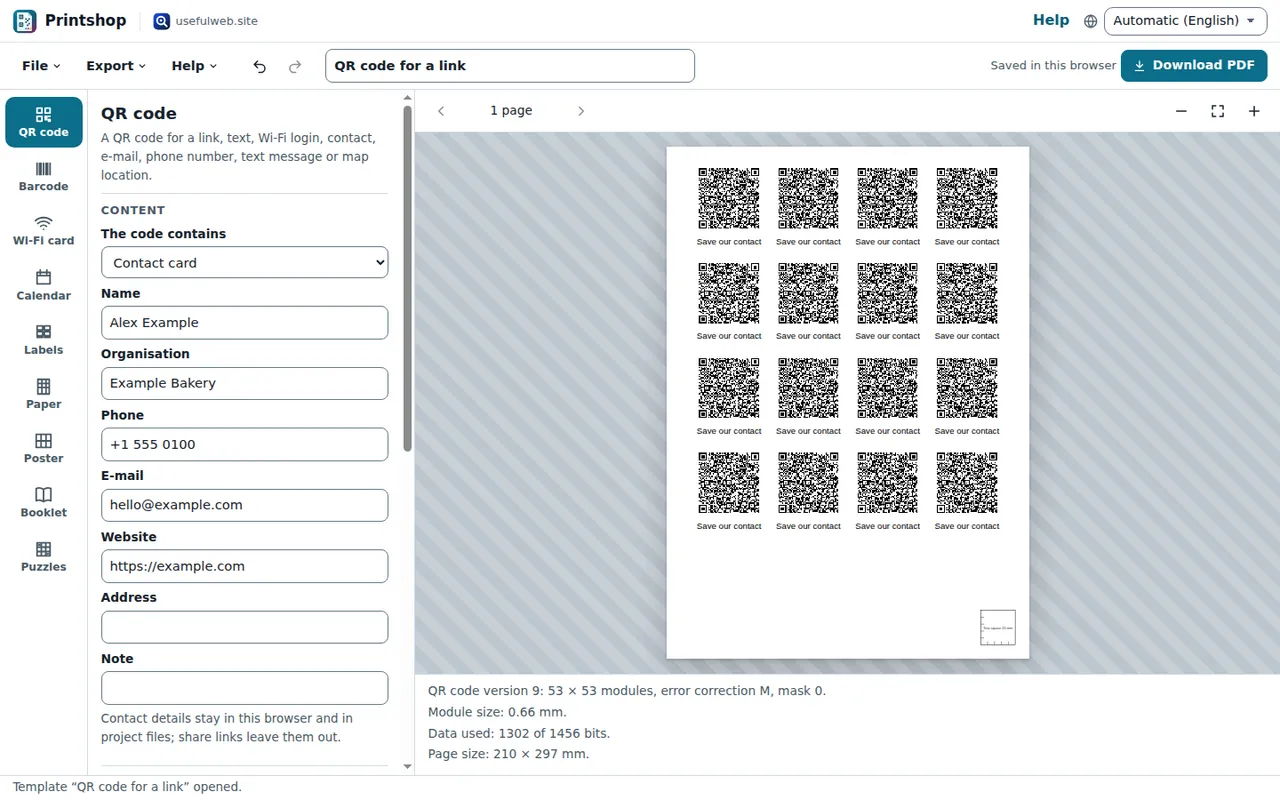
Exportar
Baixar PDF gera uma página vetorial com um quadrado de teste. Exportar → Baixar esta página como SVG gera um arquivo para programas de design. As opções PNG geram uma imagem em 150 ou 300 dpi. Teste o código impresso com vários celulares antes de imprimir muitas cópias.
"QR Code" é uma marca registrada da DENSO WAVE INCORPORATED.
Pronto para experimentar?