← Wszystkie samouczki · Printshop
Samouczek 7 z 10
Projekty, udostępnianie i narzędzia AI
Początkujący 5 min
Jak Printshop zapisuje twoją pracę, otwiera pliki projektów i linki do udostępniania, które dane pozostają prywatne i jak agenci AI korzystają z tego samego silnika.
Autozapis i ostatnie projekty
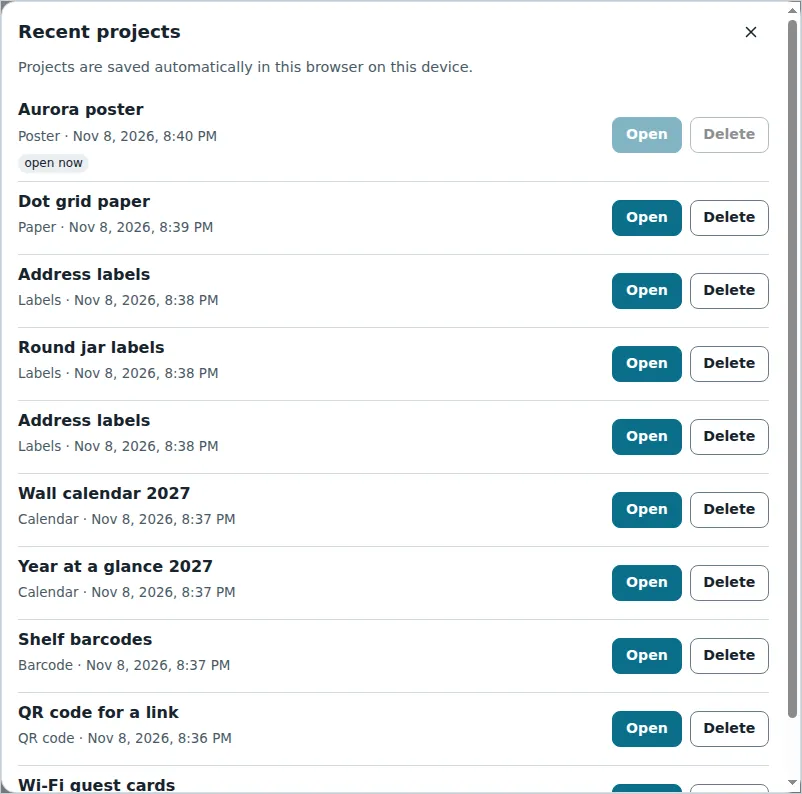
Printshop zapisuje twój projekt w tej przeglądarce chwilę po każdej zmianie. Status obok przycisku Pobierz PDF pokazuje wtedy „Zapisano w tej przeglądarce”. Plik → Ostatnie projekty… wyświetla listę twoich projektów z datą ostatniej zmiany. Kliknij Otwórz, aby kontynuować pracę nad projektem, albo Usunięcie, aby usunąć go z tej przeglądarki.
Cofnij i Ponów (strzałki na pasku narzędzi, Ctrl+Z i Ctrl+Shift+Z) pozwalają przechodzić wstecz i naprzód przez twoje zmiany.
Pliki projektu
Plik → Zapisz plik projektu (Ctrl+S) zapisuje plik .printshop.json. Zawiera on wszystkie ustawienia oraz obrazy plakatów i broszur, więc możesz przenieść projekt na inny komputer i otworzyć go przez Plik → Otwórz plik projektu… (Ctrl+O). Jeśli korzystasz z Dysku Google w usefulweb, możesz tam również zapisywać i otwierać projekty. Kopie na Dysku nie zawierają haseł Wi-Fi.
Linki do udostępniania
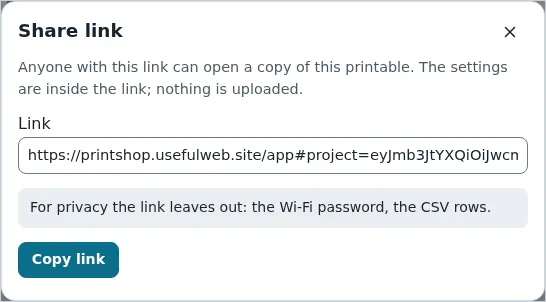
Plik → Udostępnij link… tworzy link zawierający ustawienia. Projekt jest zapisany w samym linku. Ze względu na prywatność link nie zawiera:
- hasła Wi-Fi,
- danych kontaktowych z kodu QR wizytówki,
- adresu e-mail ani numeru telefonu,
- wierszy CSV arkusza etykiet,
- obrazów plakatów i broszur.
Okno pokazuje, co zostało pominięte w bieżącym projekcie. Bardzo długie linki (na przykład kalendarz z wieloma świętami) nadal działają, ale niektóre komunikatory je obcinają. W takim przypadku wyślij plik projektu.
Eksport
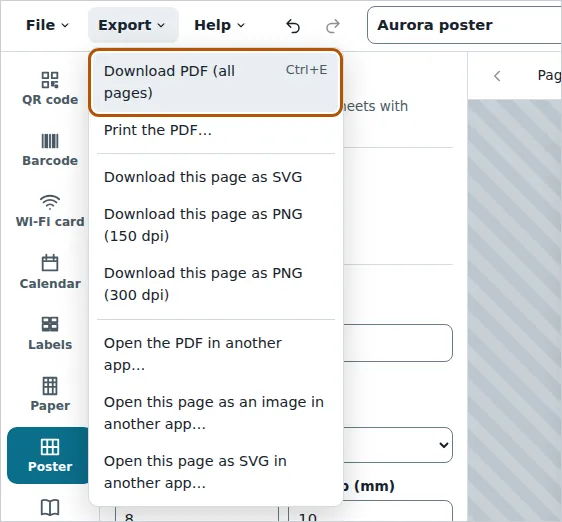
Menu Eksport oferuje:
- Pobierz PDF (wszystkie strony) (Ctrl+E) — strony wektorowe z osadzonymi czcionkami, w rzeczywistym rozmiarze;
- Drukuj PDF… — otwiera PDF w nowej karcie, aby użyć okna drukowania przeglądarki;
- Pobierz tę stronę jako SVG — do edycji w programie graficznym;
- Pobierz tę stronę jako PNG (150 dpi) i (300 dpi).
Drukuj w skali 100 % („rzeczywisty rozmiar”) i sprawdź kwadrat testowy lub podziałkę.
Klawiatura
Naciśnij ?, aby zobaczyć wszystkie skróty. Klawisze od 1 do 8 przełączają materiał do druku, [ i ] przewracają strony, a +, - i 0 zmieniają powiększenie podglądu. Skróty jednoklawiszowe nie działają, gdy piszesz w polu, a w oknie skrótów możesz je wyłączyć.
Agenci AI i API JSON
Siedem narzędzi Printshop — kod QR, kod kreskowy, kalendarz, arkusz etykiet, papier milimetrowy, dzielenie plakatu na arkusze i broszura — jest dostępnych na usefulweb.site przez API JSON i MCP. Korzystają z tego samego silnika i generatora PDF co aplikacja, więc z tymi samymi ustawieniami agent otrzymuje takie same strony jak w aplikacji. Każdy wynik narzędzia zawiera link, który otwiera tu materiał do druku do edycji. Ten link podlega tym samym zasadom prywatności co linki do udostępniania.
Gotowy, by spróbować?