← Wszystkie samouczki · Printshop
Samouczek 6 z 10
Papier w kratkę, plakaty i broszury
Średniozaawansowany 8 min
Drukuj dokładny papier w kratkę, w kropki, izometryczny, heksagonalny, nutowy i w linie, dziel zdjęcie na duży plakat i składaj zszywaną broszurę.
Trzy rodzaje wydruków w Printshop działają na całych stronach: papier z liniaturą, plakaty złożone z wielu arkuszy oraz broszury, które składasz i zszywasz.
Papier w kratkę, w kropki, izometryczny, heksagonalny, nutowy i w linie
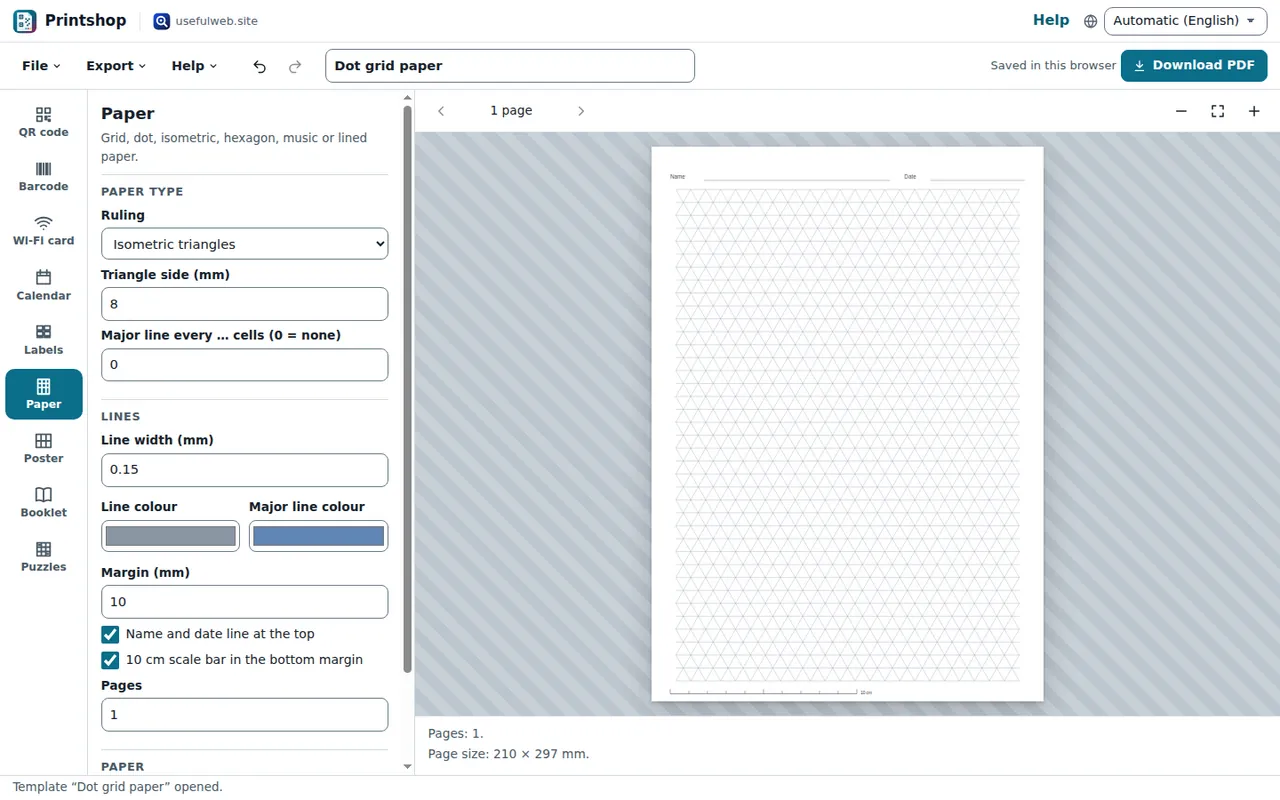
- Kliknij Papier po lewej stronie (albo naciśnij 6) lub otwórz szablon Papier w kropki.
- Wybierz Liniatura: Siatka kwadratowa, Siatka kropek, Trójkąty izometryczne, Sześciokąty, Pięciolinie lub Papier w linie.
- Ustaw odstęp w milimetrach. W przypadku siatek opcja Linia główna co … kratek rysuje mocniejszą linię, na przykład co 5 kratek. Papier nutowy ma opcję Pięciolinie na stronę, a papier w linie Linia marginesu.
W sekcji Wiersze ustawiasz Grubość linii (mm), kolory i Margines (mm) strony. Linia na imię i datę u góry oraz Podziałka 10 cm na dolnym marginesie są opcjonalne. Dzięki podziałce sprawdzisz, czy drukarka nie przeskalowała strony. Opcja Strony pozwala wydrukować do 50 stron w jednym pliku PDF.
Siatka jest wyśrodkowana w obszarze wydruku, więc marginesy po obu stronach są równe.
Plakat ze zwykłych arkuszy
- Kliknij Plakat (albo naciśnij 7) i naciśnij Wybierz obraz…. Najlepiej sprawdzają się pliki JPEG i PNG, a inne formaty są konwertowane.
- Ustaw Szerokość plakatu (mm). Wysokość dopasowuje się do obrazu.
- Opcja Orientacja arkusza → Najmniej arkuszy sprawdza orientację pionową i poziomą, a potem wybiera tę, która wymaga mniej arkuszy.
- Margines drukarki (mm) to obrzeże, którego twoja drukarka nie potrafi zadrukować. Zakładka (mm) to pasek, który przyklejasz pod sąsiednim arkuszem.
Wiersze informacyjne pokazują rozmiar plakatu, liczbę arkuszy i Rozdzielczość efektywna w pikselach na cal. Poniżej 100 ppi Printshop ostrzega, że z bliska wydruk będzie wyglądał nieostro. Przy plakacie oglądanym z odległości kilku metrów to nie przeszkadza.
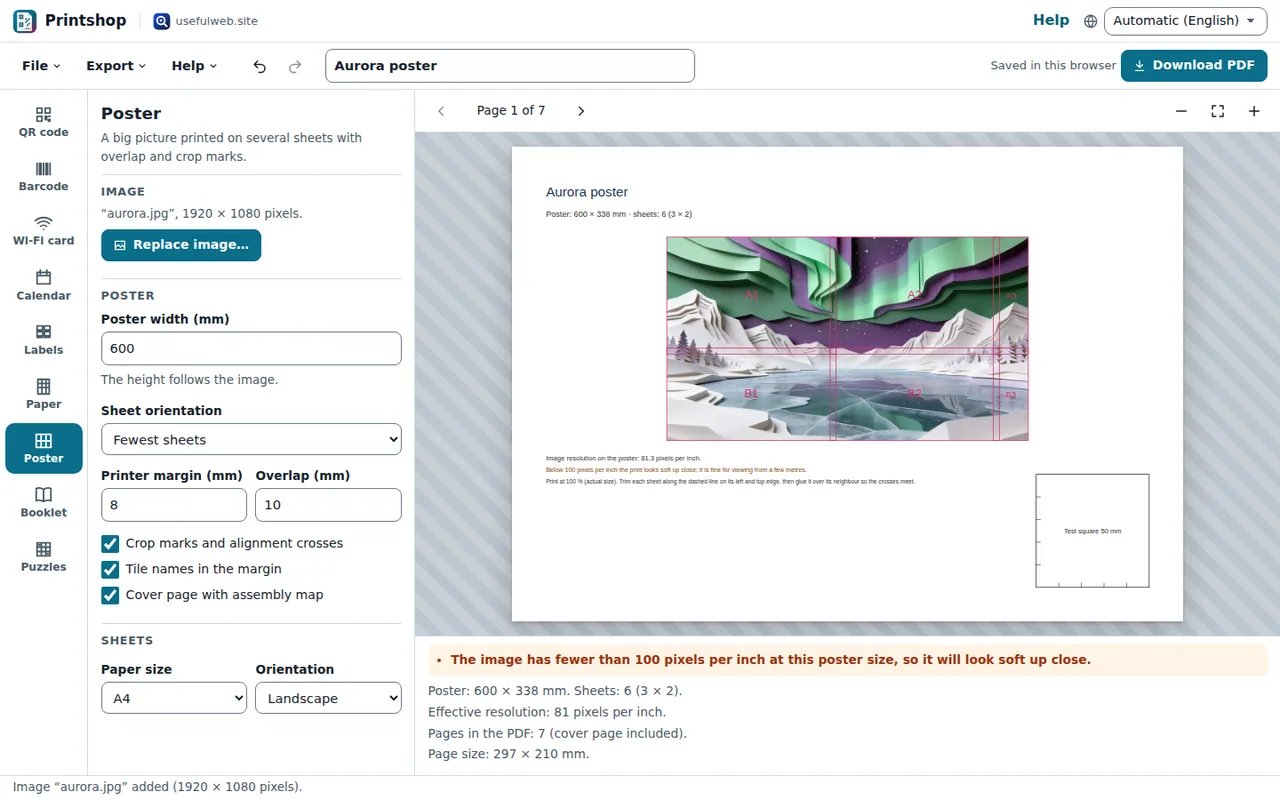
Plik PDF zaczyna się od strony tytułowej z mapą składania, nazwami kafelków (A1, A2 … B1 …) i kwadratem testowym. Każdy kafelek ma znaczniki cięcia i swoją nazwę na marginesie. Przytnij każdy arkusz wzdłuż przerywanej linii przy lewej i górnej krawędzi, a potem naklej go na sąsiedni tak, aby krzyżyki się spotkały.
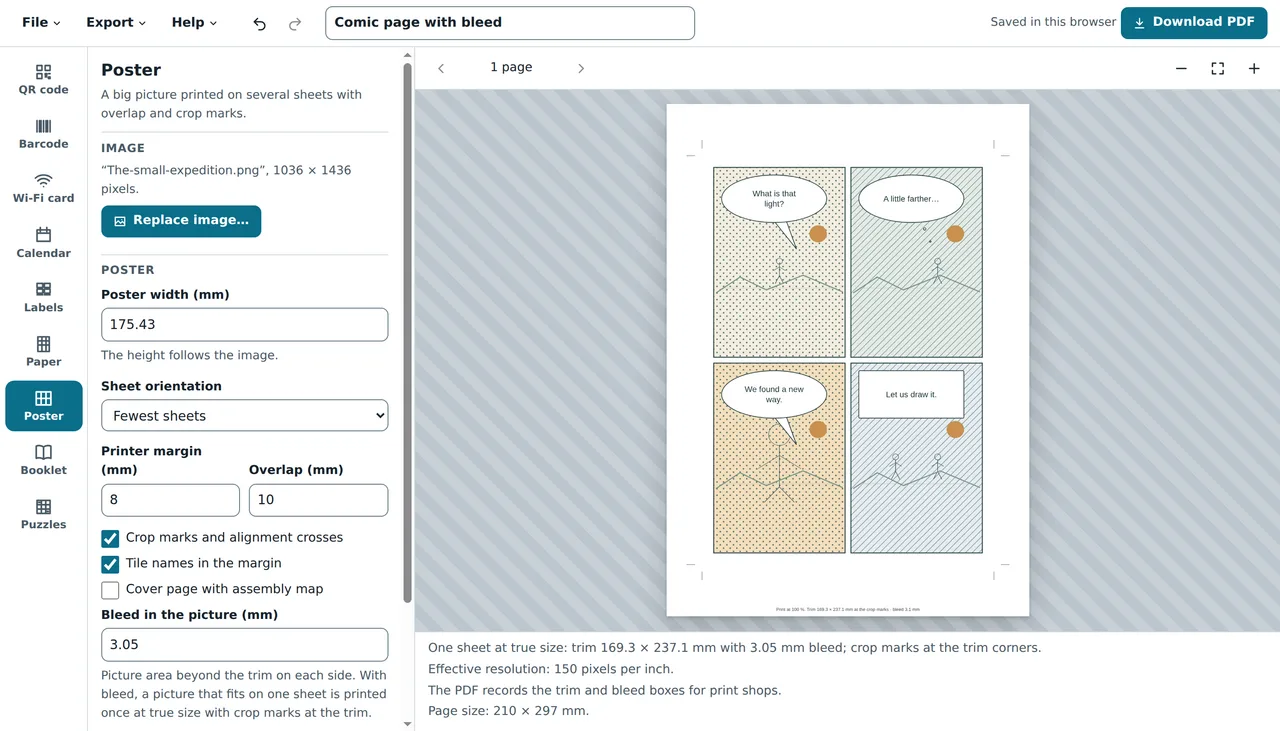
Strony wysłane z Kontroli przed drukiem w Panelcraft trafiają tu ze swoim fizycznym rozmiarem. Printshop ustawia wtedy szerokość plakatu na ten rozmiar, włącza znaczniki cięcia i informuje o tym w wierszu stanu. Strona, która mieści się na twoim papierze, drukuje się na jednym arkuszu w rzeczywistym rozmiarze.
Spad i znaczniki cięcia. Jeśli twój obraz ma już dodatkową grafikę poza krawędzią formatu netto (spad), wpisz jego wielkość w polu Spad w obrazie (mm). Jeśli obraz razem ze znacznikami cięcia mieści się na jednym arkuszu, Printshop drukuje go raz, wyśrodkowany, w rzeczywistym rozmiarze. Znaczniki cięcia leżą wtedy na liniach cięcia tuż za spadem, a plik PDF zapisuje pola przycięcia i spadu (TrimBox i BleedBox), które odczytują drukarnie. Strona z Panelcraft przynosi ze sobą swój spad, a Printshop dobiera arkusz, który go pomieści (A3 dla pełnej strony A4). Obrazy za duże na jeden arkusz są jak zwykle dzielone na kafelki, a spad drukuje się wtedy jako część obrazu.
Broszura do złożenia i zszycia
- Kliknij Broszura (albo naciśnij 8) lub otwórz szablon Notes kieszonkowy.
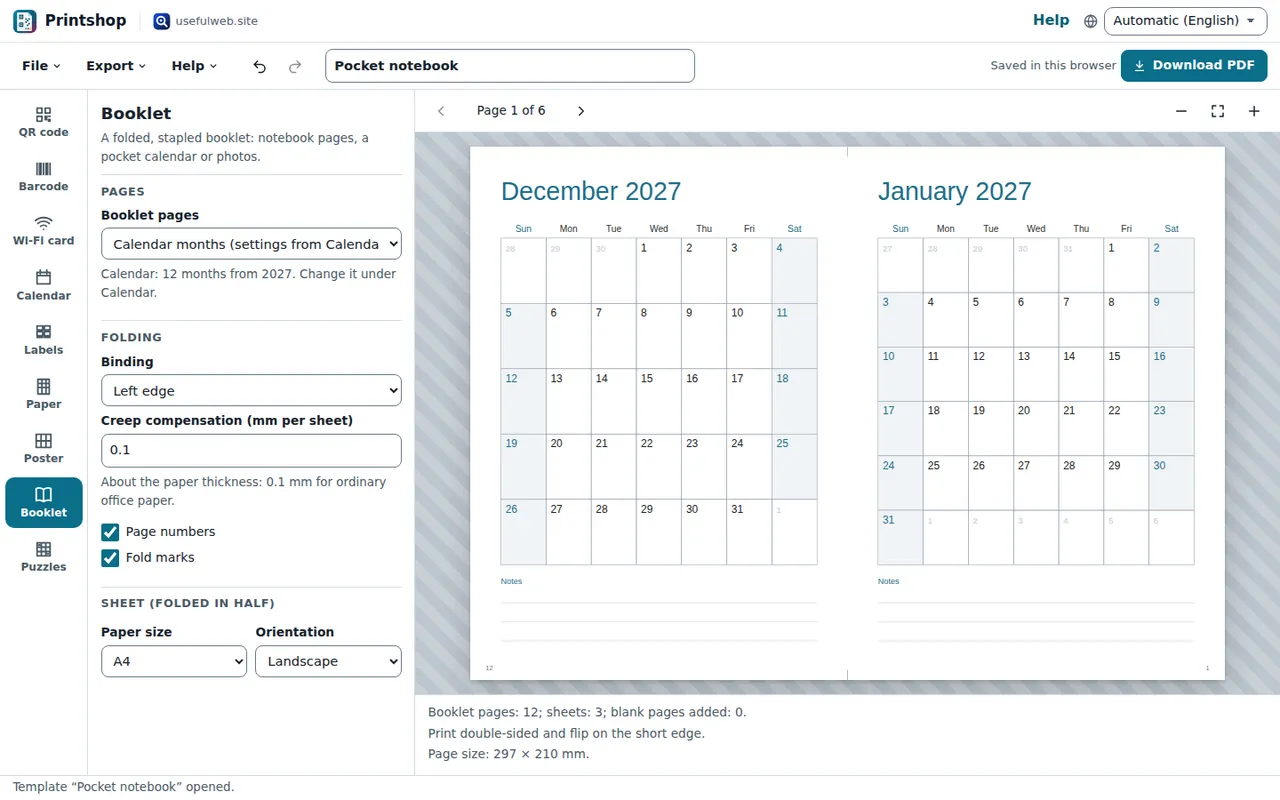
- W sekcji Strony broszury wybierz Strony notatnika (liniatura z Papieru), Miesiące kalendarza (ustawienia z Kalendarza) lub Moje obrazy, po jednym na stronę.
- W sekcji Składanie wybierz krawędź, po której jest Oprawa, oraz ustaw Numery stron i Znaczniki złożenia.
Printshop układa strony w kolejności do oprawy zeszytowej: zewnętrzny arkusz zawiera pierwszą i ostatnią stronę. Jeśli liczba stron nie jest wielokrotnością czterech, na końcu dodawane są puste strony. Kompensacja wypychania (mm na arkusz) przesuwa wewnętrzne strony lekko w stronę grzbietu, dzięki czemu po złożeniu zewnętrzne krawędzie się wyrównują. Ustaw mniej więcej grubość papieru, czyli 0.1 mm dla papieru biurowego.
Wydrukuj plik PDF dwustronnie z odwracaniem wzdłuż krótszej krawędzi. Ułóż arkusze po kolei, złóż je na pół i zszyj wzdłuż zgięcia.
Gotowy, by spróbować?