← Tutti i tutorial · Printshop
Tutorial 1 di 10
Biglietti Wi-Fi per ospiti in due minuti
Principiante 4 min
Trasforma il nome e la password della tua rete in biglietti stampati con un codice QR da scansionare per connettersi, poi verifica le dimensioni con il quadrato di prova.
Gli ospiti ti chiedono la password del Wi-Fi, tu la detti lettera per lettera e loro la digitano male. Un biglietto Wi-Fi risolve il problema: gli ospiti inquadrano il codice con la fotocamera del telefono e si connettono alla rete. Printshop crea i biglietti e la password non viene salvata da nessuna parte.
Apri il modello
- Apri il menu File e scegli Modelli….
- Cerca Biglietti Wi-Fi per ospiti e premi Apri.
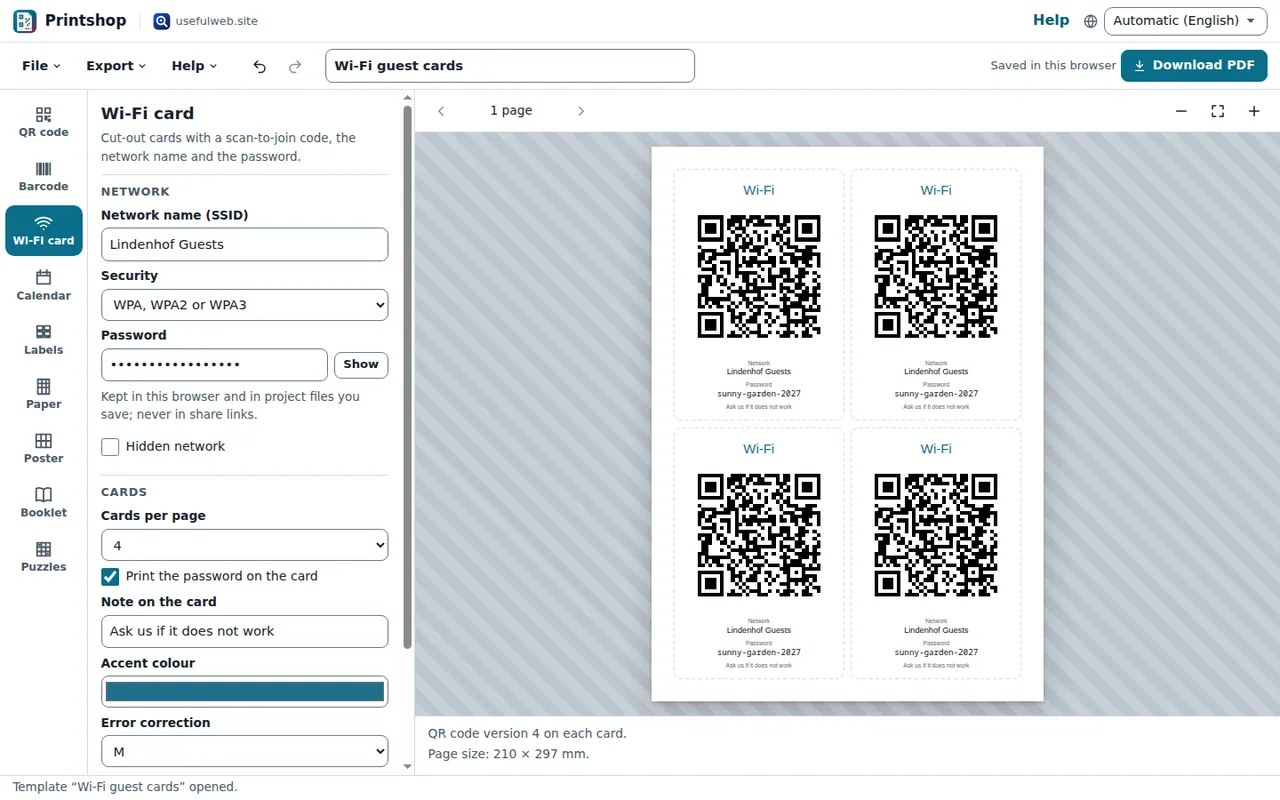
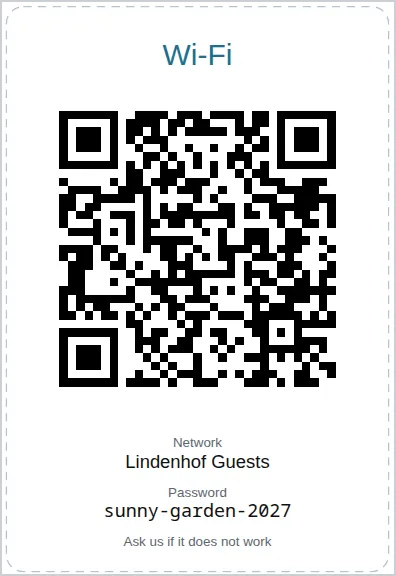
L'anteprima a destra mostra una pagina A4 con quattro biglietti. Ogni biglietto riporta un codice QR, il nome della rete e la password a caratteri grandi.
Inserisci la tua rete
A sinistra trovi le impostazioni dello stampabile Scheda Wi-Fi.
- In Rete, digita il nome della tua rete in Nome della rete (SSID). Copialo esattamente, maiuscole e spazi compresi.
- Scegli la Sicurezza usata dal tuo router. La maggior parte delle reti domestiche e aziendali usa WPA, WPA2 o WPA3. Per una rete senza password scegli Rete aperta (senza password).
- Digita la password in Password. Il campo nasconde ciò che scrivi; premi Mostra per controllarla.
- Spunta Rete nascosta solo se il tuo router non trasmette il nome della rete.
L'anteprima si aggiorna dopo ogni modifica. Se la password non è compatibile con il tipo di sicurezza (WPA richiede da 8 a 63 caratteri), al posto dei biglietti l'anteprima mostra un messaggio che spiega il problema.
Scegli i biglietti
In Biglietti decidi l'aspetto della pagina:
- Biglietti per pagina: 1, 2, 4 o 8. Quattro biglietti sono adatti per il frigorifero o un bancone della reception; otto danno biglietti piccoli per le camere d'albergo.
- Stampa la password sul biglietto: togli la spunta se gli ospiti devono solo scansionare il codice.
- Nota sul biglietto: una breve riga come "Chiedici se non funziona".
- Colore di evidenziazione: il colore del titolo del biglietto.
Stampa nelle dimensioni giuste
Apri Esporta e scegli Scarica PDF (tutte le pagine), oppure premi il pulsante Scarica PDF. Stampa il PDF al 100 % ("dimensioni effettive"), mai con "adatta alla pagina". Ogni pagina ha un quadrato di prova in un angolo: misuralo con un righello. Se è largo 20 mm (1 pollice su US Letter), i biglietti sono stati stampati nelle dimensioni giuste.
Ritaglia lungo i contorni tratteggiati e prova un biglietto con due o tre telefoni diversi prima di stamparne una pila.
La tua password resta privata
Printshop conserva il progetto in questo browser e nei file di progetto che salvi tu. Quando usi File → Condividi link…, il link non include la password (la finestra di dialogo te lo segnala) e chi lo riceve deve inserirla di nuovo. Lo stesso vale per le copie salvate su Google Drive.
Prossimo passo: Codici QR per link, contatti e altro.
Pronto a provarlo?