← Tutti i tutorial · Printshop
Tutorial 2 di 10
Codici QR per link, contatti e altro
Principiante 6 min
Crea un codice QR pronto per la stampa per un indirizzo web, un biglietto da visita, un'e-mail, un numero di telefono o una posizione sulla mappa, scegli la correzione degli errori e lascia spazio per un logo.
Un codice QR è semplicemente testo disposto in un motivo quadrato. Cosa fa il telefono quando lo legge dipende da quel testo: aprire una pagina web, aggiungere un contatto, iniziare un'e-mail o mostrare un luogo su una mappa. Printshop genera il codice secondo lo standard QR (ISO/IEC 18004) e lo stampa a grandezza reale.
Scegli cosa contiene il codice
- Fai clic su Codice QR nella colonna degli stampabili a sinistra (oppure premi 1).
- In Contenuto, apri Il codice contiene e scegli una di queste opzioni:
- Indirizzo web: digita l'indirizzo completo, che inizia con
https://. - Testo semplice: qualsiasi testo, mostrato sul telefono così com'è.
- Accesso Wi-Fi: nome della rete e password (vedi il tutorial sul Wi-Fi).
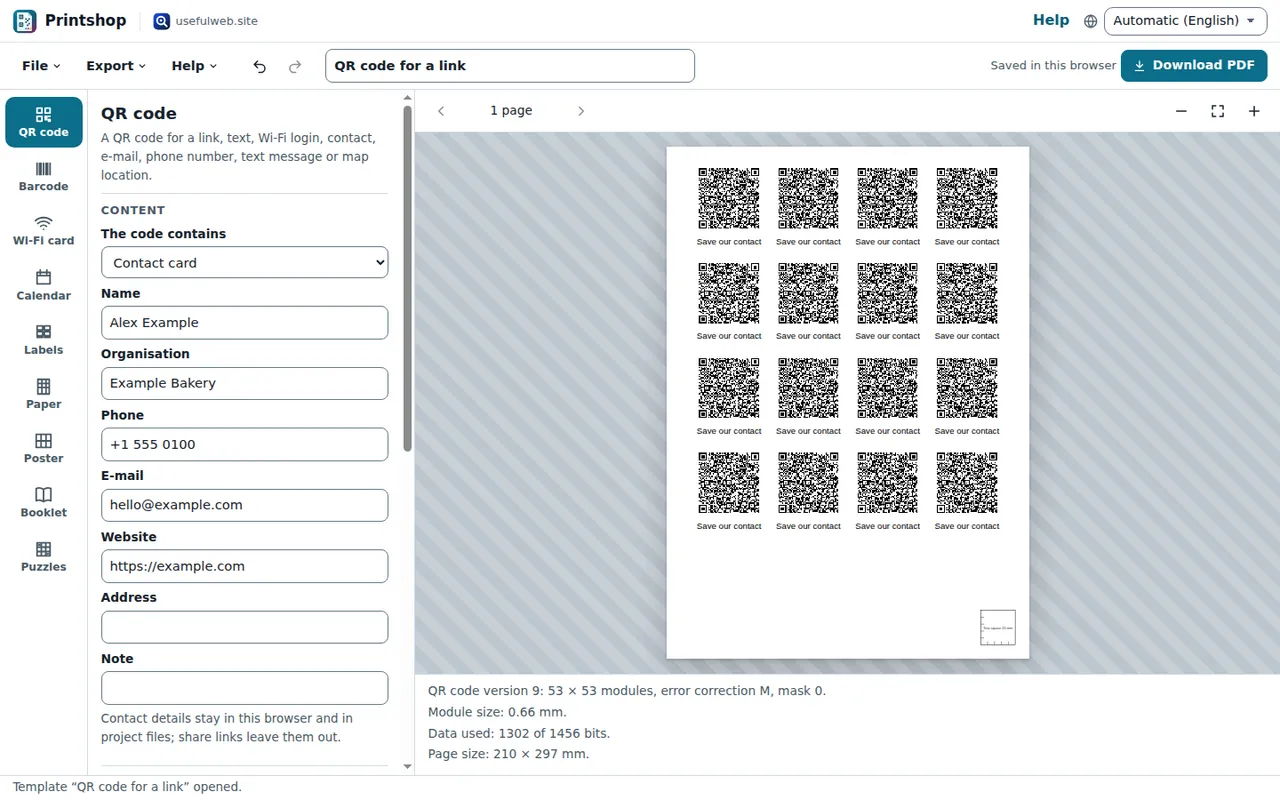
- Biglietto da visita: nome, organizzazione, telefono, e-mail, sito web, indirizzo e una nota, in formato vCard.
- Indirizzo e-mail, con Soggetto e Messaggio facoltativi.
- Numero di telefono o Messaggio di testo (SMS).
- Posizione sulla mappa: latitudine e longitudine in gradi decimali, ad esempio
52.3676, 4.9041.
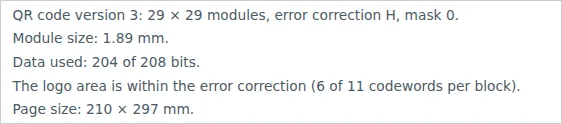
Le righe informative sotto l'anteprima mostrano la versione QR (la sua dimensione in moduli), il livello di correzione degli errori, la maschera e quanta parte della capacità del codice viene occupata dai dati.
Correzione degli errori e dimensioni
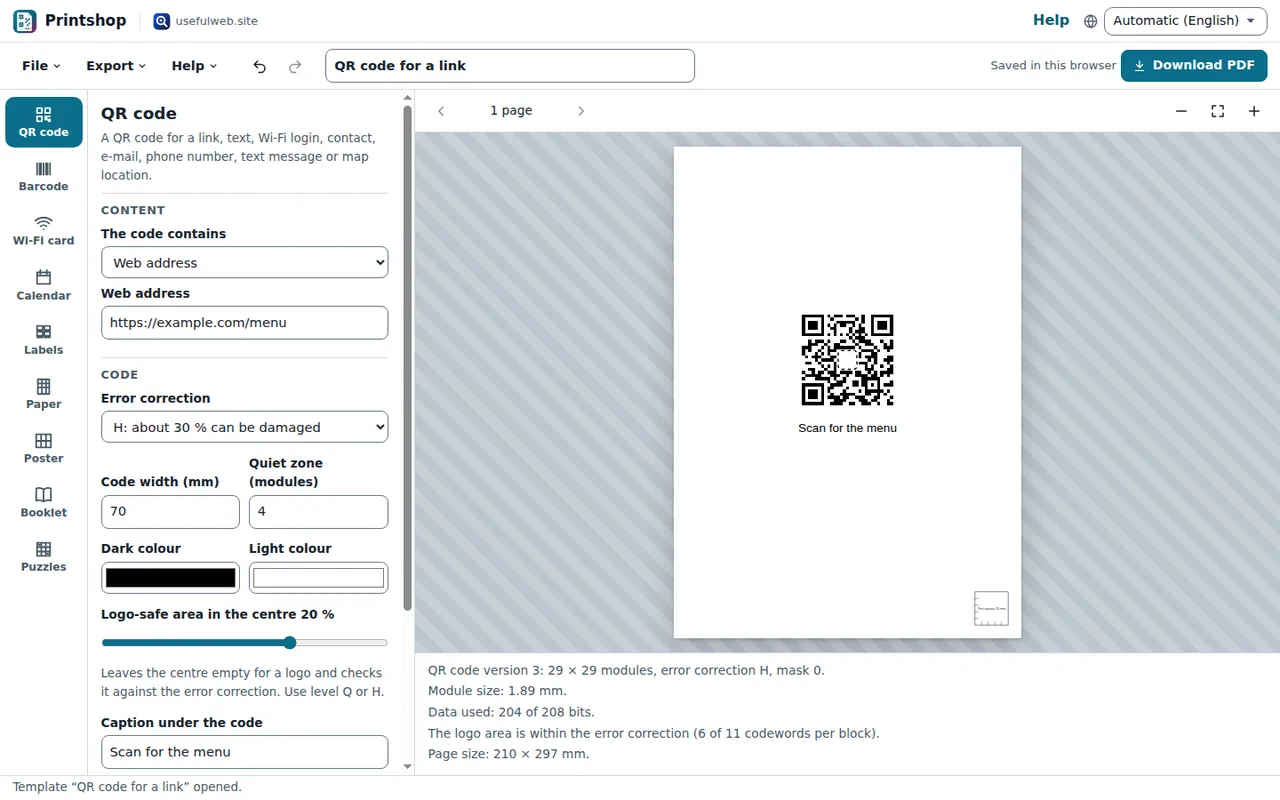
Correzione degli errori determina quanta parte del codice può essere sporca o coperta pur restando leggibile:
- L circa il 7 %, M circa il 15 %, Q circa il 25 %, H circa il 30 %.
I livelli più alti rendono il codice più fitto. Per un codice su un poster o un segnatavolo, M o Q sono una buona scelta; usa H quando metti un logo al centro.
Larghezza del codice (mm) è la larghezza compreso il bordo bianco. Lascia la Zona di rispetto (moduli) a 4: i telefoni hanno bisogno di quel margine bianco. La riga informativa "Module size" (dimensione del modulo) ti dice quanto è grande un singolo quadratino: sopra circa 0,33 mm la maggior parte dei telefoni lo legge da vicino; per un poster che si legge a distanza, ingrandisci il codice.
Lascia spazio per un logo
Trascina Area libera per il logo al centro, ad esempio, al 20 %. Printshop libera un quadrato al centro e verifica, blocco per blocco, se la correzione degli errori riesce ancora a ricostruire le parole di codice mancanti. La riga informativa indica se l'area del logo rientra nella correzione degli errori. Se è troppo grande, scegli il livello H o un'area più piccola. Inserisci poi il tuo logo in quel quadrato con un editor.
Colori, didascalia e layout
Se vuoi, cambia Colore scuro e Colore chiaro, ma mantieni lo scuro su chiaro e un forte contrasto; Printshop ti avvisa quando il contrasto è troppo basso o i colori sono invertiti. Aggiungi una Didascalia sotto il codice, ad esempio "Scansiona per il menu". In Layout, scegli Un codice sulla pagina o Un foglio di copie.
Esportazione
Scarica PDF produce una pagina vettoriale con un quadrato di prova. Esporta → Scarica questa pagina come SVG produce un file per i programmi di grafica; le opzioni PNG creano un'immagine a 150 o 300 dpi. Prova il codice stampato con diversi telefoni prima di stamparne molte copie.
"QR Code" è un marchio registrato di DENSO WAVE INCORPORATED.
Prossimo: Codici a barre per prodotti e scaffali.
Pronto a provarlo?