← Tutti i tutorial · Printshop
Tutorial 7 di 10
Progetti, condivisione e strumenti IA
Principiante 5 min
Come Printshop salva il tuo lavoro e apre file di progetto e link di condivisione, quali dati restano privati e come gli agenti IA usano lo stesso motore.
Salvataggio automatico e progetti recenti
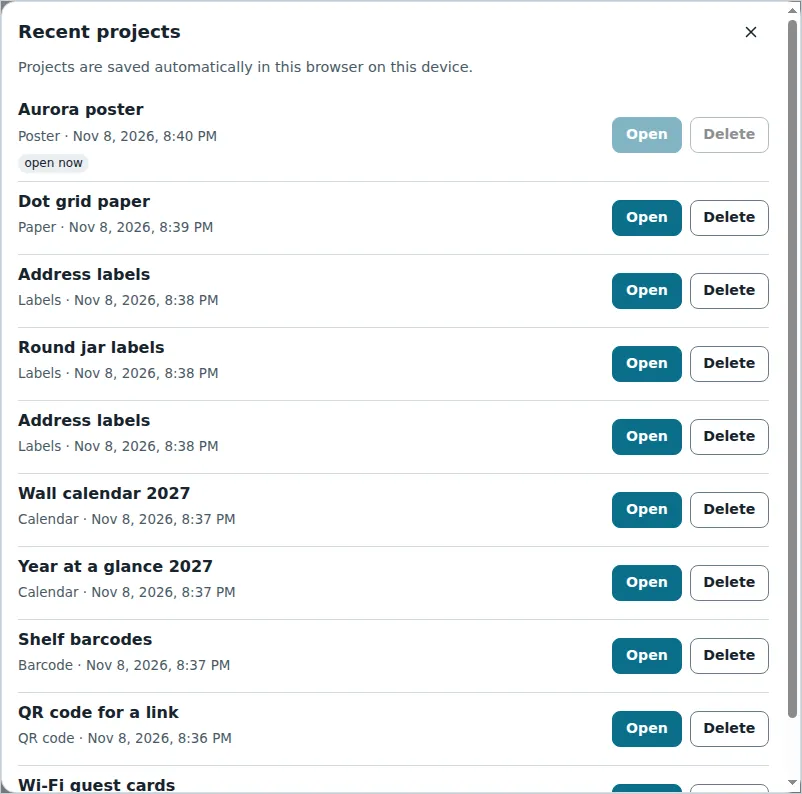
Printshop salva il tuo progetto in questo browser pochi istanti dopo ogni modifica. Lo stato accanto al pulsante Scarica PDF indica "Salvato in questo browser". File → Progetti recenti… elenca i tuoi progetti con la data dell'ultima modifica. Premi Apri per riprenderne uno oppure Elimina per rimuoverlo da questo browser.
Annulla e Ripeti (le frecce nella barra degli strumenti, Ctrl+Z e Ctrl+Shift+Z) ti permettono di muoverti avanti e indietro tra le modifiche.
File di progetto
File → Salva file di progetto (Ctrl+S) crea un file .printshop.json. Contiene tutte le impostazioni e le immagini di poster e libretti, così puoi spostare un progetto su un altro computer e aprirlo con File → Apri file di progetto… (Ctrl+O). Se usi Google Drive con usefulweb, puoi salvare e aprire i progetti anche lì. Le password Wi-Fi vengono escluse dalle copie su Drive.
Link di condivisione
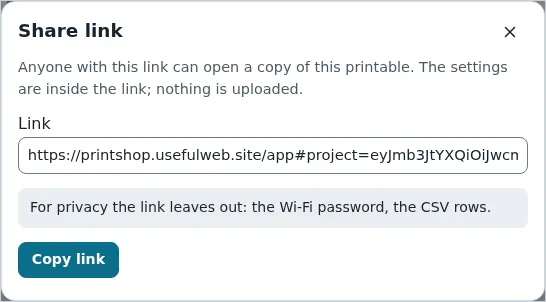
File → Condividi link… crea un link che contiene le impostazioni: il progetto si trova all'interno del link stesso. Per tutelare la privacy, il link esclude:
- la password Wi-Fi,
- i dati di contatto di un codice QR con biglietto da visita,
- l'indirizzo e-mail o il numero di telefono,
- le righe CSV di un foglio di etichette,
- le immagini di poster e libretti.
La finestra elenca cosa è stato escluso per il progetto corrente. I link molto lunghi (per esempio un calendario con molti giorni festivi) funzionano comunque, ma alcune app di chat li tagliano. In quel caso invia il file di progetto.
Esportazioni
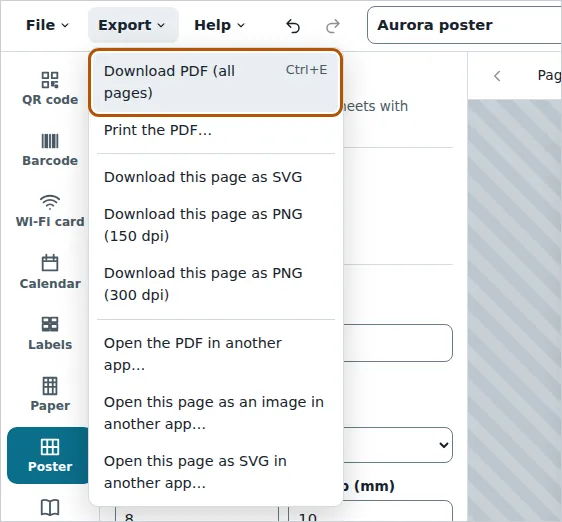
Il menu Esporta offre:
- Scarica PDF (tutte le pagine) (Ctrl+E): pagine vettoriali con font incorporati, in dimensioni reali;
- Stampa il PDF…: apre il PDF in una nuova scheda per la finestra di stampa del browser;
- Scarica questa pagina come SVG: per modificarla in un programma di grafica;
- Scarica questa pagina come PNG (150 dpi) e (300 dpi).
Stampa al 100 % ("dimensioni effettive") e controlla il quadrato di prova o la barra di scala.
Tastiera
Premi ? per vedere tutte le scorciatoie. I tasti da 1 a 8 cambiano lo stampabile, [ e ] sfogliano le pagine, +, - e 0 regolano lo zoom dell'anteprima. Le scorciatoie a tasto singolo non si attivano mai mentre scrivi in un campo e puoi disattivarle nella finestra delle scorciatoie.
Agenti IA e API JSON
Sette strumenti di Printshop sono disponibili su usefulweb.site con un'API JSON e MCP: codice QR, codice a barre, calendario, foglio di etichette, carta millimetrata, divisore di poster e libretto. Usano lo stesso motore e lo stesso generatore di PDF dell'app, quindi con le stesse impostazioni un agente ottiene le stesse pagine create dall'app. Ogni risultato di uno strumento contiene un link che apre qui lo stampabile per modificarlo. Quel link segue le stesse regole sulla privacy dei link di condivisione.
Pronto a provarlo?