← Tutti i tutorial · Printshop
Tutorial 6 di 10
Carta millimetrata, poster e libretti
Intermedio 8 min
Stampa carta millimetrata, a puntini, isometrica, esagonale, da musica e a righe con misure esatte, suddividi una foto in un grande poster e piega un libretto spillato.
In Printshop tre tipi di stampabili lavorano con pagine intere: la carta rigata, i poster composti da molti fogli e i libretti da piegare e spillare.
Carta millimetrata, a puntini, isometrica, esagonale, da musica e a righe
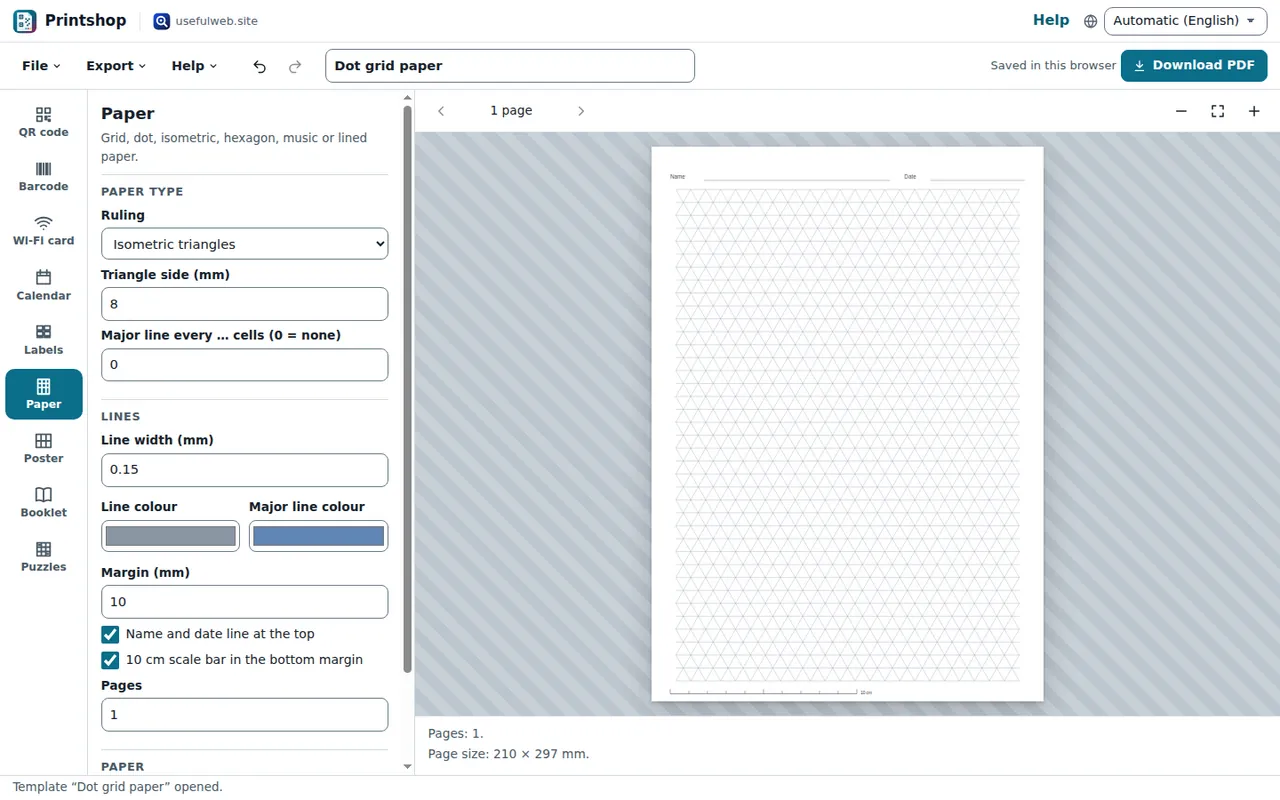
- Fai clic su Carta a sinistra (oppure premi 6) o apri il modello Carta a puntini.
- Scegli la Rigatura: Griglia quadrata, Griglia a punti, Triangoli isometrici, Esagoni, Pentagrammi o Carta a righe.
- Imposta la spaziatura in millimetri. Per le griglie, Linea principale ogni … celle traccia una linea più marcata, per esempio ogni 5 celle. La carta da musica ha Pentagrammi per pagina; la carta a righe una Linea del margine.
In Righe imposta Spessore della linea (mm), i colori e il Margine (mm) della pagina. Riga per nome e data in alto e Barra di scala da 10 cm nel margine inferiore sono facoltative; la barra di scala ti permette di verificare che la stampante non abbia ridimensionato la pagina. Pagine stampa fino a 50 pagine in un unico PDF.
La griglia è centrata nell'area stampabile, quindi i margini sono uguali su entrambi i lati.
Un poster da normali fogli
- Fai clic su Poster (oppure premi 7) e premi Scegli immagine…. JPEG e PNG danno i risultati migliori; gli altri formati vengono convertiti.
- Imposta la Larghezza del poster (mm). L’altezza segue l’immagine.
- Orientamento del foglio → Meno fogli possibile prova sia verticale sia orizzontale e sceglie quello che richiede meno fogli.
- Margine della stampante (mm) è il bordo che la tua stampante non riesce a stampare; Sovrapposizione (mm) è la striscia che viene incollata sotto il foglio adiacente.
Le righe informative mostrano le dimensioni del poster, il numero di fogli e la Risoluzione effettiva in pixel per pollice. Sotto i 100 ppi, Printshop ti avvisa che da vicino la stampa appare poco nitida: va benissimo per un poster guardato da qualche metro.
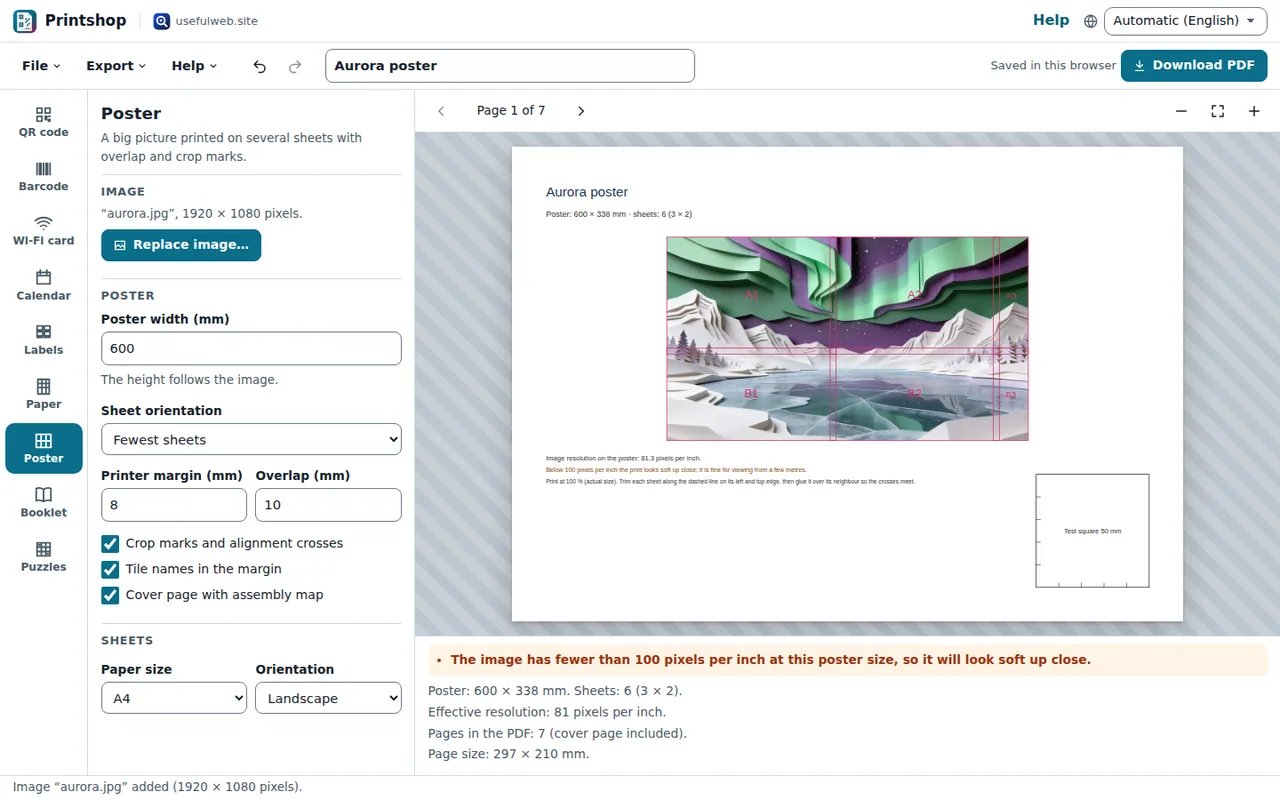
Il PDF inizia con una pagina di copertina: una mappa di montaggio con i nomi dei riquadri (A1, A2 … B1 …) e un quadrato di prova. Ogni riquadro ha i segni di taglio e il proprio nome nel margine. Rifila ogni foglio lungo la linea tratteggiata sul bordo sinistro e superiore e incollalo sopra il foglio adiacente in modo che le crocette coincidano.
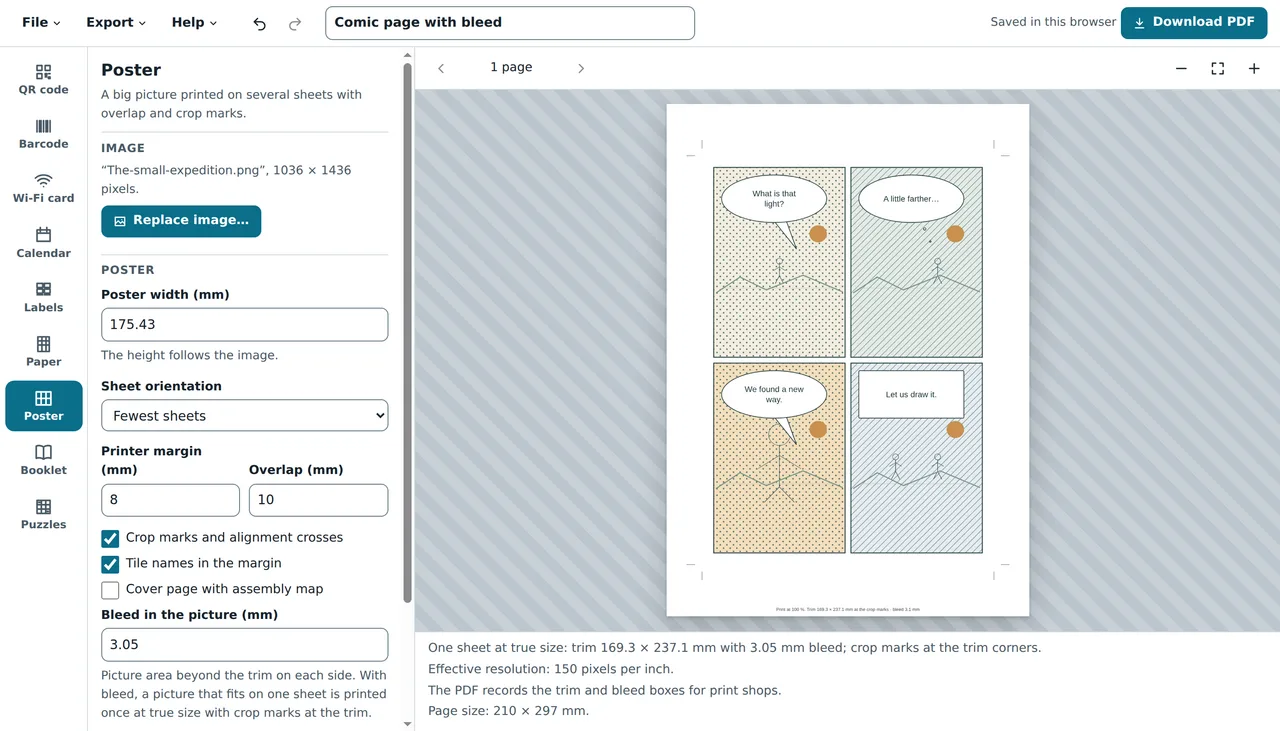
Le pagine inviate dalla Verifica preliminare di stampa di Panelcraft arrivano con le loro dimensioni fisiche: Printshop imposta la larghezza del poster su quelle dimensioni, attiva i segni di taglio e lo segnala nella riga di stato. Una pagina che entra nel tuo foglio viene stampata su un solo foglio a grandezza reale.
Abbondanza e segni di rifilo. Se la tua immagine contiene già grafica aggiuntiva oltre il bordo finito (abbondanza), inseriscila in Abbondanza nell'immagine (mm). Quando l'immagine e i suoi segni di taglio entrano in un solo foglio, Printshop la stampa una volta, centrata, a grandezza reale: i segni di taglio si trovano sulle linee di rifilo appena fuori dall'abbondanza e il PDF registra i riquadri di rifilo e di abbondanza, che le tipografie leggono. Una pagina proveniente da Panelcraft porta con sé la sua abbondanza e Printshop sceglie un foglio che la contenga (A3 per una pagina A4 intera). Le immagini troppo grandi per un solo foglio vengono suddivise in riquadri come al solito, e in quel caso l'abbondanza viene stampata come parte dell'immagine.
Un libretto da piegare e spillare
- Fai clic su Libretto (oppure premi 8) o apri il modello Taccuino tascabile.
- In Pagine del libretto scegli Pagine del quaderno (la rigatura di Carta), Mesi del calendario (le impostazioni di Calendario) oppure Le mie immagini, una per pagina.
- In Piegatura scegli il lato di Rilegatura, i Numeri di pagina e i Segni di piega.
Printshop dispone le pagine nell'ordine per la cucitura a sella: il foglio esterno contiene la prima e l'ultima pagina. Se il numero di pagine non è un multiplo di quattro, alla fine vengono aggiunte pagine bianche. Compensazione dello scorrimento (mm per foglio) sposta leggermente le pagine interne verso il dorso, così dopo la piegatura i bordi esterni risultano allineati: indica all'incirca lo spessore della carta, 0.1 mm per la carta da ufficio.
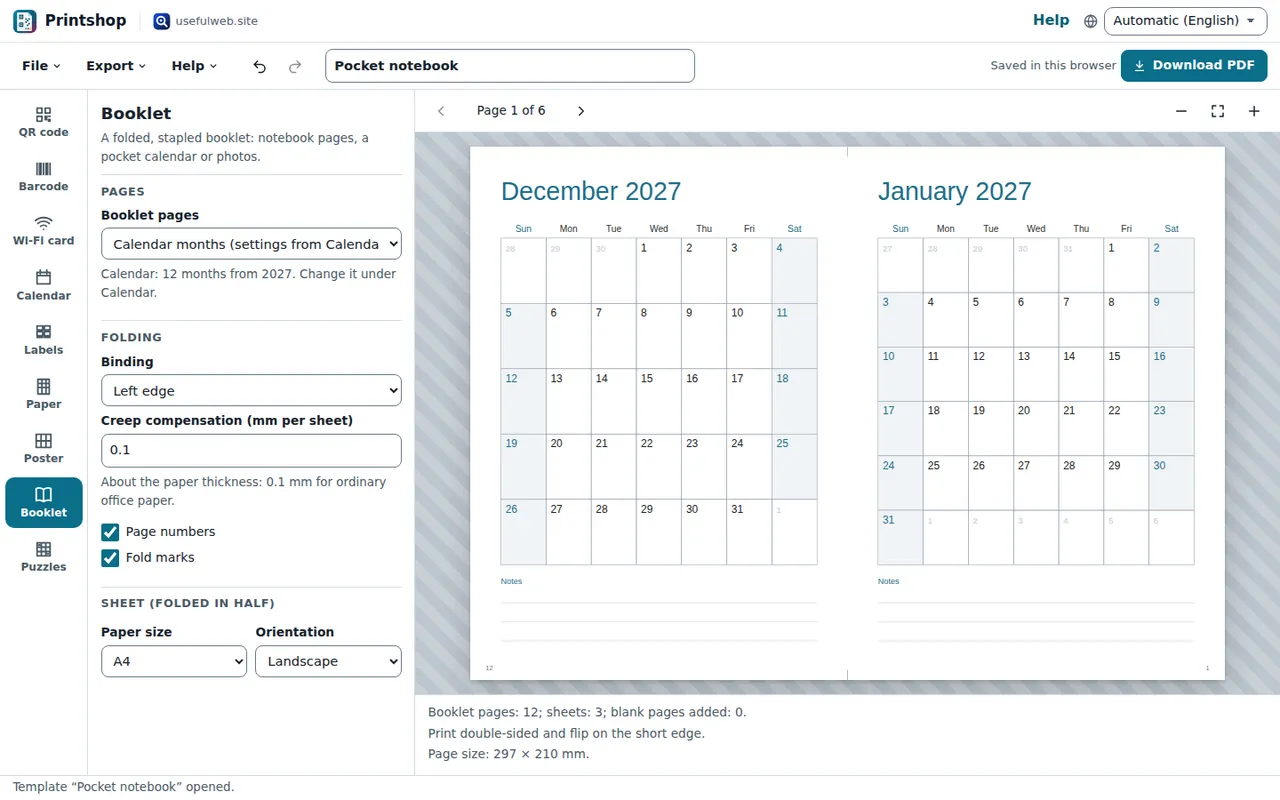
Stampa il PDF fronte-retro con capovolgimento sul lato corto. Impila i fogli in ordine, piegali a metà e spillali lungo la piega.
Pronto a provarlo?