Tutorial 1 dari 10
Kartu tamu Wi-Fi dalam dua menit
Pemula 4 mnt
Ubah nama jaringan dan kata sandimu menjadi kartu cetak dengan kode QR yang tinggal dipindai untuk tersambung, lalu periksa ukurannya dengan kotak uji.
Tamu menanyakan kata sandi Wi-Fi, kamu mengejanya satu per satu, lalu mereka salah mengetiknya. Kartu Wi-Fi mengakhiri masalah itu: tamu cukup mengarahkan kamera ponsel ke kode dan langsung tersambung ke jaringan. Printshop membuat kartunya, dan kata sandinya tidak disimpan di mana pun.
Buka templat
- Buka menu File dan pilih Templat….
- Cari Kartu tamu Wi-Fi dan tekan Buka.
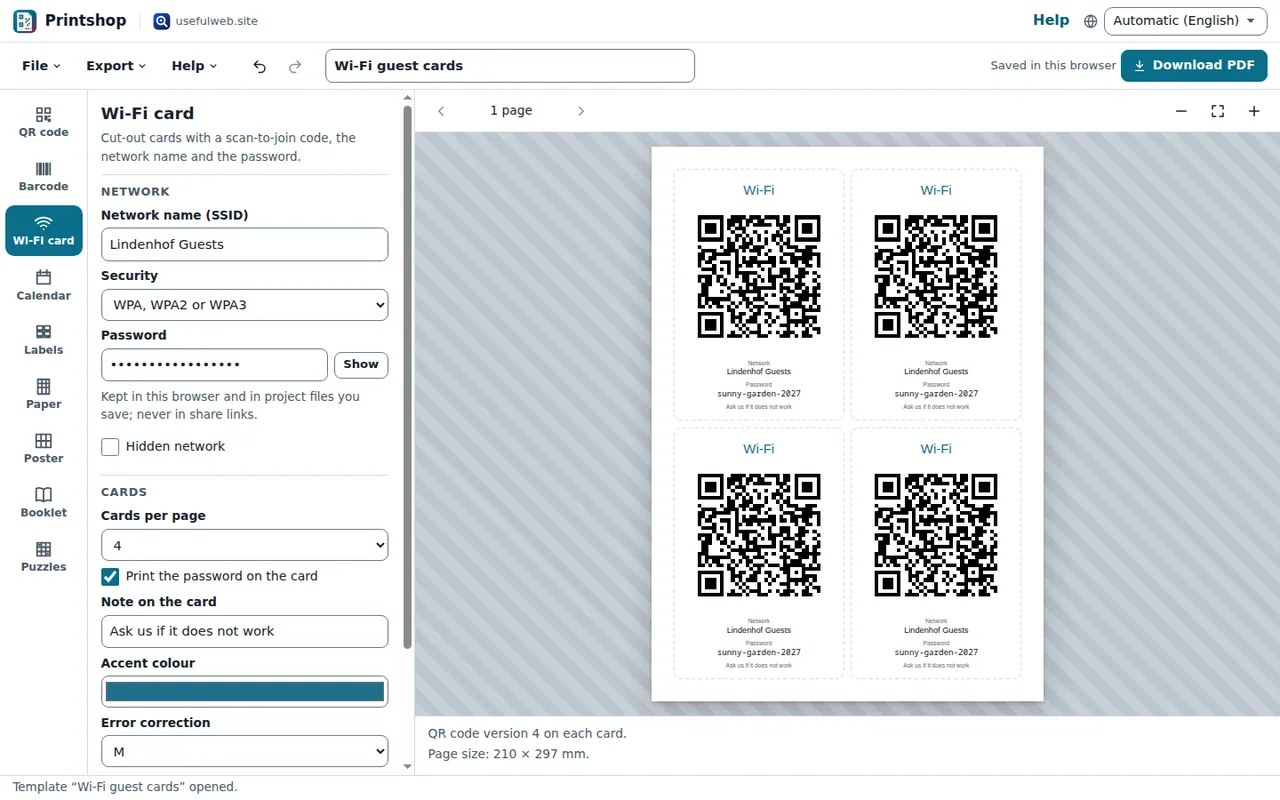
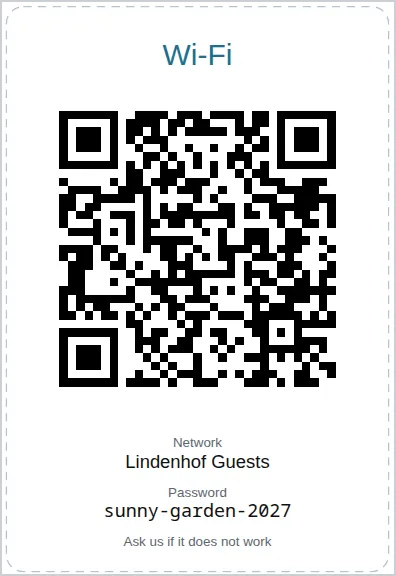
Pratinjau di sebelah kanan menampilkan halaman A4 berisi empat kartu. Setiap kartu memuat kode QR, nama jaringan, dan kata sandi dengan huruf besar.
Masukkan jaringanmu sendiri
Di sebelah kiri, kamu melihat pengaturan untuk cetakan Kartu Wi-Fi.
- Di bagian Jaringan, ketik nama jaringanmu di Nama jaringan (SSID). Salin persis, termasuk huruf kapital dan spasinya.
- Pilih Keamanan yang digunakan router-mu. Sebagian besar jaringan rumah dan kantor menggunakan WPA, WPA2 atau WPA3. Untuk jaringan tanpa kata sandi, pilih Jaringan terbuka (tanpa kata sandi).
- Ketik kata sandi di Kata sandi. Kolom ini menyembunyikan apa yang kamu ketik; tekan Tampilkan untuk memeriksanya.
- Centang Jaringan tersembunyi hanya jika router-mu tidak menyiarkan nama jaringan.
Pratinjau diperbarui setiap kali ada perubahan. Jika kata sandi tidak sesuai dengan jenis keamanan (WPA memerlukan 8 hingga 63 karakter), pratinjau menampilkan pesan penjelasan sebagai ganti kartu.
Pilih kartunya
Di bagian Kartu, kamu menentukan tampilan halaman:
- Kartu per halaman: 1, 2, 4, atau 8. Empat kartu cocok untuk ditempel di kulkas atau meja resepsionis; delapan kartu menghasilkan kartu kecil untuk kamar hotel.
- Cetak kata sandi pada kartu: hapus centangnya jika tamu cukup memindai kodenya saja.
- Catatan pada kartu: satu baris singkat seperti "Tanya kami kalau tidak berhasil".
- Warna aksen: warna judul kartu.
Cetak dengan ukuran yang tepat
Buka Ekspor dan pilih Unduh PDF (semua halaman), atau tekan tombol Unduh PDF. Cetak PDF-nya pada 100 % ("ukuran sebenarnya"), jangan pernah "sesuaikan dengan halaman". Setiap halaman memiliki kotak uji di salah satu sudutnya: ukur kotak itu dengan penggaris. Jika lebarnya 20 mm (1 inci pada US Letter), kartunya tercetak dengan ukuran yang tepat.
Gunting mengikuti garis putus-putus, lalu uji satu kartu dengan dua atau tiga ponsel yang berbeda sebelum kamu mencetak setumpuk.
Kata sandimu tetap pribadi
Printshop menyimpan proyek di browser ini dan di file proyek yang kamu simpan sendiri. Saat kamu menggunakan File → Bagikan tautan…, tautan tersebut tidak menyertakan kata sandi (dialognya memberitahumu tentang hal ini), dan penerimanya harus mengetikkannya lagi. Hal yang sama berlaku untuk salinan yang disimpan ke Google Drive.
Berikutnya: Kode QR untuk tautan, kontak, dan lainnya.
Siap mencobanya?