Tutorial 2 dari 10
Kode QR untuk tautan, kontak, dan lainnya
Pemula 6 mnt
Buat kode QR siap cetak untuk alamat web, kartu kontak, e-mail, nomor telepon, atau lokasi peta, pilih tingkat koreksi kesalahan, dan sisakan ruang untuk logo.
Kode QR sebenarnya hanyalah teks dalam pola persegi. Apa yang dilakukan ponsel dengan kode tersebut bergantung pada teksnya: membuka halaman web, menambahkan kontak, memulai e-mail, atau menampilkan suatu tempat di peta. Printshop membuat kode sesuai standar QR (ISO/IEC 18004) dan mencetaknya dalam ukuran sebenarnya.
Pilih isi kode
- Klik Kode QR di kolom materi cetak di sebelah kiri (atau tekan 1).
- Di bagian Isi, buka Kode berisi dan pilih salah satu opsi berikut:
- Alamat web: ketik alamat lengkap yang diawali dengan
https://. - Teks biasa: teks apa pun, yang ditampilkan di ponsel apa adanya.
- Login Wi-Fi: nama jaringan dan kata sandi (lihat tutorial Wi-Fi).
- Kartu kontak: nama, organisasi, telepon, e-mail, situs web, alamat, dan catatan dalam format vCard.
- Alamat e-mail, dengan Subjek dan Pesan opsional.
- Nomor telepon atau Pesan teks (SMS).
- Lokasi peta: lintang dan bujur dalam derajat desimal, misalnya
52.3676, 4.9041.
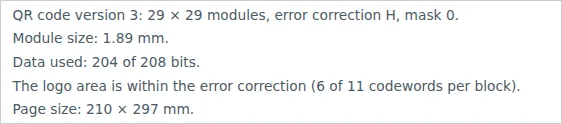
Baris informasi di bawah pratinjau menampilkan versi QR (ukurannya dalam modul), tingkat koreksi kesalahan, mask yang dipakai, dan berapa banyak kapasitas kode yang terpakai oleh data.
Koreksi kesalahan dan ukuran
Koreksi kesalahan menentukan seberapa besar bagian kode yang boleh kotor atau tertutup tetapi masih dapat dipindai:
- P sekitar 7 %, M sekitar 15 %, Q sekitar 25 %, H sekitar 30 %.
Makin tinggi tingkatnya, makin padat kodenya. Untuk kode pada poster atau kartu meja, M atau Q adalah pilihan yang baik. Gunakan H jika kamu menaruh logo di tengah.
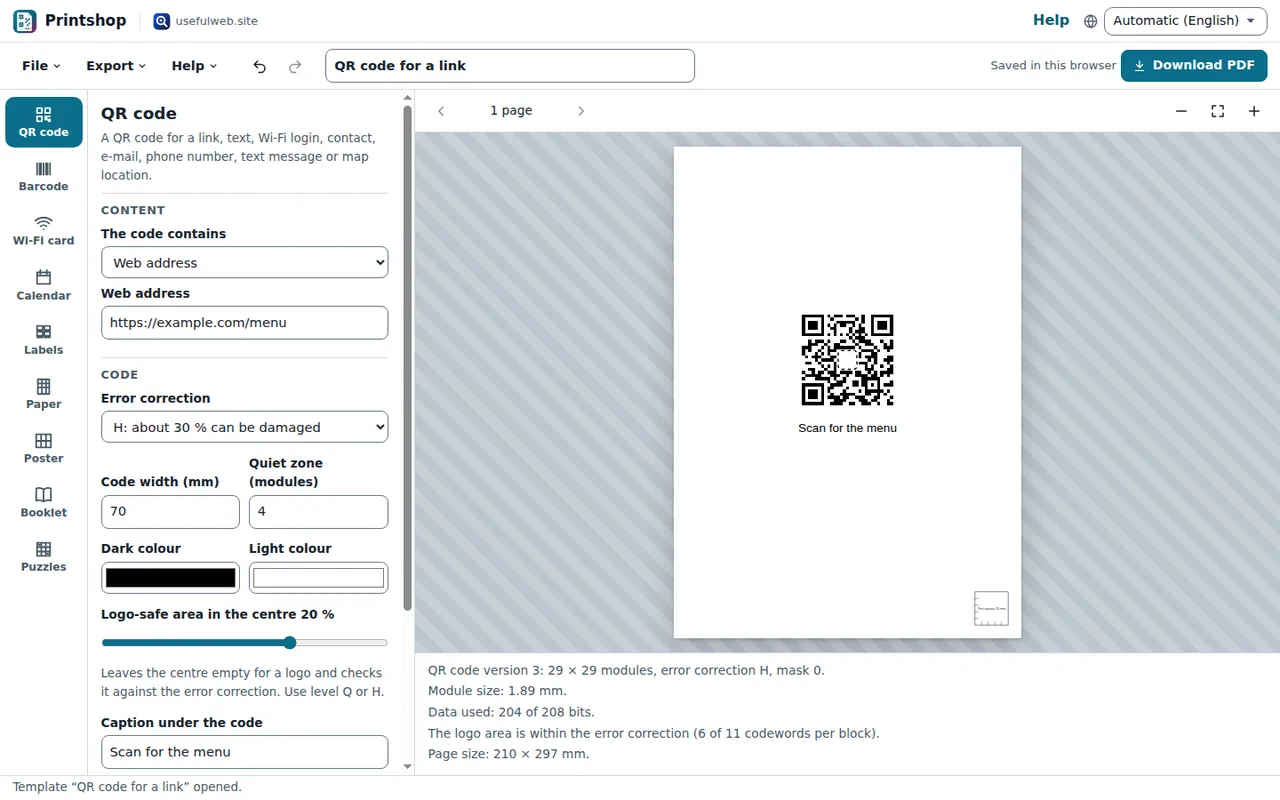
Lebar kode (mm) adalah lebar kode termasuk tepi putihnya. Biarkan Zona senyap (modul) tetap 4 karena ponsel memerlukan margin putih tersebut. Baris informasi "Module size" (ukuran modul) menunjukkan besar satu kotak kecil. Jika lebih dari sekitar 0,33 mm, sebagian besar ponsel dapat membacanya dari jarak dekat. Untuk poster yang dibaca dari jauh, buat kodenya lebih besar.
Sisakan ruang untuk logo
Geser Area aman logo di tengah ke, misalnya, 20 %. Printshop mengosongkan sebuah persegi di tengah lalu memeriksa setiap blok apakah koreksi kesalahan masih dapat memulihkan codeword yang hilang. Baris informasi akan menunjukkan apakah area logo masih dapat ditangani oleh koreksi kesalahan. Jika area tersebut terlalu besar, pilih tingkat H atau perkecil areanya. Setelah itu, tempatkan logo kamu di persegi tersebut menggunakan editor.
Warna, keterangan, dan tata letak
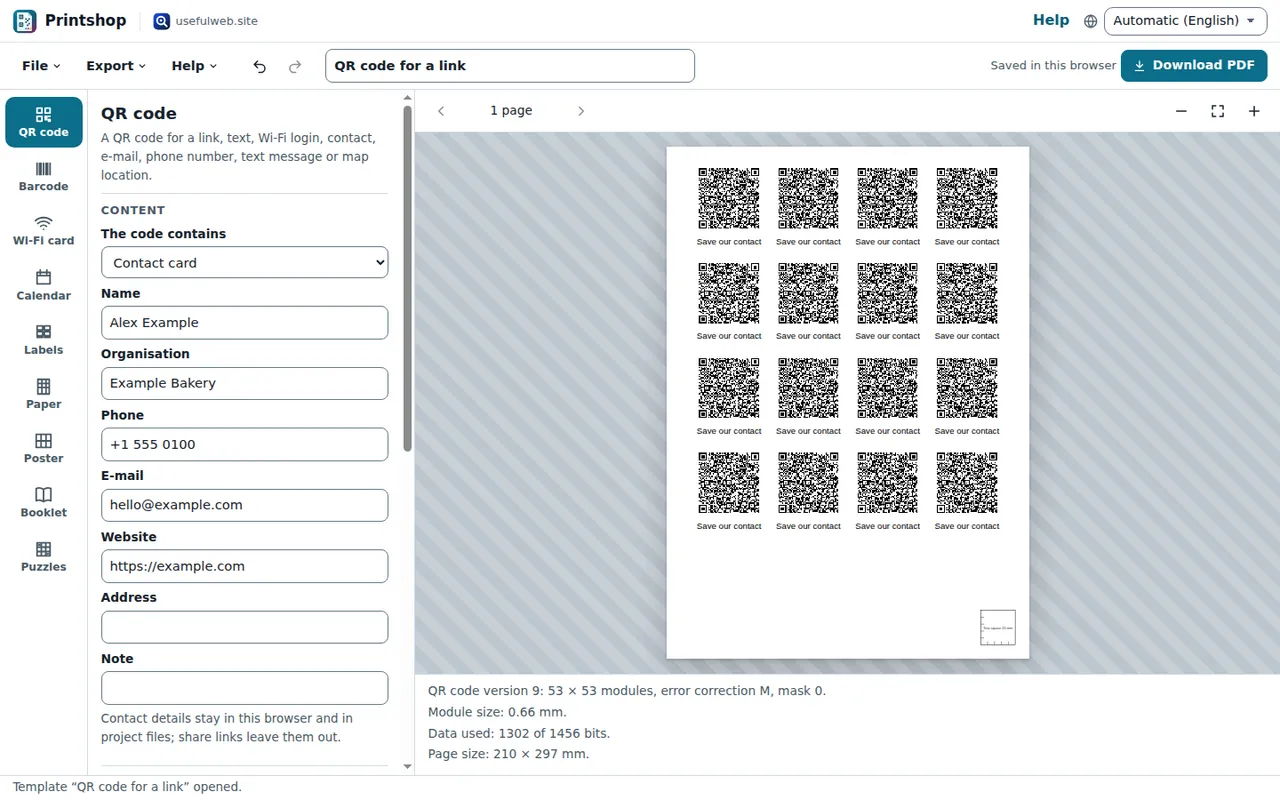
Kamu dapat mengubah Warna gelap dan Warna terang sesuai keinginan, tetapi pastikan warna gelap tetap berada di atas warna terang dengan kontras yang kuat. Printshop akan memberi peringatan jika kontrasnya terlalu rendah atau warnanya terbalik. Tambahkan Keterangan di bawah kode, misalnya "Pindai untuk melihat menu". Di bagian Tata letak, pilih Satu kode di halaman atau Selembar salinan.
Ekspor
Unduh PDF menghasilkan halaman vektor yang dilengkapi kotak uji. Ekspor → Unduh halaman ini sebagai SVG menghasilkan file untuk program desain. Opsi PNG menghasilkan gambar dengan resolusi 150 atau 300 dpi. Uji kode yang sudah dicetak dengan beberapa ponsel sebelum mencetak dalam jumlah banyak.
"QR Code" adalah merek dagang terdaftar milik DENSO WAVE INCORPORATED.
Berikutnya: Kode batang untuk produk dan rak.
Siap mencobanya?