← Tous les tutoriels · Printshop
Tutoriel 1 sur 10
Cartes Wi-Fi pour invités en deux minutes
Débutant 4 min
Transforme le nom et le mot de passe de ton réseau en cartes imprimées avec un QR code à scanner pour se connecter, puis vérifie la taille grâce au carré de test.
Tes invités te demandent le mot de passe Wi-Fi, tu l'épelles, ils se trompent en le tapant. Une carte Wi-Fi règle le problème : tes invités pointent l'appareil photo de leur téléphone vers le code et rejoignent le réseau. Printshop crée les cartes, et le mot de passe n'est enregistré nulle part.
Ouvre le modèle
- Ouvre le menu Fichier et choisis Modèles….
- Trouve Cartes Wi-Fi pour invités et appuie sur Ouvrir.
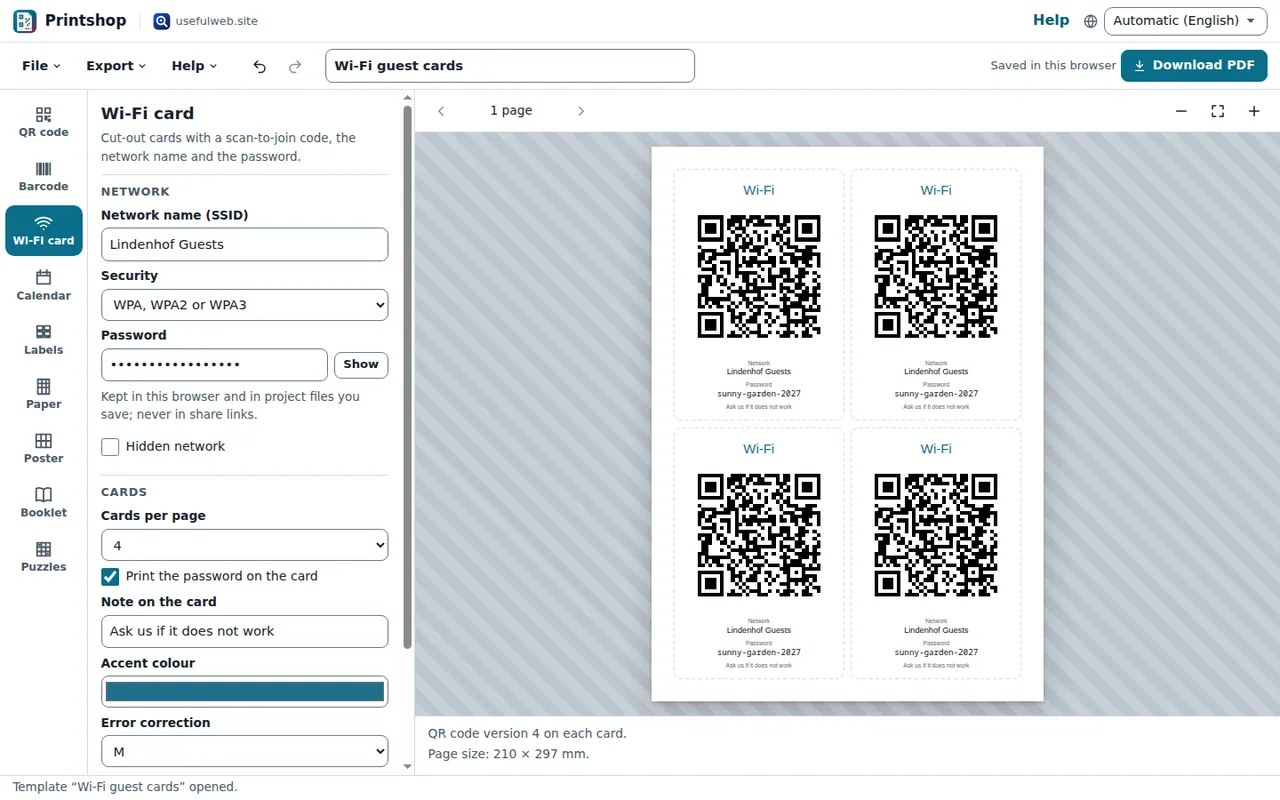
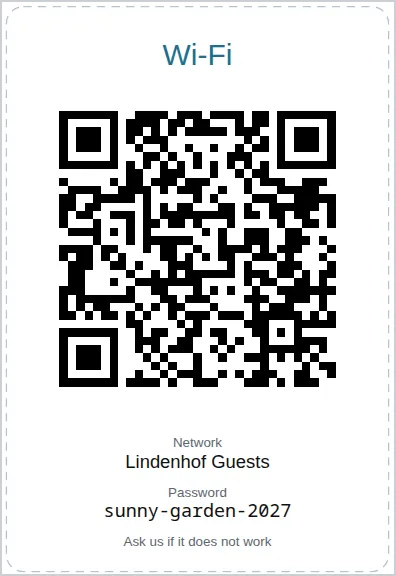
L'aperçu à droite affiche une page A4 avec quatre cartes. Chaque carte comporte un QR code, le nom du réseau et le mot de passe en grands caractères.
Saisis ton propre réseau
À gauche, tu vois les réglages de l'imprimable Carte Wi-Fi.
- Sous Réseau, saisis le nom de ton réseau dans Nom du réseau (SSID). Recopie-le exactement, majuscules et espaces compris.
- Choisis la Sécurité utilisée par ton routeur. La plupart des réseaux domestiques et professionnels utilisent WPA, WPA2 ou WPA3. Pour un réseau sans mot de passe, choisis Réseau ouvert (sans mot de passe).
- Saisis le mot de passe dans Mot de passe. Le champ masque ce que tu tapes ; appuie sur Afficher pour le vérifier.
- Coche Réseau masqué uniquement si ton routeur ne diffuse pas le nom du réseau.
L'aperçu se met à jour après chaque modification. Si le mot de passe ne correspond pas au type de sécurité (le WPA exige de 8 à 63 caractères), l'aperçu affiche à la place des cartes un message qui t'explique le problème.
Choisis les cartes
Sous Cartes, tu décides de l'aspect de la page :
- Cartes par page : 1, 2, 4 ou 8. Quatre cartes conviennent pour un frigo ou un comptoir d'accueil ; huit donnent de petites cartes pour des chambres d'hôtel.
- Imprimer le mot de passe sur la carte : décoche cette option si tes invités doivent seulement scanner le code.
- Note sur la carte : une courte phrase comme « Demande-nous si ça ne marche pas ».
- Couleur d'accent : la couleur du titre de la carte.
Imprime à la bonne taille
Ouvre Exporter et choisis Télécharger le PDF (toutes les pages), ou appuie sur le bouton Télécharger le PDF. Imprime le PDF à 100 % (« taille réelle »), jamais en mode « ajuster à la page ». Chaque page comporte un carré de test dans un coin : mesure-le avec une règle. S'il fait 20 mm de large (1 pouce sur du format US Letter), les cartes sont sorties à la bonne taille.
Découpe le long des contours en pointillés et teste une carte avec deux ou trois téléphones différents avant d'en imprimer toute une pile.
Ton mot de passe reste privé
Printshop conserve le projet dans ce navigateur et dans les fichiers de projet que tu enregistres toi-même. Quand tu utilises Fichier → Lien de partage…, le lien n'inclut pas le mot de passe (la boîte de dialogue te le signale) et la personne qui le reçoit doit le saisir à nouveau. Il en va de même pour les copies enregistrées sur Google Drive.
Ensuite : Des QR codes pour les liens, les contacts et plus encore.
Prêt à essayer ?