← Tous les tutoriels · Printshop
Tutoriel 2 sur 10
Codes QR pour les liens, les contacts et plus encore
Débutant 6 min
Crée un code QR prêt à imprimer pour une adresse web, une carte de contact, un e-mail, un numéro de téléphone ou un lieu sur une carte, choisis la correction d'erreurs et réserve de la place pour un logo.
Un code QR n'est rien d'autre que du texte présenté sous forme de motif carré. Ce que fait un téléphone en le lisant dépend de ce texte : ouvrir une page web, ajouter un contact, commencer un e-mail ou afficher un lieu sur une carte. Printshop génère le code selon la norme QR (ISO/IEC 18004) et l'imprime à sa taille réelle.
Choisir le contenu du code
- Clique sur Code QR dans la colonne des documents imprimables à gauche (ou appuie sur 1).
- Sous Contenu, ouvre Le code contient et choisis l'une des options suivantes :
- Adresse web : saisis l'adresse complète, en commençant par
https://. - Texte brut : n'importe quel texte, affiché tel quel sur le téléphone.
- Connexion Wi-Fi : nom du réseau et mot de passe (voir le tutoriel sur le Wi-Fi).
- Carte de contact : nom, organisation, téléphone, e-mail, site web, adresse et une note, au format vCard.
- Adresse e-mail, avec un Sujet et un Message facultatifs.
- Numéro de téléphone ou Message texte (SMS).
- Lieu sur la carte : latitude et longitude en degrés décimaux, par exemple
52.3676, 4.9041.
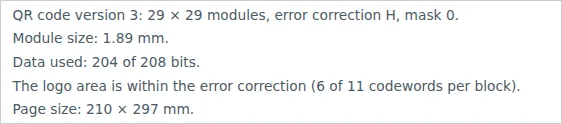
Les lignes d'information sous l'aperçu indiquent la version du code QR (sa taille en modules), le niveau de correction d'erreurs, le masque et la part de la capacité du code utilisée par les données.
Correction d'erreurs et taille
La Correction d'erreurs détermine quelle part du code peut être salie ou masquée tout en restant lisible :
- L environ 7 %, M environ 15 %, Q environ 25 %, H environ 30 %.
Plus le niveau est élevé, plus le code est dense. Pour un code sur une affiche ou un chevalet de table, M ou Q est un bon choix. Utilise H si tu places un logo au centre.
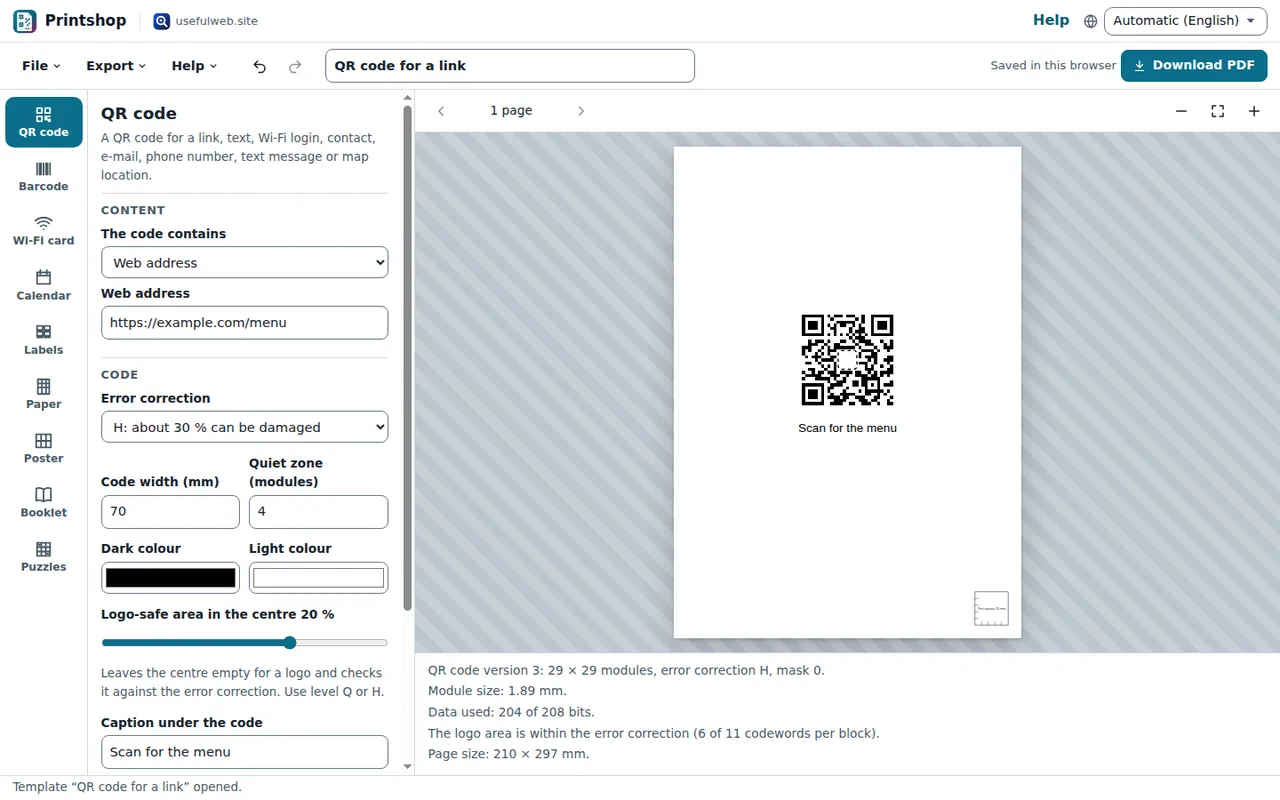
La Largeur du code (mm) inclut la bordure blanche. Laisse la Zone de silence (modules) à 4, car les téléphones ont besoin de cette marge blanche. La ligne d'information « Module size » (taille d'un module) t'indique la taille d'un petit carré. Au-delà d'environ 0,33 mm, la plupart des téléphones le lisent de près. Pour une affiche lue à distance, agrandis le code.
Réserver de la place pour un logo
Fais glisser Zone réservée au logo au centre jusqu'à 20 %, par exemple. Printshop dégage un carré au centre et vérifie, bloc par bloc, si la correction d'erreurs peut encore reconstituer les mots de code manquants. La ligne d'information indique si la zone du logo reste couverte par la correction d'erreurs. Si elle est trop grande, choisis le niveau H ou une zone plus petite. Place ensuite ton logo dans ce carré à l'aide d'un éditeur.
Couleurs, légende et disposition
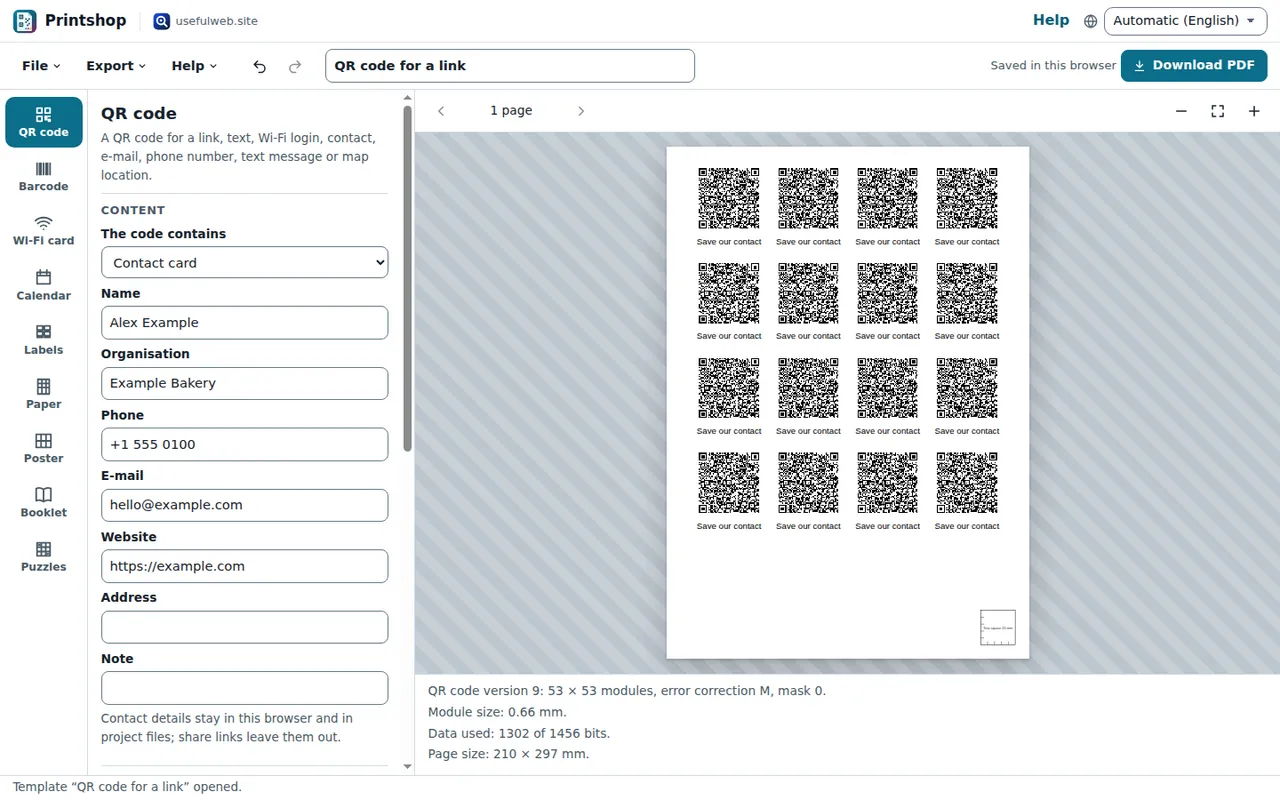
Tu peux modifier la Couleur sombre et la Couleur claire. Garde toutefois du sombre sur du clair avec un fort contraste. Printshop t'avertit si le contraste est trop faible ou si les couleurs sont inversées. Ajoute une Légende sous le code, par exemple « Scanne pour voir le menu ». Sous Disposition, choisis Un seul code sur la page ou Une feuille de copies.
Exporter
Télécharger le PDF produit une page vectorielle avec un carré de test. Exporter → Télécharger cette page en SVG produit un fichier pour les logiciels de mise en page. Les options PNG créent une image en 150 ou 300 dpi. Teste le code imprimé avec plusieurs téléphones avant d'en imprimer un grand nombre.
« QR Code » est une marque déposée de DENSO WAVE INCORPORATED.
Prêt à essayer ?