← Tous les tutoriels · Printshop
Tutoriel 7 sur 10
Projets, partage et outils d'IA
Débutant 5 min
Comment Printshop enregistre ton travail, ouvre les fichiers de projet et les liens de partage, quelles informations restent privées et comment les agents d'IA utilisent le même moteur.
Enregistrement automatique et projets récents
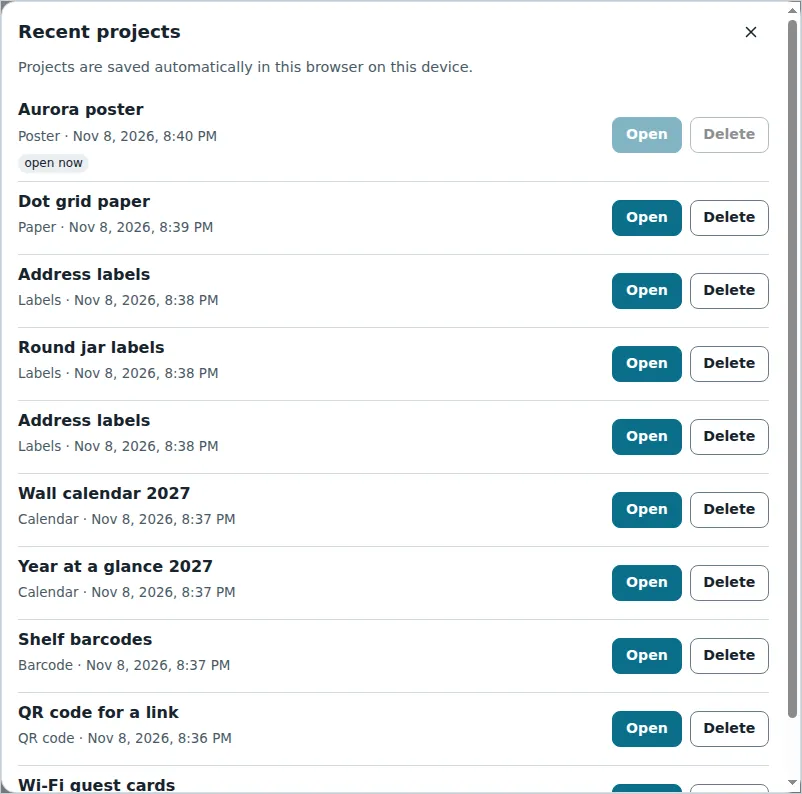
Printshop enregistre ton projet dans ce navigateur quelques instants après chaque modification ; l'état affiché à côté du bouton Télécharger le PDF indique « Enregistré dans ce navigateur ». Fichier → Projets récents… liste tes projets avec la date de leur dernière modification. Appuie sur Ouvrir pour reprendre l'un d'eux, ou sur Supprimer pour le retirer de ce navigateur.
Annuler et Rétablir (les flèches de la barre d'outils, Ctrl+Z et Ctrl+Shift+Z) te permettent de revenir en arrière dans tes modifications ou de les refaire.
Fichiers de projet
Fichier → Enregistrer le fichier de projet (Ctrl+S) crée un fichier .printshop.json. Il contient tous les réglages ainsi que les images des affiches et des livrets : tu peux donc transférer un projet sur un autre ordinateur et l'ouvrir avec Fichier → Ouvrir un fichier de projet… (Ctrl+O). Si tu utilises Google Drive avec usefulweb, tu peux aussi y enregistrer et y ouvrir tes projets ; les mots de passe Wi-Fi ne sont pas inclus dans les copies enregistrées sur Drive.
Liens de partage
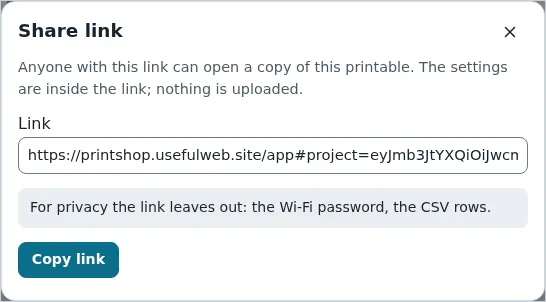
Fichier → Lien de partage… crée un lien qui contient les réglages. Le projet se trouve dans le lien lui-même. Pour protéger ta vie privée, le lien n'inclut pas :
- le mot de passe Wi-Fi,
- les coordonnées d'un QR code de carte de contact,
- l'adresse e-mail ou le numéro de téléphone,
- les lignes CSV d'une planche d'étiquettes,
- les images des affiches et des livrets.
La boîte de dialogue indique ce qui a été omis pour le projet en cours. Les liens très longs (par exemple un calendrier avec de nombreux jours fériés) fonctionnent quand même, mais certaines applications de messagerie les coupent ; envoie plutôt le fichier de projet.
Exports
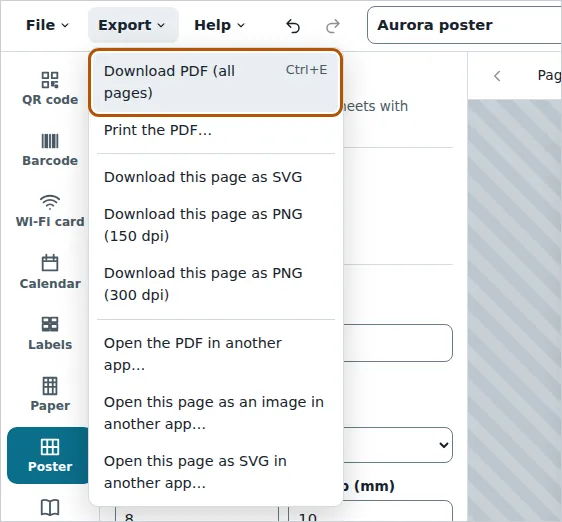
Le menu Exporter propose :
- Télécharger le PDF (toutes les pages) (Ctrl+E) : des pages vectorielles avec polices intégrées, en taille réelle ;
- Imprimer le PDF… : ouvre le PDF dans un nouvel onglet pour la boîte de dialogue d'impression de ton navigateur ;
- Télécharger cette page en SVG : pour la retoucher dans un logiciel de mise en page ;
- Télécharger cette page en PNG (150 dpi) et (300 dpi).
Imprime à 100 % (« taille réelle ») et vérifie le carré de test ou l'échelle graphique.
Clavier
Appuie sur ? pour afficher tous les raccourcis. Les touches 1 à 8 changent de document imprimable, [ et ] tournent les pages, +, - et 0 règlent le zoom de l'aperçu. Les raccourcis à une touche ne se déclenchent jamais pendant que tu saisis du texte dans un champ, et tu peux les désactiver dans la boîte de dialogue des raccourcis.
Agents d'IA et API JSON
Sept outils de Printshop (QR code, code-barres, calendrier, planche d'étiquettes, papier millimétré, découpage d'affiches et livret) sont disponibles sur usefulweb.site avec une API JSON et MCP. Ils utilisent le même moteur et le même générateur de PDF que l'application : un agent obtient donc, à partir des mêmes réglages, les mêmes pages que l'application. Chaque résultat d'outil contient un lien qui ouvre le document imprimable ici pour que tu puisses le modifier ; ce lien suit les mêmes règles de confidentialité que les liens de partage.
Prêt à essayer ?