← Tous les tutoriels · Printshop
Tutoriel 6 sur 10
Papier millimétré, affiches et livrets
Intermédiaire 8 min
Imprime du papier millimétré, à points, isométrique, hexagonal, à musique ou ligné aux dimensions exactes, découpe une photo en tuiles pour en faire une grande affiche et plie un livret agrafé.
Dans Printshop, trois types d'imprimables utilisent des pages entières : le papier réglé, les affiches composées de plusieurs feuilles et les livrets que tu plies et agrafes.
Papier millimétré, à points, isométrique, hexagonal, à musique et ligné
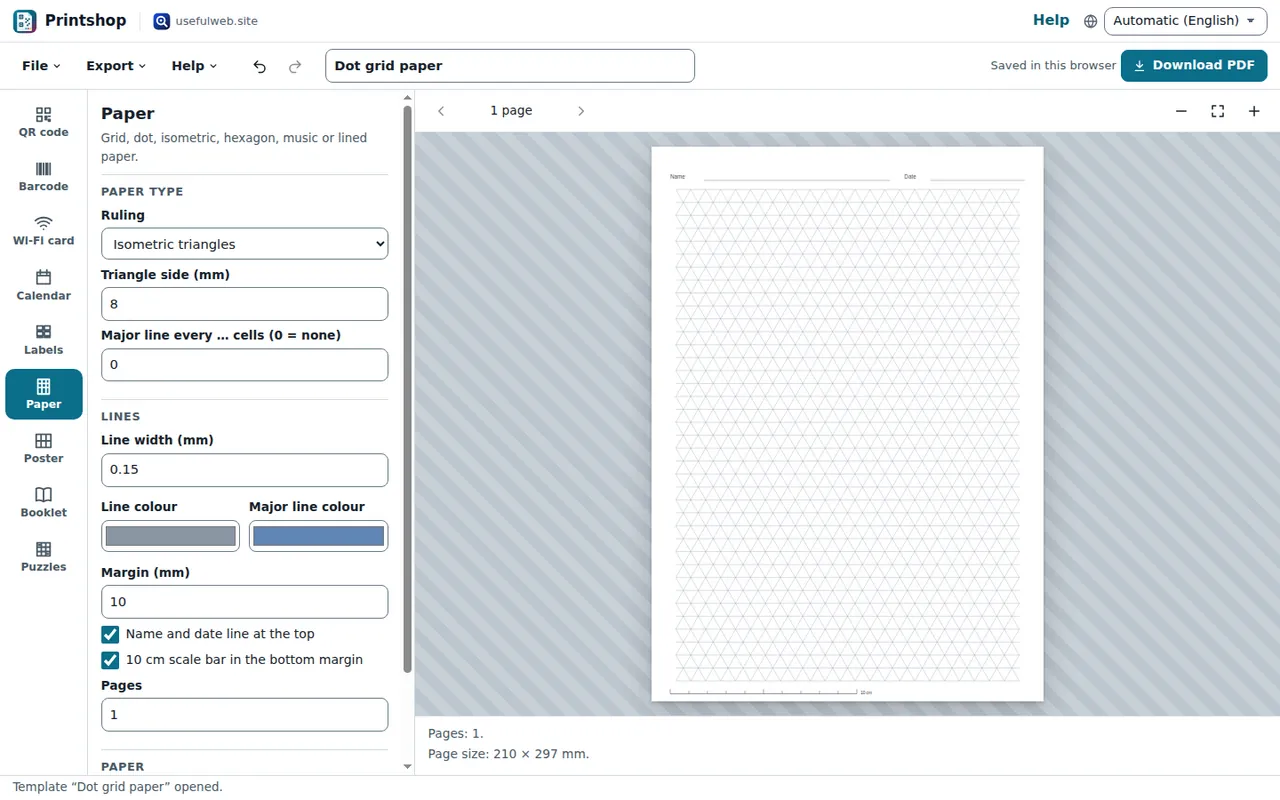
- Clique sur Papier à gauche (ou appuie sur 6), ou ouvre le modèle Papier à points.
- Choisis la Réglure : Grille à carreaux, Grille de points, Triangles isométriques, Hexagones, Portées musicales ou Papier ligné.
- Règle l'espacement en millimètres. Pour les grilles, Ligne majeure toutes les … cases trace une ligne plus marquée, par exemple toutes les 5 cases. Le papier à musique propose Portées par page, le papier ligné une Ligne de marge.
Sous Lignes, règle Épaisseur de ligne (mm), les couleurs et la Marge (mm) de la page. Ligne nom et date en haut et Barre d'échelle de 10 cm dans la marge inférieure sont facultatives ; la barre d'échelle te permet de vérifier que l'imprimante n'a pas mis la page à l'échelle. Pages imprime jusqu'à 50 pages dans un seul PDF.
La grille est centrée dans la zone imprimable, les marges sont donc identiques des deux côtés.
Une affiche à partir de feuilles ordinaires
- Clique sur Affiche (ou appuie sur 7) puis sur Choisir une image…. Les formats JPEG et PNG donnent les meilleurs résultats ; les autres formats sont convertis.
- Règle la Largeur de l'affiche (mm). La hauteur suit l'image.
- Orientation de la feuille → Le moins de feuilles possible essaie le portrait et le paysage et retient l'orientation qui demande le moins de feuilles.
- Marge de l'imprimante (mm) correspond à la bordure que ton imprimante ne peut pas imprimer ; Chevauchement (mm) est la bande qui se colle sous la feuille voisine.
Les lignes d'information indiquent la taille de l'affiche, le nombre de feuilles et la Résolution effective en pixels par pouce. En dessous de 100 ppi, Printshop t'avertit que l'impression paraîtra floue de près, ce qui ne pose pas de problème pour une affiche vue à quelques mètres.
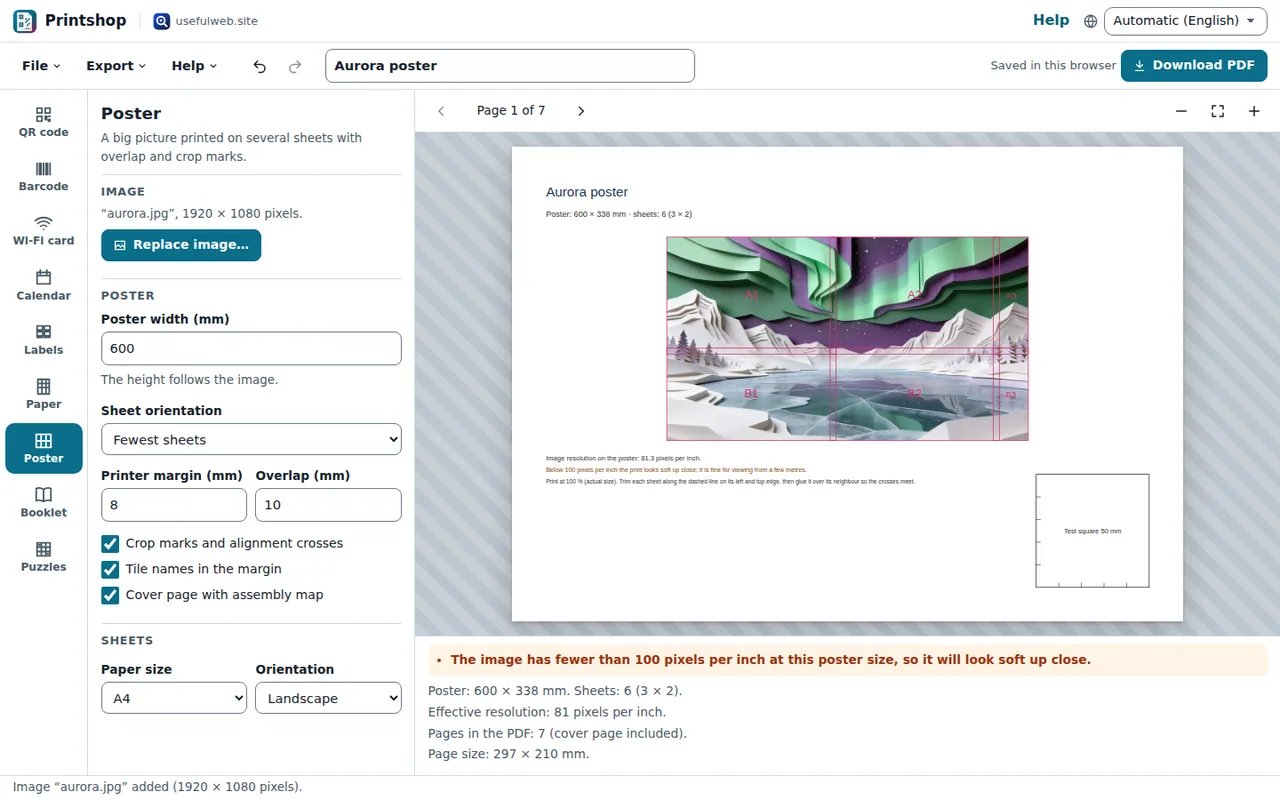
Le PDF commence par une page de garde : un plan d'assemblage avec les noms des tuiles (A1, A2 … B1 …) et un carré de test. Chaque tuile porte des traits de coupe et son nom dans la marge. Coupe chaque feuille le long de la ligne pointillée sur ses bords gauche et supérieur, puis colle-la par-dessus sa voisine de façon à ce que les croix se rejoignent.
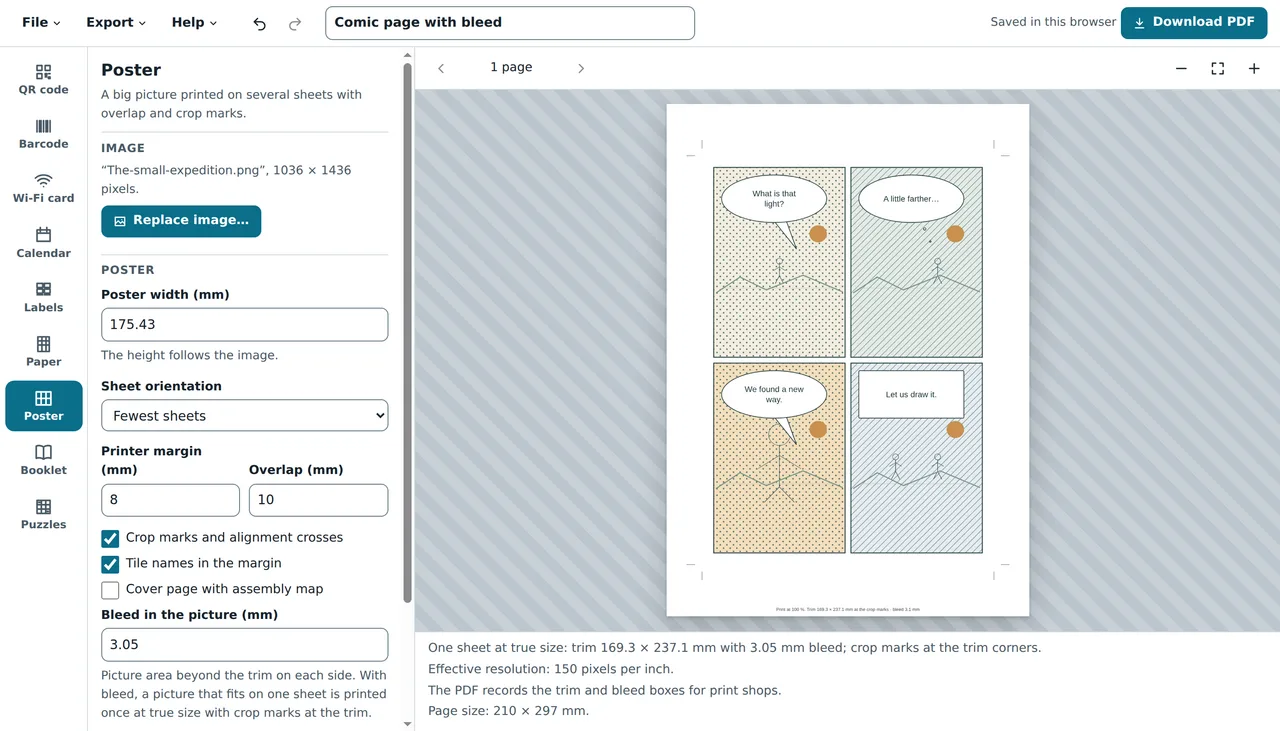
Les pages envoyées depuis le Contrôle avant impression de Panelcraft arrivent avec leur taille physique : Printshop règle la largeur de l'affiche sur cette taille, active les traits de coupe et te l'indique dans la ligne d'état. Une page qui tient sur ton papier s'imprime sur une seule feuille, en taille réelle.
Fond perdu et traits de coupe. Si ton image comporte déjà un débord au-delà du bord fini (fond perdu), saisis-le sous Fond perdu dans l'image (mm). Quand l'image et ses traits de coupe tiennent sur une feuille, Printshop l'imprime une seule fois, centrée et en taille réelle : les traits de coupe se placent sur les lignes de coupe, juste à l'extérieur du fond perdu, et le PDF enregistre les zones de coupe et de fond perdu (TrimBox et BleedBox), que lisent les imprimeurs. Une page venant de Panelcraft apporte son fond perdu, et Printshop choisit une feuille assez grande pour la contenir (A3 pour une page A4 entière). Les images trop grandes pour une feuille sont découpées en tuiles comme d'habitude, et le fond perdu s'imprime alors comme une partie de l'image.
Un livret à plier et agrafer
- Clique sur Livret (ou appuie sur 8), ou ouvre le modèle Carnet de poche.
- Sous Pages du livret, choisis Pages de cahier (la réglure de Papier), Mois du calendrier (les réglages de Calendrier) ou Mes images, une par page.
- Sous Pliage, choisis le bord de Reliure, les Numéros de page et les Repères de pliure.
Printshop range les pages dans l'ordre de la piqûre à cheval : la feuille extérieure porte la première et la dernière page. Si le nombre de pages n'est pas un multiple de quatre, des pages blanches sont ajoutées à la fin. Compensation du chasse (mm par feuille) décale légèrement les pages intérieures vers le dos pour que les bords extérieurs soient alignés après le pliage. Utilise à peu près l'épaisseur du papier, soit 0.1 mm pour du papier de bureau.
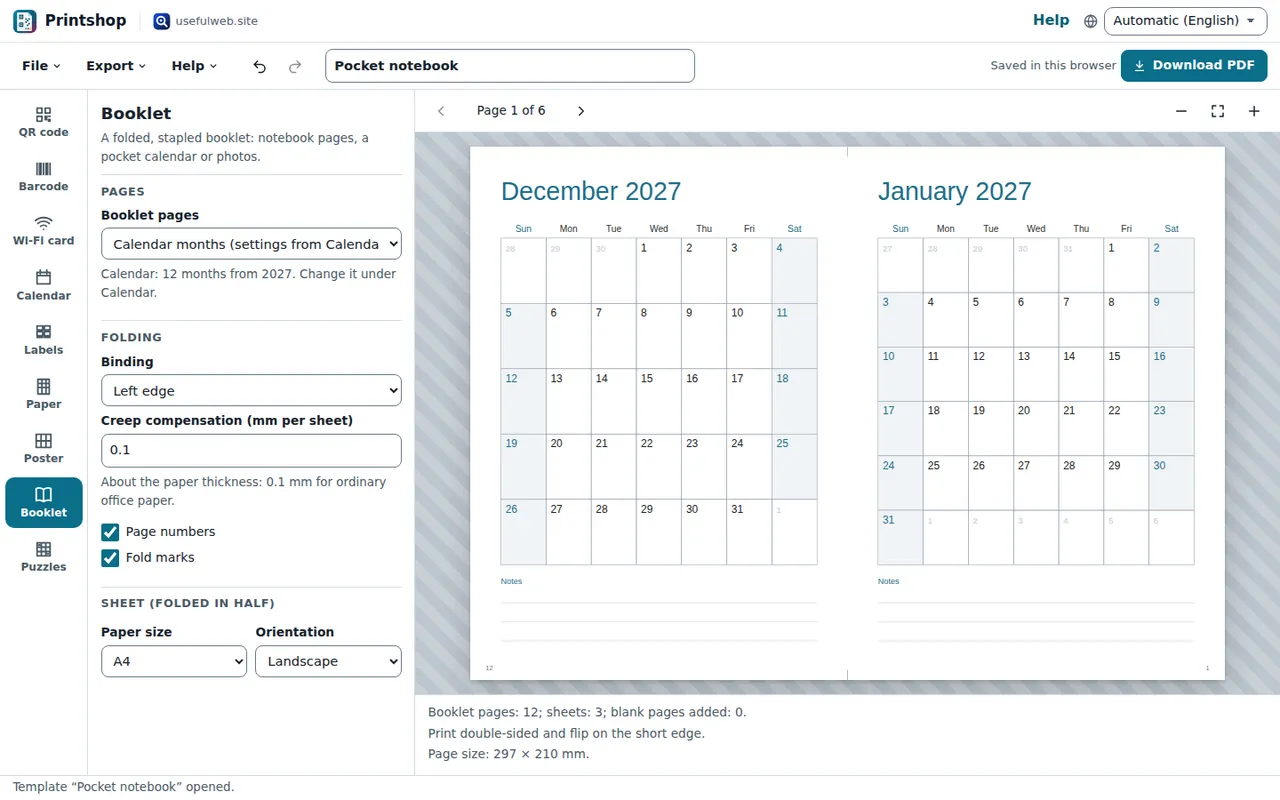
Imprime le PDF en recto verso avec retournement sur le bord court. Empile les feuilles dans l'ordre, plie-les en leur milieu et agrafe-les le long de la pliure.
Suite : Projets, partage et outils d'IA.
Prêt à essayer ?