← Todos los tutoriales · Printshop
Tutorial 1 de 10
Tarjetas de wifi para invitados en dos minutos
Principiante 4 min
Convierte el nombre y la contraseña de tu red en tarjetas impresas con un código QR para conectarse escaneándolo y comprueba el tamaño con el cuadrado de prueba.
Tus invitados te piden la contraseña de la wifi, se la deletreas y la escriben mal. Una tarjeta de wifi pone fin a eso: los invitados apuntan la cámara del móvil al código y se conectan a la red. Printshop crea las tarjetas; la contraseña no se guarda en ningún sitio.
Abre la plantilla
- Abre el menú Archivo y elige Plantillas….
- Busca Tarjetas de wifi para invitados y pulsa Abrir.
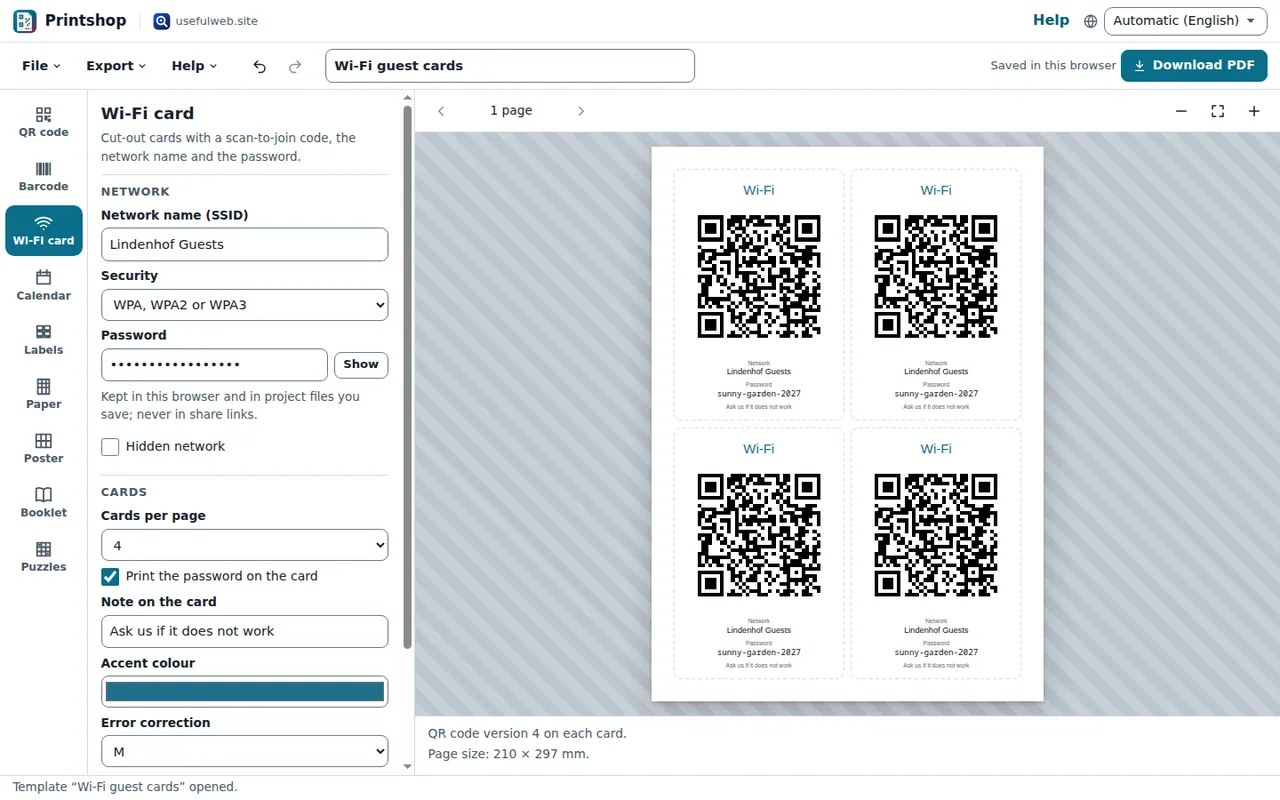
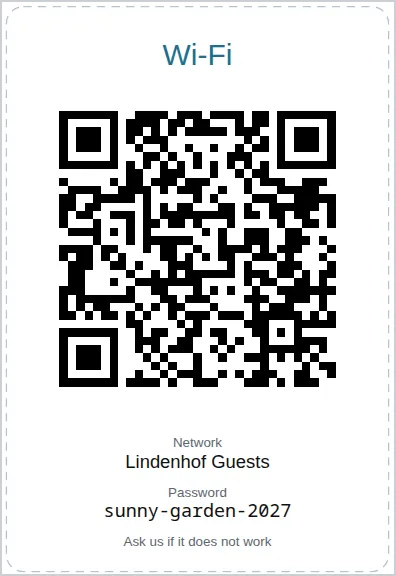
La vista previa de la derecha muestra una página A4 con cuatro tarjetas. Cada tarjeta lleva un código QR, el nombre de la red y la contraseña en letra grande.
Introduce tu propia red
A la izquierda ves los ajustes del imprimible Tarjeta de Wi-Fi.
- En Red, escribe el nombre de tu red en Nombre de la red (SSID). Cópialo exactamente, con mayúsculas y espacios incluidos.
- Elige en Seguridad el tipo que usa tu router. La mayoría de las redes domésticas y de oficina usan WPA, WPA2 o WPA3. Para una red sin contraseña, elige Red abierta (sin contraseña).
- Escribe la contraseña en Contraseña. El campo oculta lo que escribes; pulsa Mostrar para comprobarla.
- Marca Red oculta solo si tu router no emite el nombre de la red.
La vista previa se vuelve a dibujar tras cada cambio. Si la contraseña no encaja con el tipo de seguridad (WPA necesita entre 8 y 63 caracteres), la vista previa muestra un mensaje que lo explica en lugar de las tarjetas.
Elige las tarjetas
En Tarjetas decides el aspecto de la página:
- Tarjetas por página: 1, 2, 4 u 8. Cuatro tarjetas quedan bien en la nevera o en un mostrador de recepción; con ocho salen tarjetas pequeñas para habitaciones de hotel.
- Imprimir la contraseña en la tarjeta: desmárcalo si los invitados solo deben escanear el código.
- Nota en la tarjeta: una línea breve como "Pregúntanos si no funciona".
- Color de acento: el color del título de la tarjeta.
Imprime al tamaño correcto
Abre Exportar y elige Descargar PDF (todas las páginas), o pulsa el botón Descargar PDF. Imprime el PDF al 100 % ("tamaño real"), nunca con "ajustar a la página". Cada página tiene un cuadrado de prueba en una esquina: mídelo con una regla. Si mide 20 mm de ancho (1 pulgada en US Letter), las tarjetas han salido al tamaño correcto.
Recorta por los contornos discontinuos y prueba una tarjeta con dos o tres móviles distintos antes de imprimir un montón.
Tu contraseña sigue siendo privada
Printshop guarda el proyecto en este navegador y en los archivos de proyecto que guardas tú. Cuando usas Archivo → Compartir enlace…, el enlace no incluye la contraseña (el diálogo te lo indica) y quien lo recibe tiene que volver a escribirla. Lo mismo vale para las copias guardadas en Google Drive.
Siguiente: Códigos QR para enlaces, contactos y más.
¿Listo para probarlo?