← Todos los tutoriales · Printshop
Tutorial 2 de 10
Códigos QR para enlaces, contactos y más
Principiante 6 min
Crea un código QR listo para imprimir con una dirección web, una tarjeta de contacto, un correo electrónico, un número de teléfono o una ubicación en el mapa, elige la corrección de errores y deja espacio para un logotipo.
Un código QR no es más que texto en un patrón cuadrado. Lo que hace el teléfono con él depende de ese texto: abrir una página web, añadir un contacto, empezar un correo electrónico o mostrar un lugar en un mapa. Printshop genera el código según la norma QR (ISO/IEC 18004) y lo imprime a tamaño real.
Elige qué contiene el código
- Haz clic en Código QR en la columna de imprimibles de la izquierda (o pulsa 1).
- En Contenido, abre El código contiene y elige una de estas opciones:
- Dirección web: escribe la dirección completa, empezando por
https://. - Texto sin formato: cualquier texto, que el teléfono muestra tal cual.
- Acceso wifi: nombre de la red y contraseña (consulta el tutorial sobre wifi).
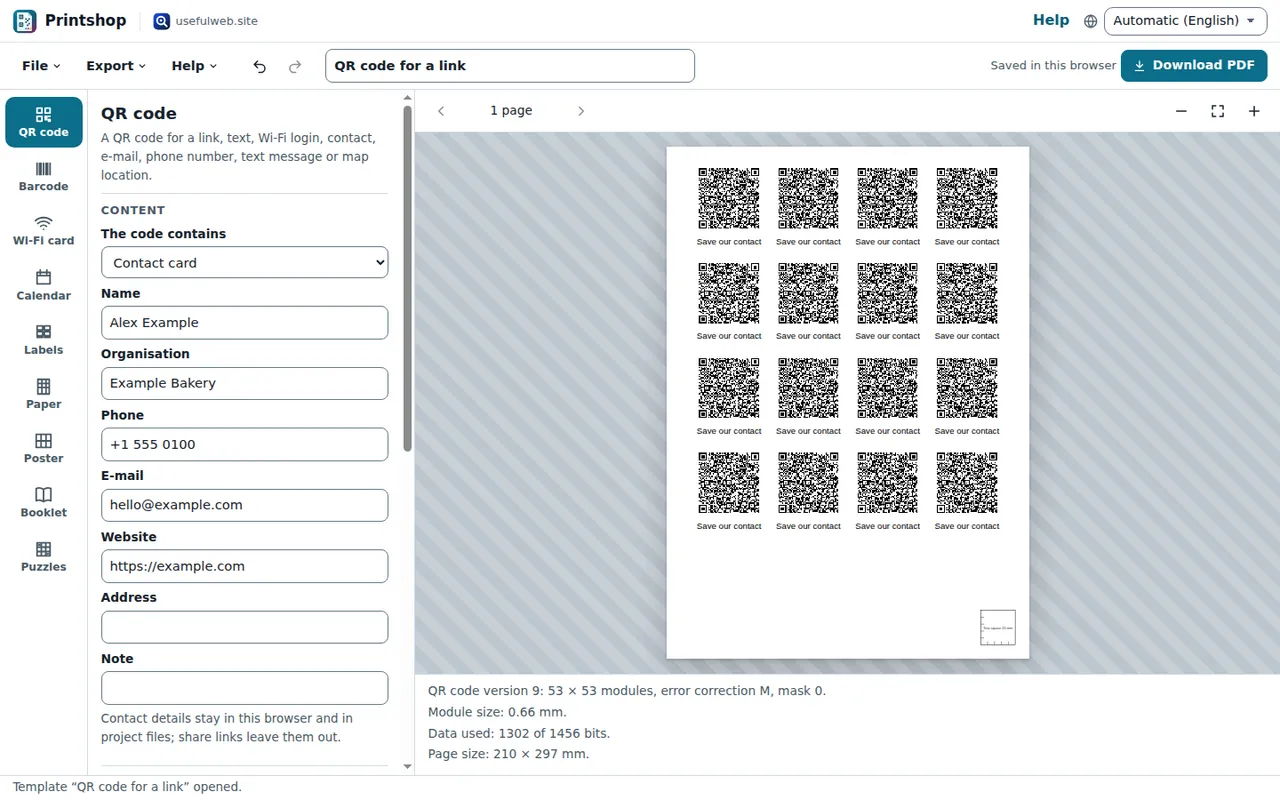
- Tarjeta de contacto: nombre, organización, teléfono, correo electrónico, sitio web, dirección y una nota, en formato vCard.
- Dirección de correo electrónico, con un Sujeto y un Mensaje opcionales.
- Número de teléfono o Mensaje de texto (SMS).
- Ubicación en el mapa: latitud y longitud en grados decimales, por ejemplo
52.3676, 4.9041.
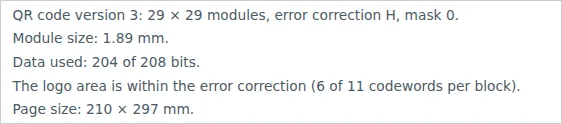
Las líneas de información debajo de la vista previa muestran la versión QR (su tamaño en módulos), el nivel de corrección de errores, la máscara y qué parte de la capacidad del código ocupan los datos.
Corrección de errores y tamaño
La Corrección de errores determina qué parte del código puede estar sucia o tapada sin que deje de poder escanearse:
- L aproximadamente el 7 %, M aproximadamente el 15 %, Q aproximadamente el 25 %, H aproximadamente el 30 %.
Cuanto más alto es el nivel, más denso es el código. Para un código en un póster o en un cartel de mesa, M o Q es una buena elección; usa H si vas a poner un logotipo en el centro.
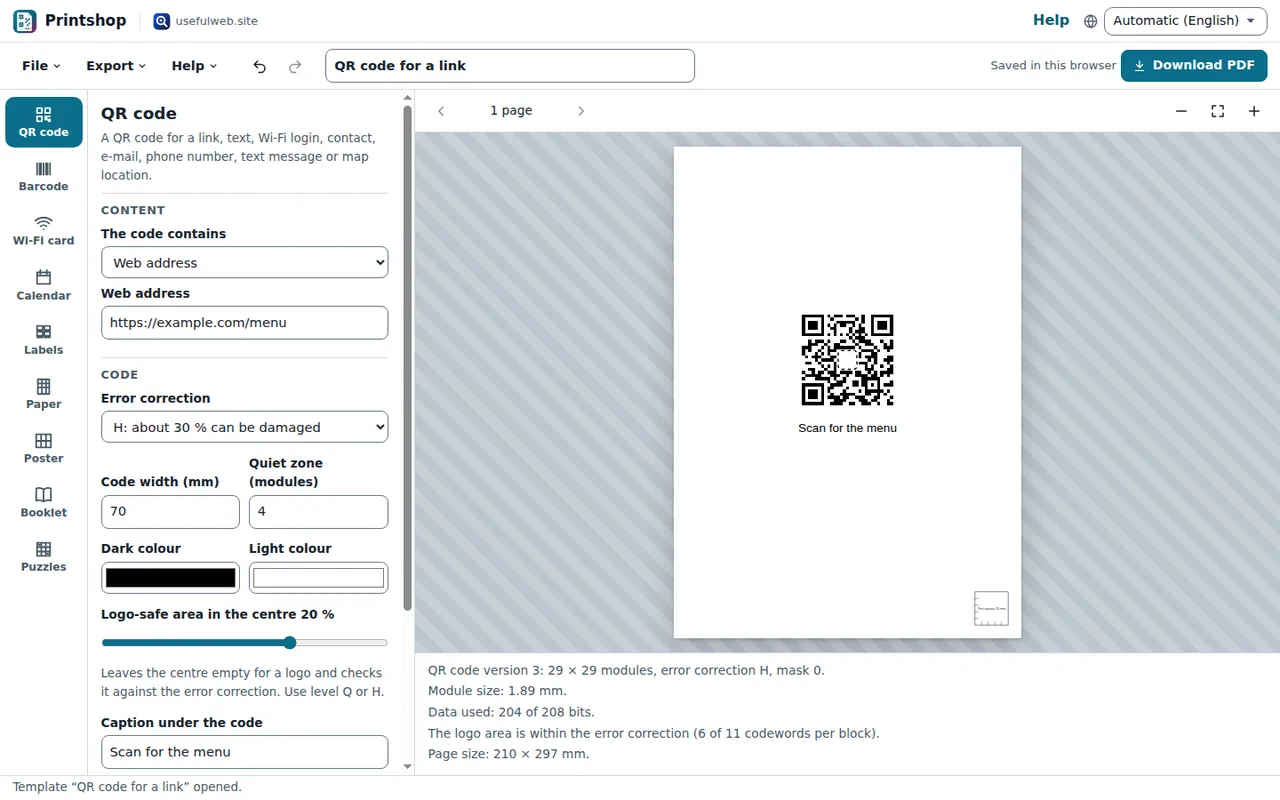
Ancho del código (mm) es el ancho incluido el borde blanco. Deja la Zona de silencio (módulos) en 4, porque los teléfonos necesitan ese margen blanco. La línea de información "Module size" (tamaño del módulo) te indica el tamaño de cada cuadradito: a partir de unos 0.33 mm, la mayoría de los teléfonos lo leen de cerca; para un póster que se lee a distancia, haz el código más grande.
Deja espacio para un logotipo
Arrastra Zona central reservada para el logotipo hasta, por ejemplo, el 20 %. Printshop vacía un cuadrado en el centro y comprueba, bloque a bloque, si la corrección de errores todavía puede recuperar las palabras de código que faltan. La línea de información indica si la zona del logotipo queda dentro de lo que cubre la corrección de errores. Si es demasiado grande, elige el nivel H o una zona más pequeña. Después, coloca tu logotipo en ese cuadrado con un editor.
Colores, rótulo y distribución
Si quieres, cambia el Color oscuro y el Color claro, pero mantén lo oscuro sobre lo claro y un contraste fuerte; Printshop te avisa si el contraste es demasiado bajo o si los colores están invertidos. Añade un Rótulo debajo del código, como "Escanea para ver la carta". En Distribución, elige Un código en la página o Una hoja de copias.
Exportar
Descargar PDF genera una página vectorial con un cuadrado de prueba. Exportar → Descargar esta página como SVG genera un archivo para programas de diseño; las opciones PNG crean una imagen a 150 o 300 ppp. Prueba el código impreso con varios teléfonos antes de imprimir muchas copias.
"QR Code" es una marca registrada de DENSO WAVE INCORPORATED.
Siguiente: Códigos de barras para productos y estanterías.
¿Listo para probarlo?