← Todos los tutoriales · Printshop
Tutorial 7 de 10
Proyectos, compartir y herramientas de IA
Principiante 5 min
Cómo guarda Printshop tu trabajo, cómo abre archivos de proyecto y enlaces compartidos, qué datos se mantienen privados y cómo los agentes de IA usan el mismo motor.
Guardado automático y proyectos recientes
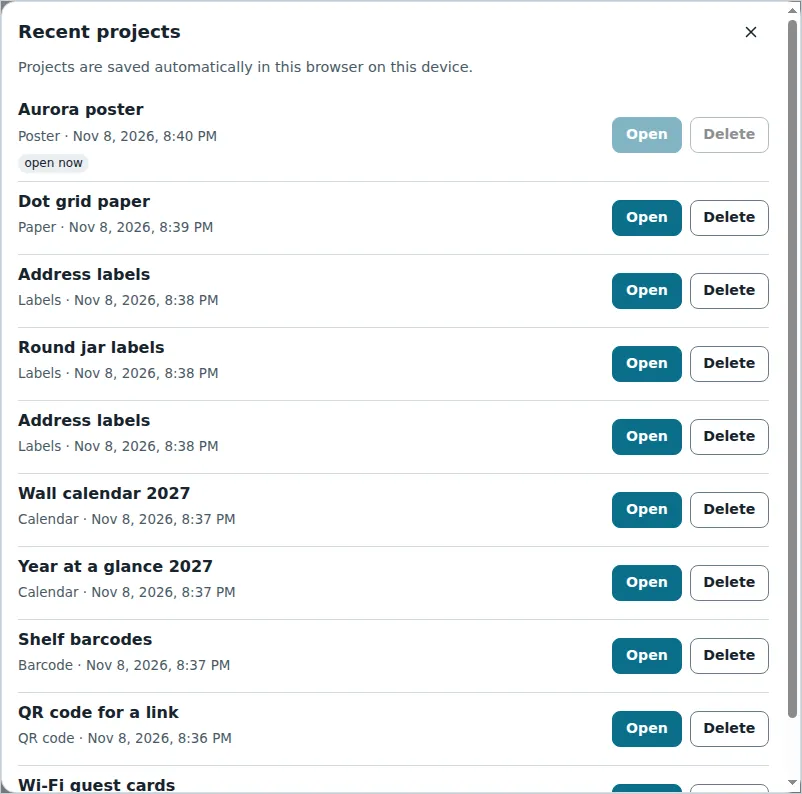
Printshop guarda tu proyecto en este navegador poco después de cada cambio; el estado junto al botón Descargar PDF indica "Guardado en este navegador". Archivo → Proyectos recientes… muestra tus proyectos con la fecha del último cambio. Pulsa Abrir para continuar con uno o Eliminar para quitarlo de este navegador.
Deshacer y Rehacer (las flechas de la barra de herramientas, Ctrl+Z y Ctrl+Shift+Z) recorren tus cambios hacia atrás y hacia delante.
Archivos de proyecto
Archivo → Guardar archivo de proyecto (Ctrl+S) crea un archivo .printshop.json. Contiene todos los ajustes y las imágenes de los pósteres y folletos, así que puedes llevar un proyecto a otro ordenador y abrirlo con Archivo → Abrir archivo de proyecto… (Ctrl+O). Si usas Google Drive con usefulweb, también puedes guardar y abrir proyectos allí; las contraseñas de la wifi no se incluyen en las copias de Drive.
Enlaces compartidos
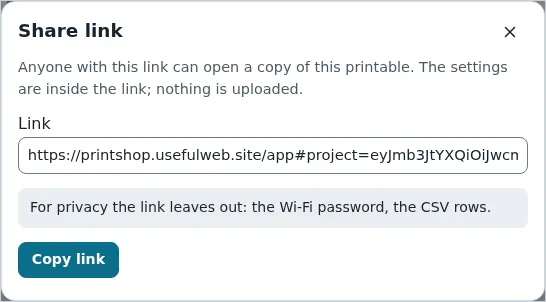
Archivo → Compartir enlace… crea un enlace que contiene los ajustes. El proyecto va dentro del propio enlace. Por privacidad, el enlace no incluye:
- la contraseña de la wifi,
- los datos de contacto de un código QR de tarjeta de contacto,
- la dirección de correo electrónico o el número de teléfono,
- las filas CSV de una hoja de etiquetas,
- las imágenes de los pósteres y folletos.
El diálogo indica qué se ha omitido en el proyecto actual. Los enlaces muy largos (por ejemplo, un calendario con muchos festivos) siguen funcionando, pero algunas apps de chat los recortan; en ese caso, envía el archivo de proyecto.
Exportaciones
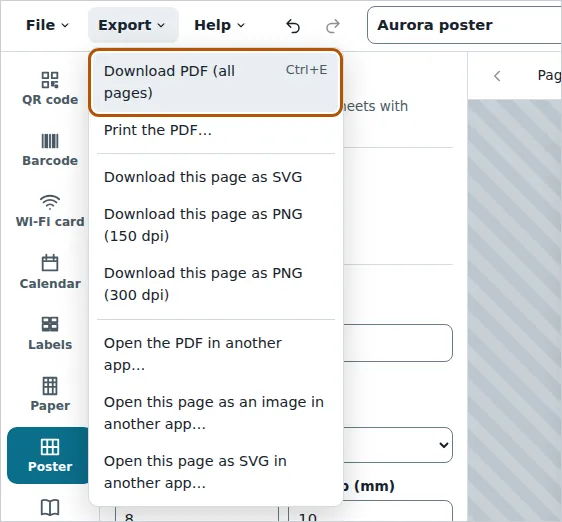
El menú Exportar ofrece:
- Descargar PDF (todas las páginas) (Ctrl+E): páginas vectoriales con fuentes incrustadas, a tamaño real;
- Imprimir el PDF…: abre el PDF en una pestaña nueva para usar el diálogo de impresión de tu navegador;
- Descargar esta página como SVG: para editarla en un programa de diseño;
- Descargar esta página como PNG (150 dpi) y (300 dpi).
Imprime al 100 % ("tamaño real") y comprueba el cuadrado de prueba o la barra de escala.
Teclado
Pulsa ? para ver todos los atajos. Con 1 a 8 cambias de imprimible, con [ y ] pasas las páginas, y con +, - y 0 ajustas el zoom de la vista previa. Los atajos de una tecla nunca se activan mientras escribes en un campo, y puedes desactivarlos en el diálogo de atajos.
Agentes de IA y la API JSON
Siete herramientas de Printshop (código QR, código de barras, calendario, hoja de etiquetas, papel cuadriculado, divisor de pósteres y folleto) están disponibles en usefulweb.site con una API JSON y MCP. Usan el mismo motor y el mismo generador de PDF que la app, así que un agente obtiene las mismas páginas que la app genera con los mismos ajustes. Cada resultado de herramienta incluye un enlace que abre el imprimible aquí para editarlo; ese enlace sigue las mismas reglas de privacidad que los enlaces compartidos.
¿Listo para probarlo?