← Todos los tutoriales · Printshop
Tutorial 6 de 10
Papel milimetrado, pósteres y cuadernillos
Intermedio 8 min
Imprime papel milimetrado, de puntos, isométrico, hexagonal, pautado para música y de líneas con medidas exactas, divide una foto en mosaico para crear un póster grande y dobla un cuadernillo grapado.
En Printshop hay tres tipos de imprimibles que trabajan con páginas completas: papel pautado, pósteres formados por muchas hojas y cuadernillos que doblas y grapas.
Papel milimetrado, de puntos, isométrico, hexagonal, de música y de líneas
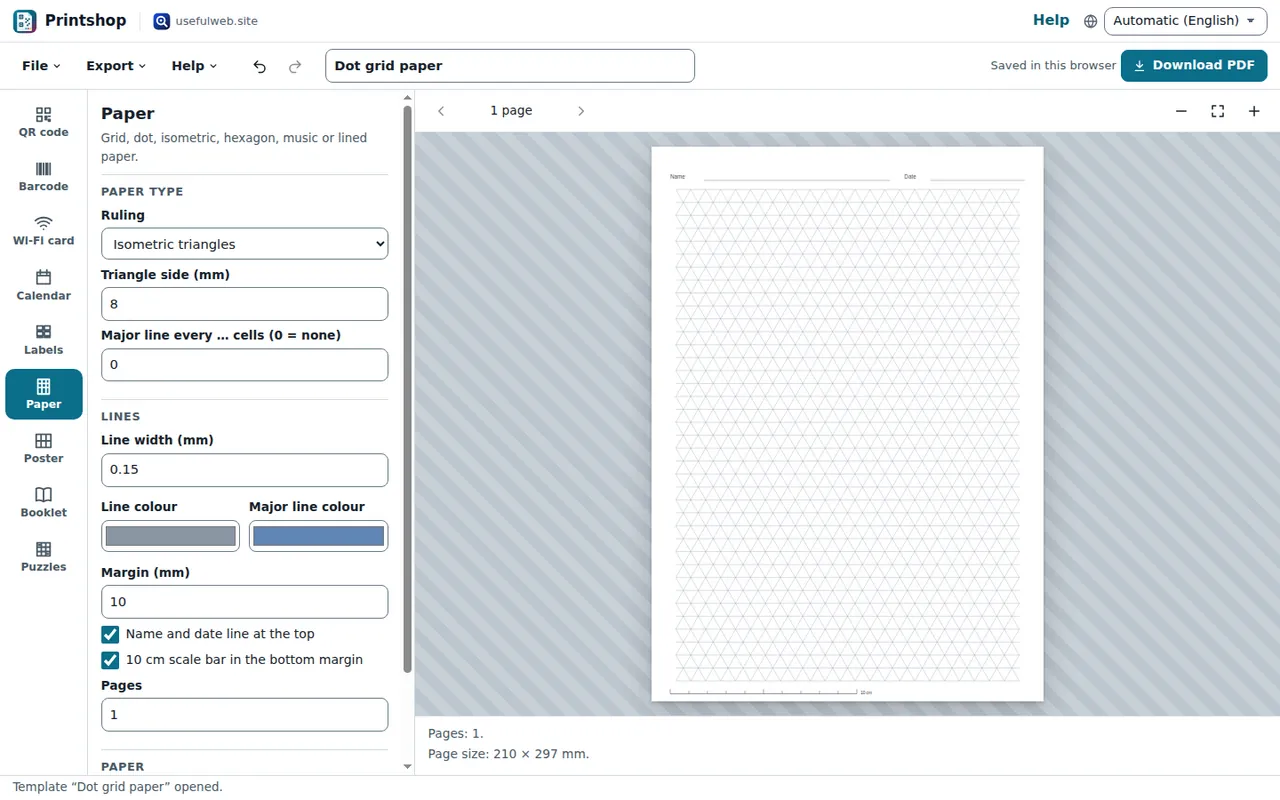
- Haz clic en Papel a la izquierda (o pulsa 6), o abre la plantilla Papel con cuadrícula de puntos.
- Elige el Pautado: Cuadrícula cuadrada, Cuadrícula de puntos, Triángulos isométricos, Hexágonos, Pentagramas o Papel de líneas.
- Ajusta el espaciado en milímetros. En las cuadrículas, Línea mayor cada … celdas dibuja una línea más marcada, por ejemplo cada 5 celdas. El papel de música tiene Pentagramas por página; el papel de líneas, una Línea de margen.
En Líneas, ajusta el Grosor de línea (mm), los colores y el Margen (mm) de la página. Línea para nombre y fecha arriba y Barra de escala de 10 cm en el margen inferior son opcionales; con la barra de escala puedes comprobar que la impresora no ha cambiado la escala de la página. Páginas imprime hasta 50 páginas en un solo PDF.
La cuadrícula se centra en el área imprimible, así que los márgenes son iguales en ambos lados.
Un póster con hojas normales
- Haz clic en Póster (o pulsa 7) y pulsa Elegir imagen…. JPEG y PNG funcionan mejor; los demás formatos se convierten.
- Ajusta el Ancho del póster (mm). La altura se ajusta a la imagen.
- Orientación de la hoja → Menos hojas prueba vertical y horizontal y elige la opción que necesita menos hojas.
- Margen de la impresora (mm) es el borde que tu impresora no puede imprimir; Solapamiento (mm) es la franja que se pega debajo de la hoja contigua.
Las líneas de información muestran el tamaño del póster, el número de hojas y la Resolución efectiva en píxeles por pulgada. Por debajo de 100 ppi, Printshop avisa de que la impresión se ve poco nítida de cerca, algo que no importa en un póster que se mira desde unos metros.
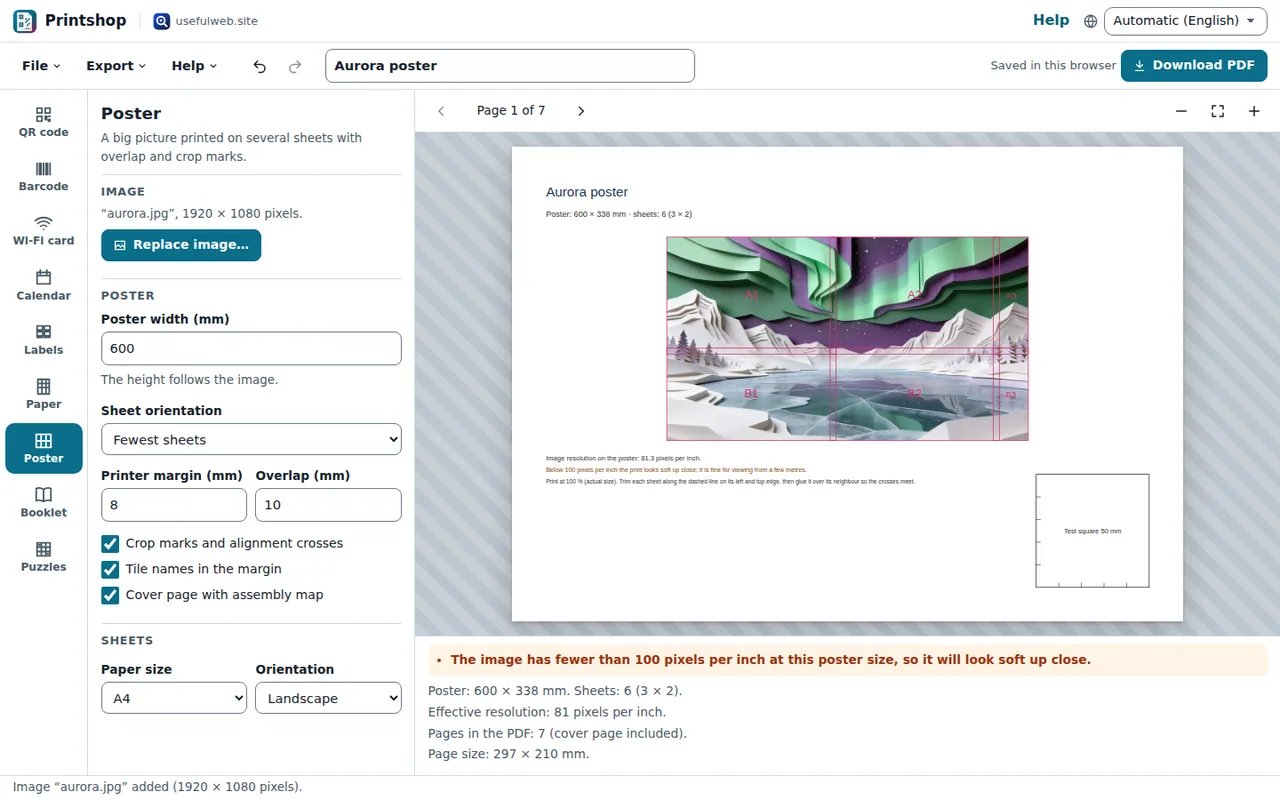
El PDF empieza con una portada: un mapa de montaje con los nombres de las piezas (A1, A2 … B1 …) y un cuadrado de prueba. Cada pieza tiene marcas de corte y su nombre en el margen. Recorta cada hoja por la línea discontinua de sus bordes izquierdo y superior y pégala sobre la hoja contigua de modo que las cruces coincidan.
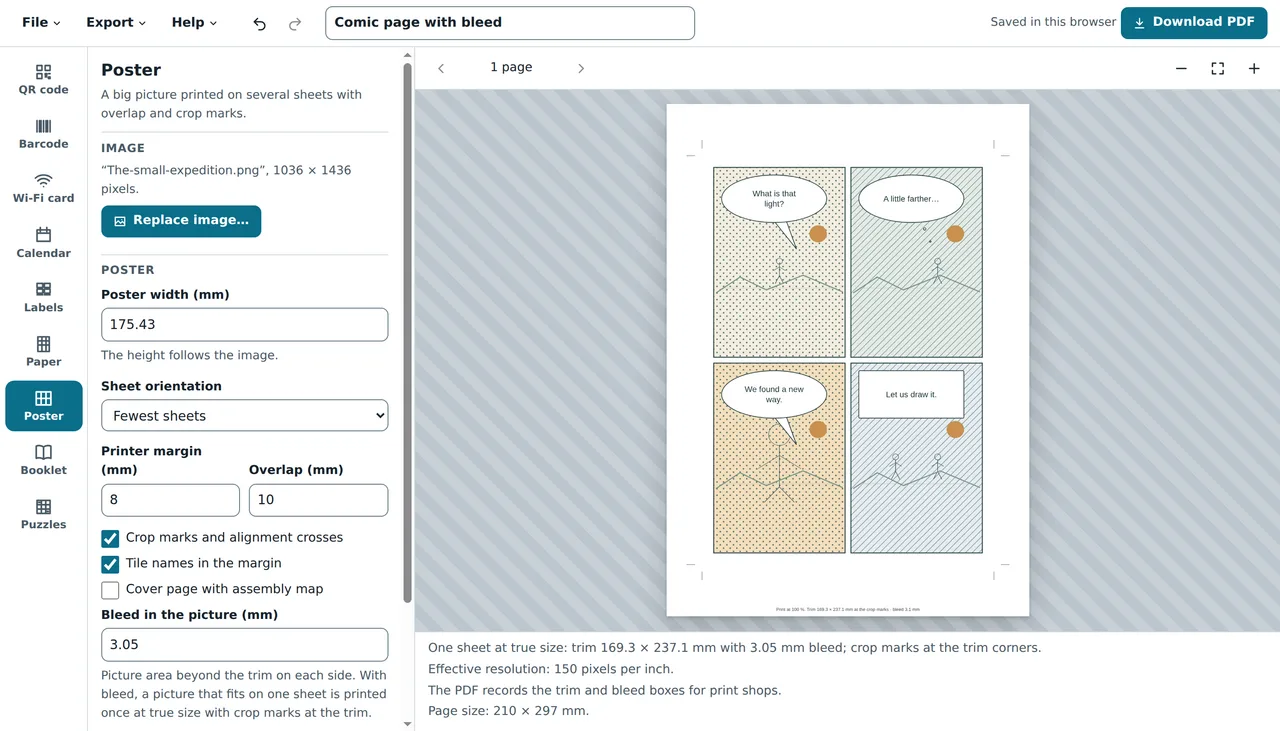
Las páginas enviadas desde la Comprobación previa de impresión de Panelcraft llegan con su tamaño físico: Printshop ajusta el ancho del póster a ese tamaño, activa las marcas de corte y lo indica en la línea de estado. Una página que cabe en tu papel se imprime en una sola hoja a tamaño real.
Sangrado y marcas de corte. Si tu imagen ya incluye ilustración adicional más allá del borde final (sangrado), introdúcelo en Sangrado en la imagen (mm). Cuando la imagen y sus marcas de corte caben en una hoja, Printshop la imprime una sola vez, centrada y a tamaño real: las marcas de corte quedan sobre las líneas de corte, justo por fuera del sangrado, y el PDF registra las cajas de corte y de sangrado, que leen las imprentas. Una página de Panelcraft trae su sangrado y Printshop elige una hoja en la que quepa (A3 para una página A4 completa). Las imágenes demasiado grandes para una hoja se dividen en piezas como siempre, y entonces el sangrado se imprime como parte de la imagen.
Un cuadernillo para doblar y grapar
- Haz clic en Cuadernillo (o pulsa 8), o abre la plantilla Libreta de bolsillo.
- En Páginas del cuadernillo, elige Páginas de cuaderno (el pautado de Papel), Meses del calendario (los ajustes de Calendario) o Mis imágenes, una por página.
- En Plegado, elige el borde de Encuadernación, los Números de página y las Marcas de doblez.
Printshop coloca las páginas en orden de grapado al lomo: la hoja exterior lleva la primera y la última página. Si el número de páginas no es múltiplo de cuatro, se añaden páginas en blanco al final. Compensación de desplazamiento (mm por hoja) desplaza ligeramente las páginas interiores hacia el lomo para que los bordes exteriores queden alineados tras doblar; usa aproximadamente el grosor del papel, 0.1 mm para papel de oficina.
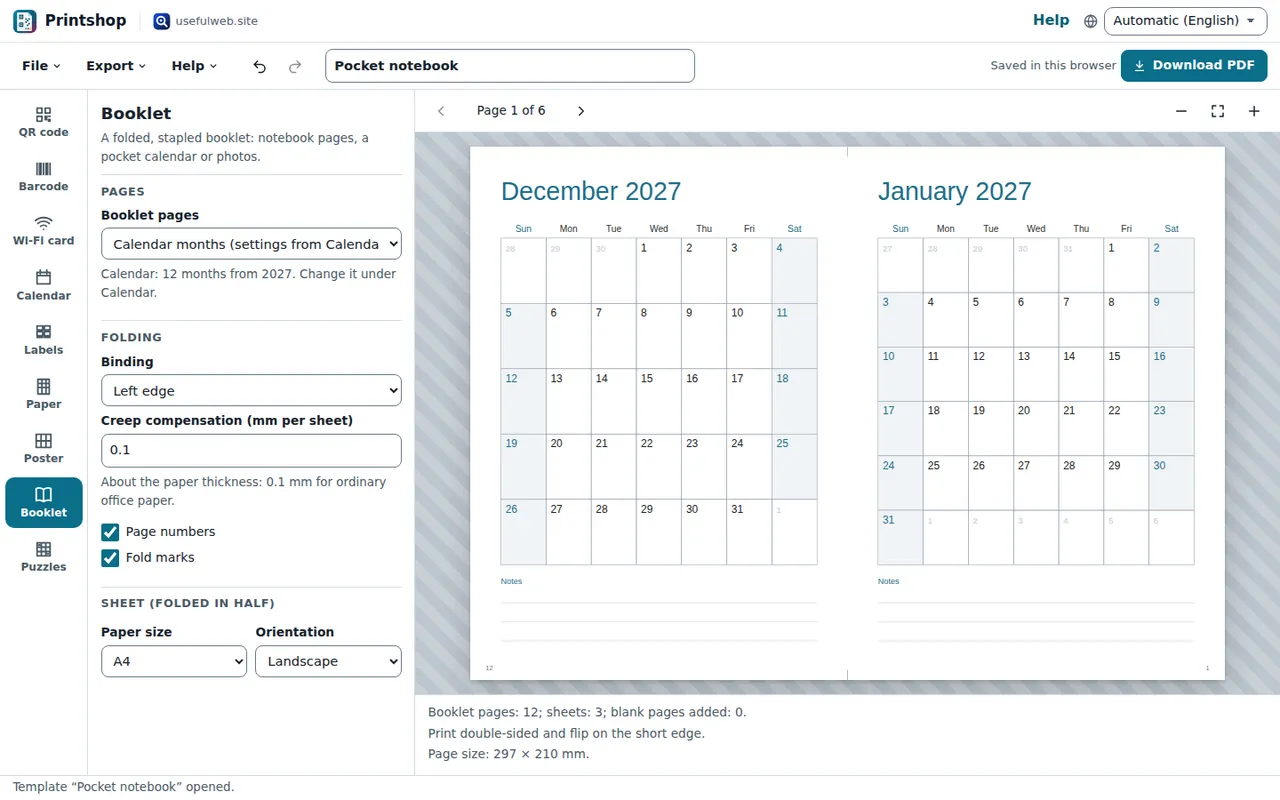
Imprime el PDF a doble cara, volteando por el borde corto. Apila las hojas en orden, dóblalas por la mitad y grápalas a lo largo del doblez.
Siguiente: Proyectos, compartir y herramientas de IA.
¿Listo para probarlo?