第 10 篇,共 10 篇
在团队工作区中一起制作可打印文件
中级 5 分钟
将 Printshop 可打印文件保存到共享工作区,按角色邀请成员,实时查看他们的更改,并让 Wi-Fi 密码只保留在你自己的设备上。
俱乐部的日历、学校义卖会的标签页、咖啡馆的访客卡片:在团队工作区中,多人可以一起编辑同一个可打印文件。不登录的话一切照旧——工作区始终是可选的,Printshop 会继续把内容保存在这个浏览器中。
将可打印文件保存到工作区
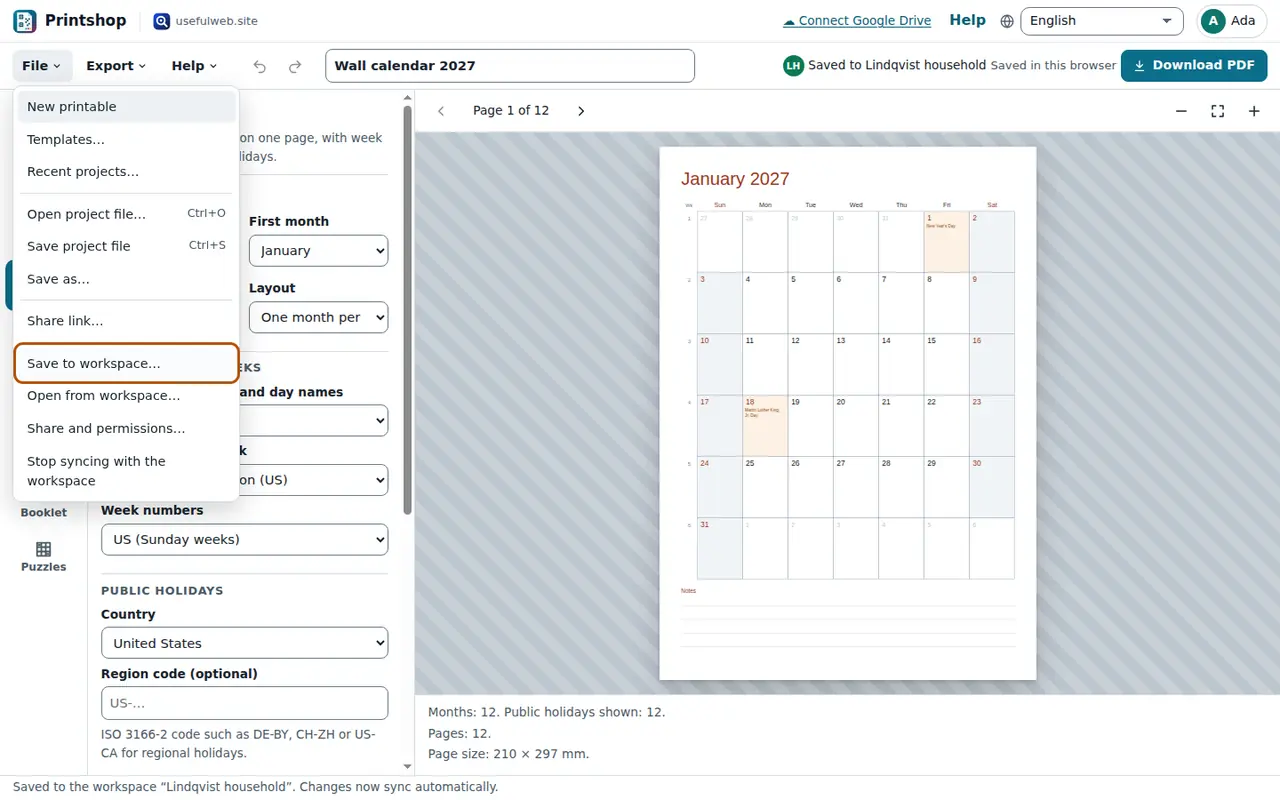
- 打开可打印文件,然后选择 文件 → 保存到工作区…。如果你还没有登录,请用通行密钥(或 Google)登录——通行密钥账户不需要电子邮件地址。
- 选择一个工作区或新建一个,检查标题,然后选择 保存。
- 工具栏中保存状态旁边的标签现在会显示 已保存到 和工作区名称。你做的每一处更改都会在大约一秒后保存到工作区。
邀请成员并决定谁可以编辑
选择 文件 → 共享与权限…,可以查看成员、创建带角色的邀请链接,并复制指向这个可打印文件的直接链接。所有者、管理员 和 杆件 可以编辑,查看者 只能查看和打印,访客 只能看到共享规则为其开放的内容。在文档的访问规则中,你可以只针对这个可打印文件提高或降低某个角色或某个人的访问权限。
实时协作
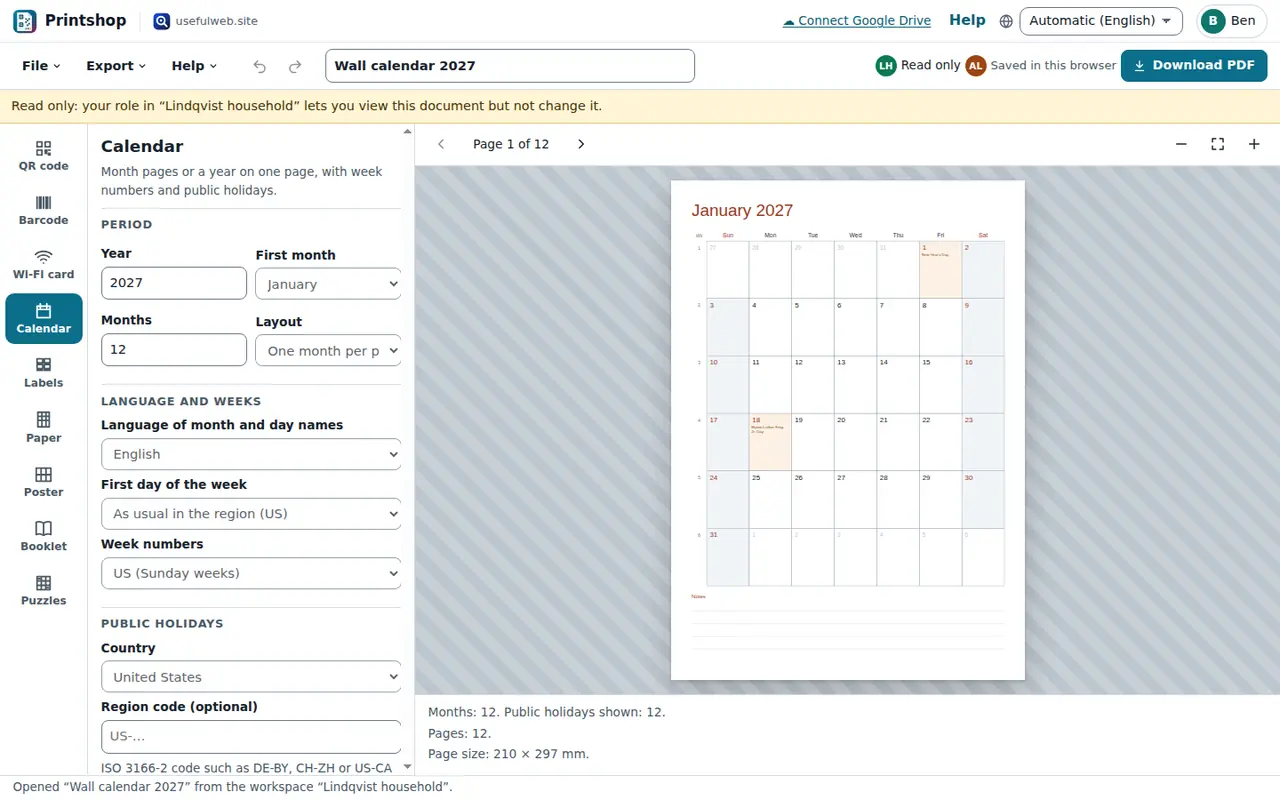
队友可以通过 文件 → 从工作区打开… 或直接链接(以 #teamdoc=… 结尾)打开这个可打印文件。标签会显示所有正在打开它的人的姓名首字母。别人保存后,他们的版本会自动出现在你的预览中,就在你正在查看的那一页上。如果你们两人在同一时刻都做了更改,Printshop 会询问你:加载对方的版本、保留我的版本并覆盖对方的 或 将我的版本另存为副本。
打开其他可打印文件、模板、文件或链接都会停止同步,这样共享的可打印文件就不会被意外覆盖。停止与工作区同步 是有意执行同样的操作;你的副本仍会保存在这个浏览器中。
查看者只读
查看者会看到一条黄色提示:只读:你在“…”中的角色允许你查看此文档,但不能更改。 设置中会显示共享的值,但无法修改;每个编辑操作都会说明原因,而不会更改可打印文件。查看者仍然可以翻页浏览,也可以下载或打印 PDF。
哪些内容会同步,哪些不会共享
海报和小册子中的图片会作为工作区文档的附件一起同步,占用工作区 50 MB 的存储空间。Wi-Fi 密码不会共享:打印 Wi-Fi 卡片之前,每个人都要在自己的电脑上输入密码,这和使用共享链接或 Drive 副本时一样。
准备好试试了吗?