第 7 篇,共 10 篇
项目、分享与 AI 工具
入门 5 分钟
Printshop 如何保存你的作品、打开项目文件和分享链接,哪些信息会保持私密,以及 AI 智能体如何使用同一个引擎。
自动保存与最近项目
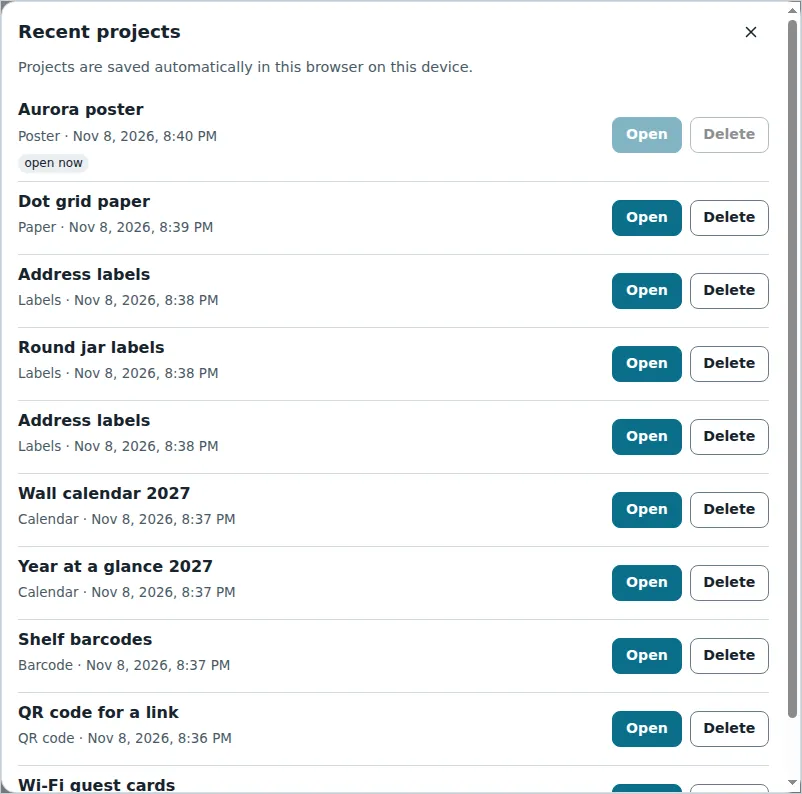
每次更改后,Printshop 会在片刻之后把你的项目保存在此浏览器中;下载 PDF 按钮旁的状态会显示“已保存在此浏览器中”。文件 → 最近项目… 会列出你的项目及其最后更改日期。按 打开 可继续编辑某个项目,按 删除 可将其从此浏览器中移除。
撤销 和 重做(工具栏中的箭头,Ctrl+Z 和 Ctrl+Shift+Z)可以逐步回退或恢复你的更改。
项目文件
文件 → 保存项目文件(Ctrl+S)会写入一个 .printshop.json 文件。它包含所有设置以及海报和小册子中的图片,因此你可以把项目转移到另一台电脑上,再通过 文件 → 打开项目文件…(Ctrl+O)打开。如果你在 usefulweb 中使用 Google Drive,也可以在那里保存和打开项目;保存到 Drive 的副本不包含 Wi-Fi 密码。
分享链接
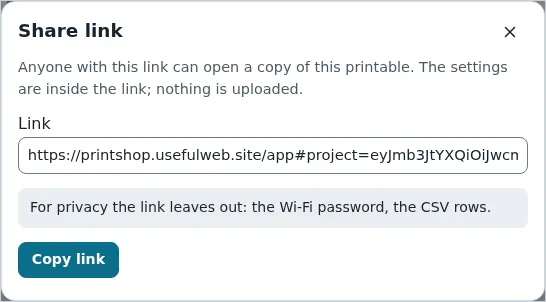
文件 → 分享链接… 会生成一个包含设置的链接。项目本身就存储在链接里。为保护隐私,链接不包含:
- Wi-Fi 密码,
- 联系人名片二维码中的联系方式,
- 电子邮件地址或电话号码,
- 标签页中的 CSV 行,
- 海报和小册子中的图片。
对话框会列出当前项目中被省略的内容。很长的链接(例如包含许多节假日的日历)仍然可以使用,但有些聊天应用会把它截断;这时请改为发送项目文件。
导出
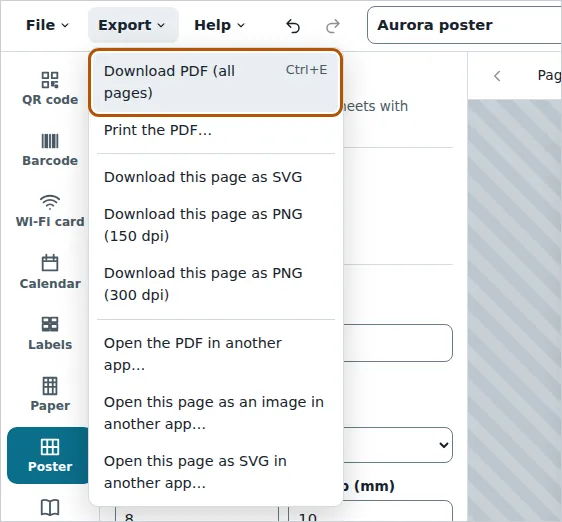
导出 菜单提供:
- 下载 PDF(所有页面)(Ctrl+E)——矢量页面,嵌入字体,按实际尺寸输出;
- 打印 PDF…——在新标签页中打开 PDF,以便使用浏览器的打印对话框;
- 将此页下载为 SVG——用于在设计软件中编辑;
- 将此页下载为 PNG(150 dpi) 和 (300 dpi)。
请以 100 %(“实际大小”)打印,并检查测试方块或比例尺。
键盘
按 ? 查看所有快捷键。1 到 8 切换打印品,[ 和 ] 翻页,+、- 和 0 缩放预览。在字段中输入时,单键快捷键永远不会触发,你也可以在快捷键对话框中将其关闭。
AI 智能体与 JSON API
七个 Printshop 工具——二维码、条形码、日历、标签页、坐标纸、海报拼贴和小册子——已在 usefulweb.site 上提供,并支持 JSON API 和 MCP。它们与应用使用相同的引擎和 PDF 生成器,因此智能体用相同的设置会得到与应用完全相同的页面。每个工具结果都包含一个链接,可在这里打开该打印品进行编辑;该链接遵循与分享链接相同的隐私规则。
准备好试试了吗?