Урок 1 з 10
Гостьові картки Wi-Fi за дві хвилини
Початковий 4 хв
Перетвори назву своєї мережі та пароль на надруковані картки з QR-кодом для підключення одним скануванням, а потім перевір розмір за допомогою тестового квадрата.
Гості питають пароль від Wi-Fi, ти диктуєш його по літерах, а вони помиляються під час введення. Картка Wi-Fi вирішує цю проблему: гості наводять камеру телефона на код і підключаються до мережі. Printshop створює картки, а пароль ніде не зберігається.
Відкрий шаблон
- Відкрий меню Файл і вибери Шаблони….
- Знайди Гостьові картки Wi-Fi і натисни Відкрити.
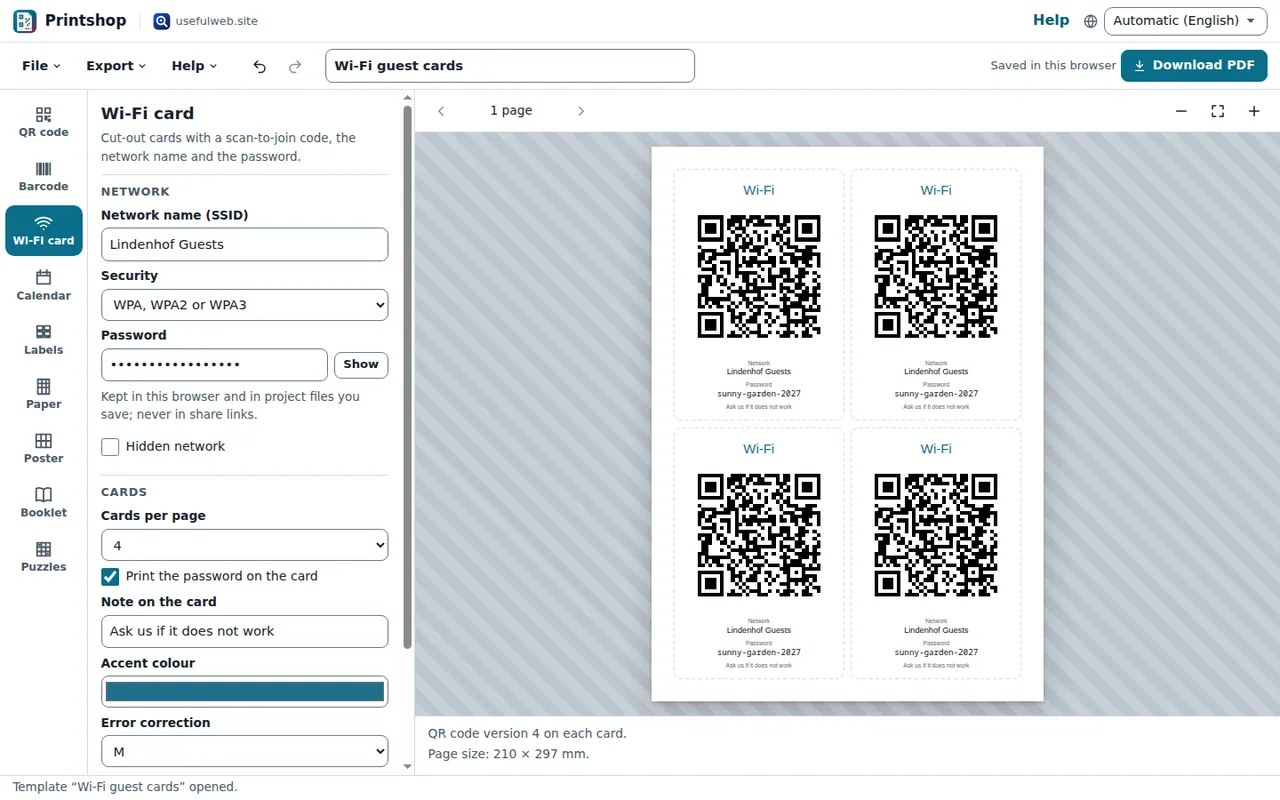
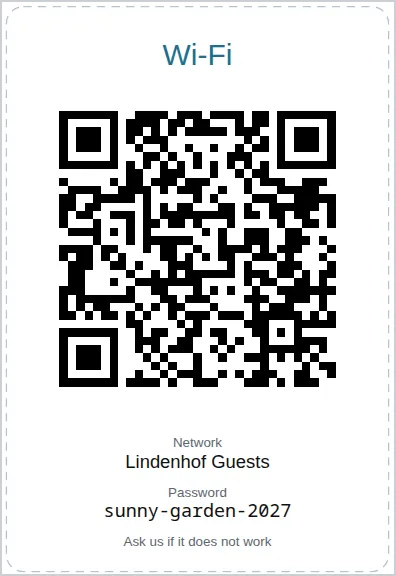
Попередній перегляд праворуч показує сторінку A4 з чотирма картками. На кожній картці є QR-код, назва мережі та пароль великими літерами.
Введи свою мережу
Ліворуч ти бачиш налаштування друкованого макета Картка Wi-Fi.
- У розділі Мережа введи назву своєї мережі в поле Назва мережі (SSID). Скопіюй її точно, разом із великими літерами та пробілами.
- Вибери тип Безпека, який використовує твій роутер. Більшість домашніх і офісних мереж використовують WPA, WPA2 або WPA3. Для мережі без пароля вибери Відкрита мережа (без пароля).
- Введи пароль у поле Пароль. Поле приховує те, що ти вводиш; натисни Показати, щоб перевірити його.
- Постав позначку Прихована мережа, лише якщо твій роутер не транслює назву мережі.
Попередній перегляд оновлюється після кожної зміни. Якщо пароль не відповідає типу безпеки — для WPA потрібно від 8 до 63 символів, — замість карток у попередньому перегляді з'явиться повідомлення з поясненням.
Вибери картки
У розділі Картки ти вирішуєш, як виглядатиме сторінка:
- Карток на сторінці: 1, 2, 4 або 8. Чотири картки підійдуть для холодильника чи стійки реєстрації; вісім дадуть маленькі картки для готельних номерів.
- Надрукувати пароль на картці: зніми позначку, якщо гості мають лише сканувати код.
- Нотатка на картці: короткий рядок, наприклад «Звернися до нас, якщо не працює».
- Акцентний колір: колір заголовка картки.
Друкуй у правильному розмірі
Відкрий Експорт і вибери Завантажити PDF (усі сторінки) або натисни кнопку Завантажити PDF. Друкуй PDF у масштабі 100 % («фактичний розмір»), ніколи не вибирай «припасувати до сторінки». У куті кожної сторінки є тестовий квадрат: виміряй його лінійкою. Якщо його ширина 20 мм (1 дюйм на форматі US Letter), картки надруковано в правильному розмірі.
Виріж картки вздовж пунктирних контурів і перевір одну картку на двох-трьох різних телефонах, перш ніж друкувати цілу стопку.
Твій пароль залишається приватним
Printshop зберігає проєкт у цьому браузері та у файлах проєкту, які ти зберігаєш сам. Коли ти використовуєш Файл → Посилання для поширення…, пароль у посилання не потрапляє — діалогове вікно тебе про це попереджає, — і отримувачу доведеться ввести його знову. Те саме стосується копій, збережених на Google Drive.
Готові спробувати?