Урок 10 з 10
Створюй макети для друку разом у командному робочому просторі
Середній 5 хв
Збережи макет для друку в Printshop у спільному робочому просторі, запроси людей із ролями, бач їхні зміни наживо й зберігай паролі Wi-Fi лише на своєму пристрої.
Календар для клубу, аркуш наліпок для шкільного ярмарку, картки для гостей кав'ярні: у командному робочому просторі кілька людей працюють над одним макетом для друку. Якщо ти не входиш в обліковий запис, нічого не змінюється: робочий простір завжди необов'язковий, а Printshop і далі зберігає все в цьому браузері.
Збережи макет для друку в робочому просторі
- Відкрий макет для друку й вибери Файл → Зберегти в робочий простір…. Якщо ти ще не ввійшов, увійди за допомогою ключа доступу (або Google). Для облікового запису з ключем доступу не потрібна адреса електронної пошти.
- Вибери робочий простір або створи новий, перевір назву й натисни Зберегти.
- Тепер на позначці поруч зі станом збереження на панелі інструментів написано Збережено в і назва робочого простору. Кожна твоя зміна зберігається в робочому просторі приблизно через секунду.
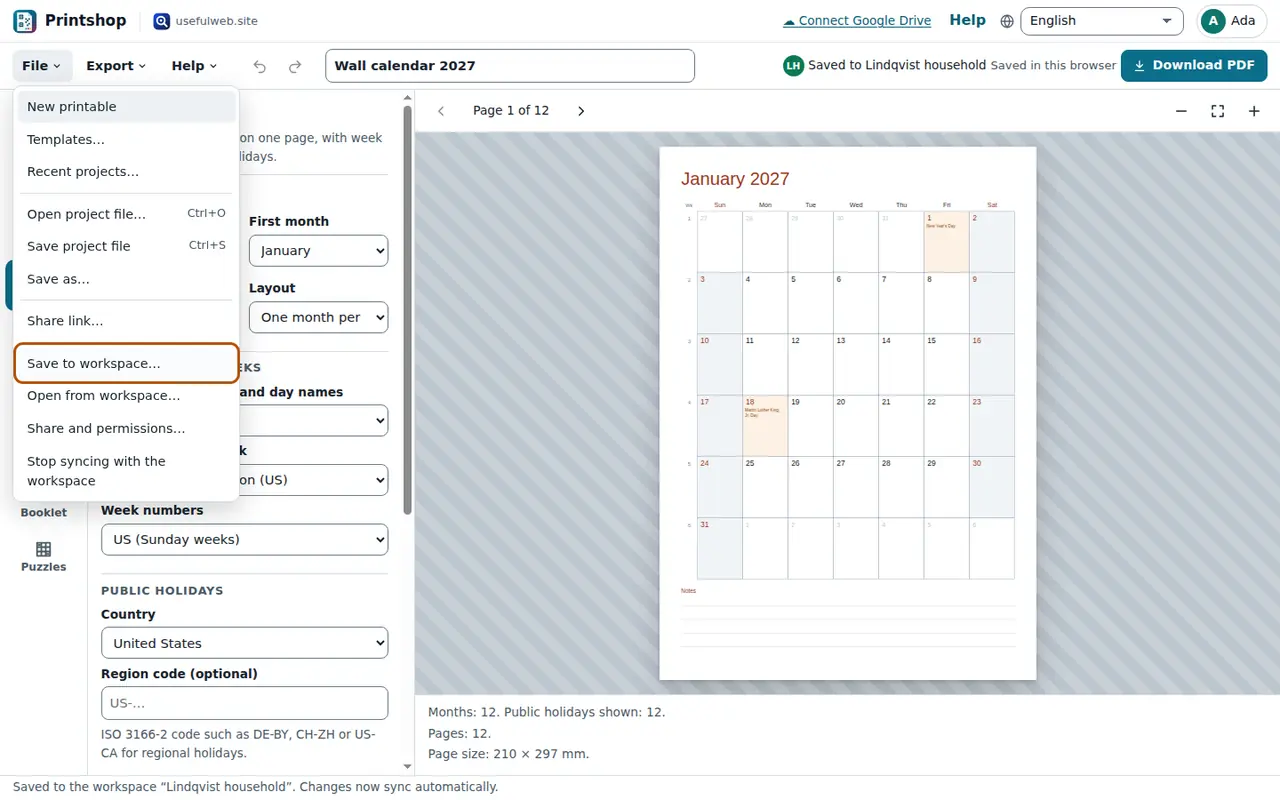
Запроси людей і вибери, хто може редагувати
Вибери Файл → Доступ і дозволи…, щоб побачити учасників, створити посилання-запрошення з певною роллю й скопіювати пряме посилання на цей макет для друку. Власник, Адміністратор і Стрижень можуть редагувати. Глядач може лише переглядати й друкувати, а Гість бачить тільки те, що йому відкриває правило спільного доступу. У правилах доступу до документа можеш підвищити або знизити доступ для ролі чи окремої людини лише для цього макета.
Працюйте разом наживо
Учасники команди відкривають макет для друку через Файл → Відкрити з робочого простору… або за прямим посиланням (воно закінчується на #teamdoc=…). Позначка показує ініціали всіх, у кого макет зараз відкритий. Коли хтось інший зберігає зміни, його версія автоматично з'являється у твоєму попередньому перегляді на тій сторінці, яку ти зараз переглядаєш. Якщо ви обидва змінили макет одночасно, Printshop запитає, що зробити: Завантажити їхню версію, Залишити мою версію й перезаписати їхню або Зберегти мою версію як копію.
Якщо ти відкриєш інший макет, шаблон, файл або посилання, синхронізація зупиниться, тож спільний макет ніколи не перезапишеться випадково. Зупинити синхронізацію з робочим простором робить те саме навмисно. Твоя копія залишається збереженою в цьому браузері.
Лише читання для глядачів
Глядачі бачать жовту примітку: Лише читання: твоя роль у «…» дозволяє переглядати цей документ, але не змінювати його. Налаштування показують спільні значення, але змінити їх не можна. Замість того щоб змінити макет, кожна дія редагування пояснює, чому вона недоступна. Глядачі все одно можуть гортати сторінки, завантажувати й друкувати PDF.
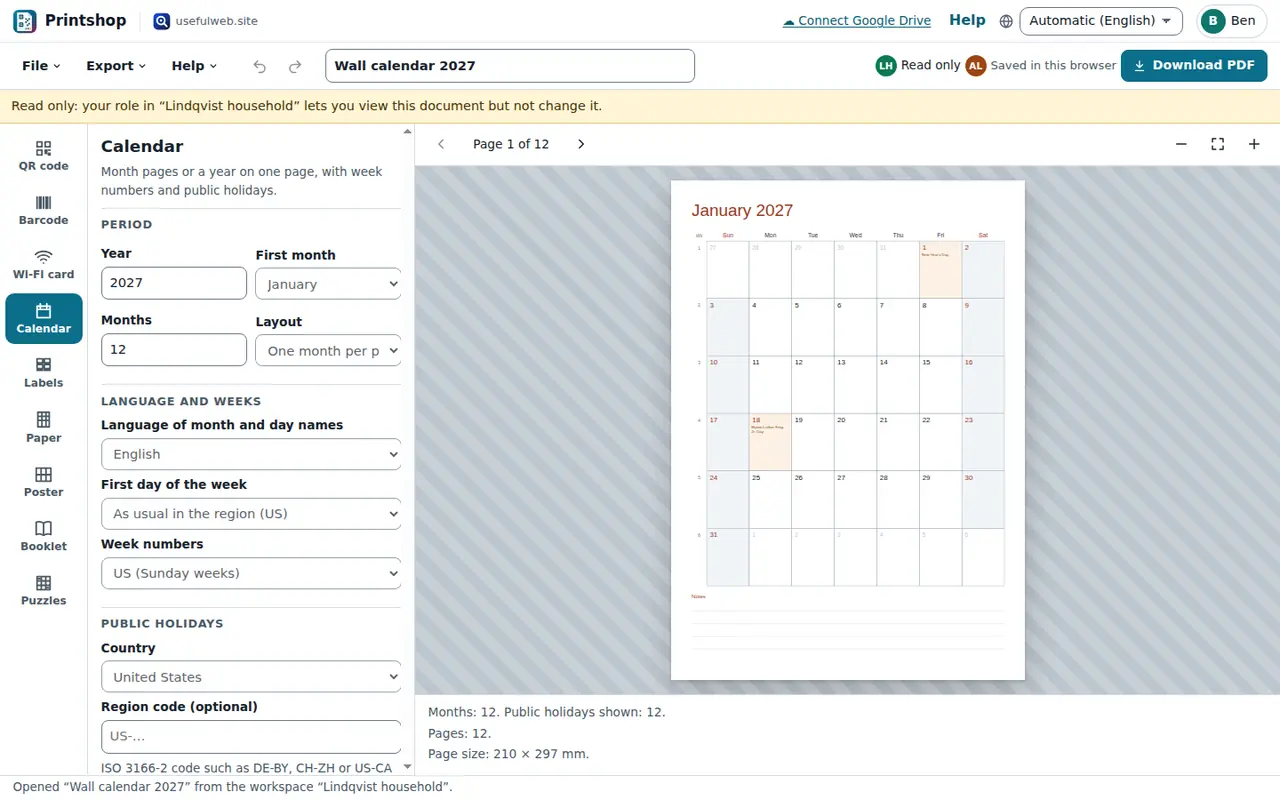
Що передається, а що не надається у спільний доступ
Зображення для плакатів і буклетів передаються як вкладення документа робочого простору. Вони займають місце в його сховищі обсягом 50 МБ. Паролі Wi-Fi не надаються у спільний доступ: кожен вводить пароль на своєму комп'ютері перед друком карток Wi-Fi, так само як для посилань для спільного доступу й копій у Drive.
Готові спробувати?