Урок 7 з 10
Проєкти, поширення та інструменти ШІ
Початковий 5 хв
Як Printshop зберігає твою роботу, відкриває файли проєктів і посилання для поширення, які дані залишаються приватними і як агенти ШІ використовують той самий рушій.
Автозбереження та недавні проєкти
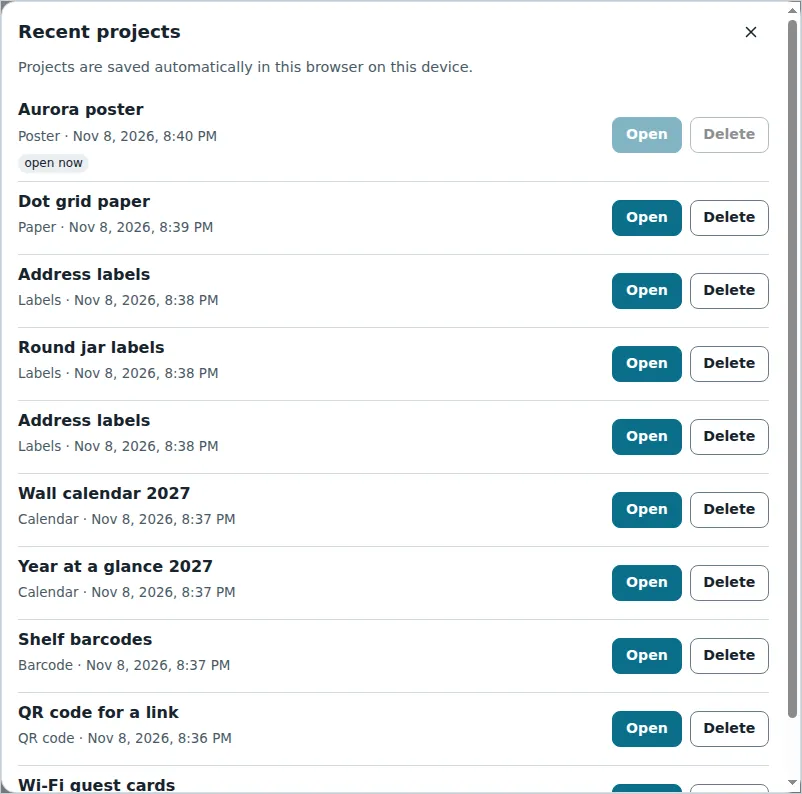
Printshop зберігає твій проєкт у цьому браузері за мить після кожної зміни; статус біля кнопки Завантажити PDF показує «Збережено в цьому браузері». Файл → Недавні проєкти… показує список твоїх проєктів із датою останньої зміни. Натисни Відкрити, щоб продовжити роботу над проєктом, або Видалити, щоб прибрати його з цього браузера.
Скасувати і Повторити (стрілки на панелі інструментів, Ctrl+Z і Ctrl+Shift+Z) повертають тебе крок за кроком через твої зміни.
Файли проєктів
Файл → Зберегти файл проєкту (Ctrl+S) записує файл .printshop.json. Він містить усі налаштування, а також зображення плакатів і брошур, тож ти можеш перенести проєкт на інший комп'ютер і відкрити його через Файл → Відкрити файл проєкту… (Ctrl+O). Якщо ти використовуєш Google Drive з usefulweb, можеш зберігати й відкривати проєкти також там; паролі Wi-Fi до копій на Drive не потрапляють.
Посилання для поширення
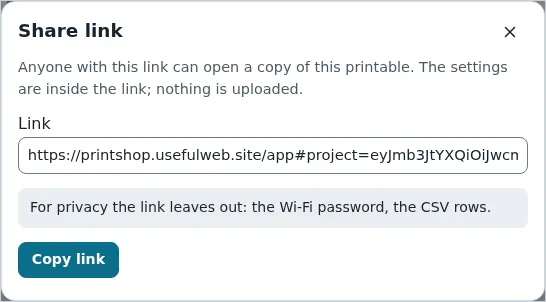
Файл → Посилання для поширення… створює посилання, яке містить налаштування. Сам проєкт зберігається просто в посиланні. З міркувань приватності посилання не містить:
- пароль Wi-Fi,
- контактні дані QR-коду з візитівкою,
- адресу електронної пошти чи номер телефону,
- рядки CSV аркуша етикеток,
- зображення плакатів і брошур.
Діалог показує, що саме було пропущено для поточного проєкту. Дуже довгі посилання (наприклад, календар із багатьма святами) все одно працюють, але деякі месенджери їх обрізають; у такому разі надішли файл проєкту.
Експорт
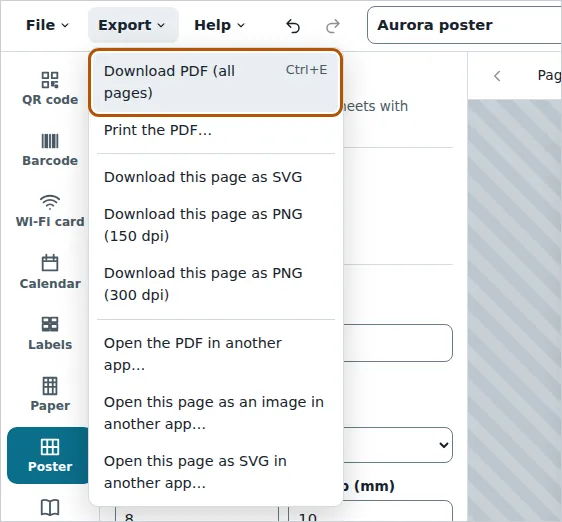
Меню Експорт пропонує:
- Завантажити PDF (усі сторінки) (Ctrl+E) — векторні сторінки з вбудованими шрифтами в реальному розмірі;
- Надрукувати PDF… — відкриває PDF у новій вкладці для діалогу друку твого браузера;
- Завантажити цю сторінку як SVG — для редагування в програмі для дизайну;
- Завантажити цю сторінку як PNG (150 dpi) і (300 dpi).
Друкуй у масштабі 100 % («фактичний розмір») і перевір тестовий квадрат або масштабну лінійку.
Клавіатура
Натисни ?, щоб побачити всі скорочення. 1–8 перемикають макет для друку, [ і ] гортають сторінки, +, - і 0 масштабують попередній перегляд. Одноклавішні скорочення ніколи не спрацьовують, поки ти вводиш текст у поле, і ти можеш вимкнути їх у діалозі скорочень.
Агенти ШІ та JSON API
Сім інструментів Printshop — QR-код, штрихкод, календар, аркуш етикеток, міліметрівка, розбивка плаката на аркуші та брошура — доступні на usefulweb.site через JSON API і MCP. Вони використовують той самий рушій і той самий генератор PDF, що й застосунок, тож агент отримує з тих самих налаштувань ті самі сторінки, що й застосунок. Кожен результат інструмента містить посилання, яке відкриває макет тут для редагування; на це посилання поширюються ті самі правила приватності, що й на посилання для поширення.
Готові спробувати?